



Quand vous ajoutez une image, un PDF, une vidéo ou un fichier audio depuis WordPress, tout passe par un même endroit : la médiathèque. C’est l’un des outils les plus pratiques de WordPress, et l’un de ceux que l’on utilise le plus. Elle centralise tous vos fichiers, les rend disponibles en un clic dans n’importe quelle page, et gère pour vous une bonne partie du travail technique en coulisses.
Justement parce qu’on s’en sert en permanence, la médiathèque se remplit au fil des publications. La comprendre et l’organiser, c’est ce qui permet de garder un site clair et facile à maintenir dans la durée.
C’est l’objet de cet article, en trois temps : comprendre comment la médiathèque fonctionne et stocke vos fichiers, organiser vos médias pour vous y retrouver facilement, puis optimiser et entretenir l’ensemble pour garder un site sain.
Qu’est-ce que la médiathèque WordPress ?
La médiathèque est l’espace de WordPress qui regroupe tous les fichiers que vous ajoutez à votre site. On y accède depuis le menu Médias du tableau de bord. Chaque fois que vous insérez une image dans un contenu ou que vous proposez un document à télécharger, le fichier concerné est passé par cet espace.
Son intérêt principal est la centralisation. Un fichier téléversé une fois reste disponible partout : vous pouvez le réutiliser dans plusieurs articles, plusieurs pages, sans avoir à le renvoyer à chaque fois. Vous gérez ainsi vos médias depuis un point unique, au lieu de les éparpiller au gré des contenus.
Les types de fichiers pris en charge
La médiathèque ne se limite pas aux images, même si ce sont les fichiers les plus courants. Par défaut, WordPress accepte plusieurs grandes familles de formats :
- les images : JPEG, PNG, GIF, WebP, et AVIF depuis WordPress 6.5 (selon la configuration du serveur);
- les documents : PDF, fichiers Word, Excel, PowerPoint, ou encore les fichiers texte ;
- les fichiers audio : MP3, WAV, M4A ;
- les vidéos : MP4, MOV, WebM, entre autres.
Le choix du format a un impact direct sur le poids de vos pages et leurs performances, un sujet que nous avons détaillé dans notre article sur les formats d’image et la compression.
Cette liste correspond aux formats autorisés d’origine, pour des raisons de sécurité. WordPress bloque volontairement certains types de fichiers jugés sensibles, comme les fichiers exécutables. C’est une protection utile : elle évite qu’un fichier potentiellement dangereux soit déposé puis servi par votre site.
Faut-il autoriser les fichiers SVG ?
Le SVG est le format que l’on cherche le plus souvent à débloquer. C’est une image vectorielle, idéale pour les logos et les icônes, car elle reste nette à toutes les tailles sans alourdir la page. Pourtant, WordPress le bloque par défaut, et ce n’est pas un oubli.
Contrairement à un JPEG ou un PNG, un fichier SVG est un fichier texte, au format XML, qui peut contenir du code, y compris du JavaScript. Un SVG malveillant déposé sur votre site pourrait donc servir à exécuter du code dans le navigateur de vos visiteurs. C’est ce risque que le blocage par défaut écarte.
On peut tout de même autoriser le SVG, à condition de le faire proprement, c’est-à-dire en nettoyant chaque fichier à l’envoi pour retirer le code potentiellement dangereux. Deux extensions s’en chargent :
- Safe SVG est le meilleur compromis entre sécurité et simplicité. Elle assure la sanitisation des fichiers à l’envoi, permet de contrôler qui a le droit de téléverser des SVG, et son maintien par l’équipe 10up est un bon signal de suivi et de maintenance.
- SVG Support est une autre solution connue, à condition de vérifier qu’elle est bien à jour et que l’option de sanitisation est activée.
Dans les deux cas, c’est l’étape de nettoyage qui rend l’opération sûre. Il reste possible d’autoriser le format à la main, via le filtre upload_mimes, mais cette approche seule se contente d’ouvrir la porte sans nettoyer les fichiers : elle réintroduit exactement la faille que WordPress cherchait à éviter. À réserver aux cas où vous maîtrisez entièrement la source de vos fichiers.
Ce filtre upload_mimes est d’ailleurs le mécanisme général qui permet d’autoriser n’importe quel autre format bloqué par défaut. Mais le SVG mis à part, ce besoin reste rare : n’ouvrez un format que si vous savez précisément pourquoi vous le faites.
Deux façons de voir vos médias
La médiathèque propose deux affichages, et le choix n’est pas qu’une question de goût.
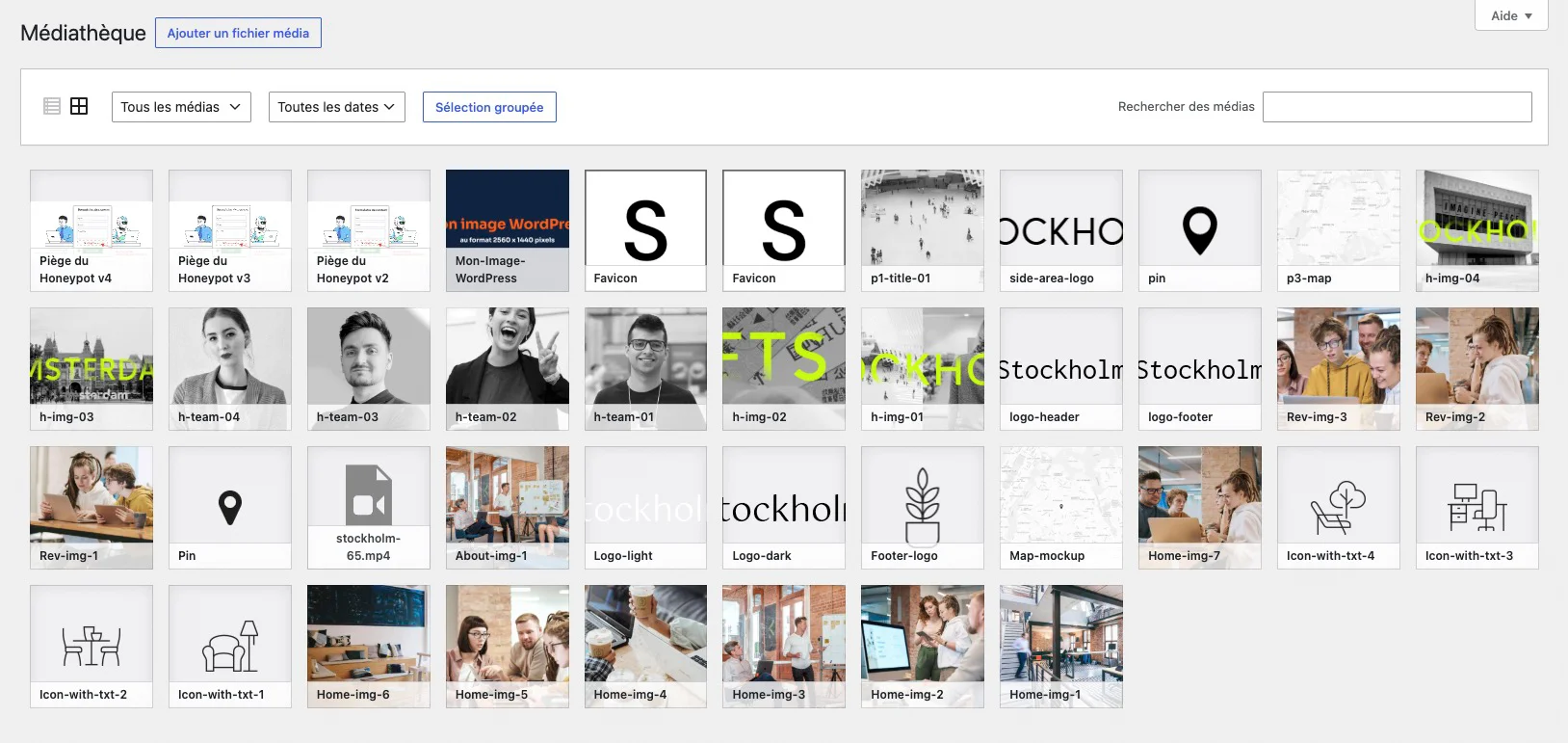
La vue en grille, active par défaut, présente vos fichiers sous forme de vignettes, du plus récent au plus ancien. Elle est visuelle et pratique pour repérer une image d’un coup d’œil. Un clic sur une vignette ouvre les détails du fichier.
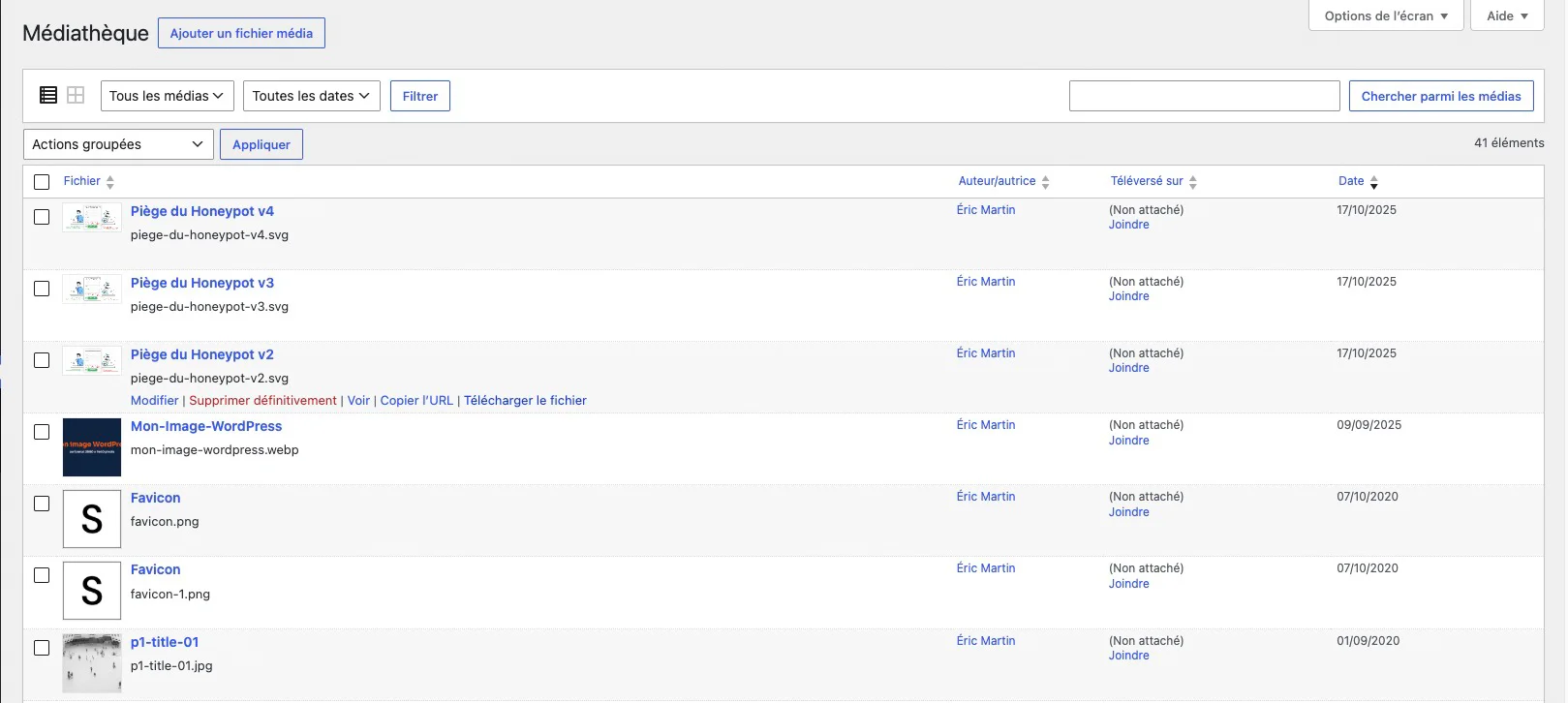
La vue en liste affiche les mêmes fichiers sous forme de tableau, avec leur nom, leur auteur, la date d’ajout et l’éventuel article auquel ils sont rattachés. Moins visuelle, elle est en revanche plus efficace pour gérer : elle permet de trier par colonne et d’agir sur plusieurs fichiers à la fois, ce que la grille ne propose pas. C’est la vue à privilégier dès que vous faites du tri ou du ménage.
Les outils intégrés à la médiathèque
En ouvrant le détail d’une image, vous trouverez un bouton Modifier l’image. Il donne accès à un petit éditeur intégré, capable de recadrer, pivoter, retourner et redimensionner un fichier directement depuis WordPress, sans logiciel externe.
Faut-il s’en servir ? Si vous préparez vos images avant de les téléverser, avec un logiciel dédié, cet éditeur vous sera rarement utile : vous arrivez déjà avec un fichier au bon format et au bon cadrage. C’est d’ailleurs la pratique à privilégier.
Il rend toutefois service dans quelques situations. Pour faire pivoter une photo importée dans le mauvais sens, resserrer le cadrage d’une image déjà en ligne, ou dépanner sans avoir d’éditeur sous la main, il évite de repasser par tout le cycle « retoucher puis renvoyer le fichier ». C’est particulièrement pratique si vous livrez un site à une personne non technique.
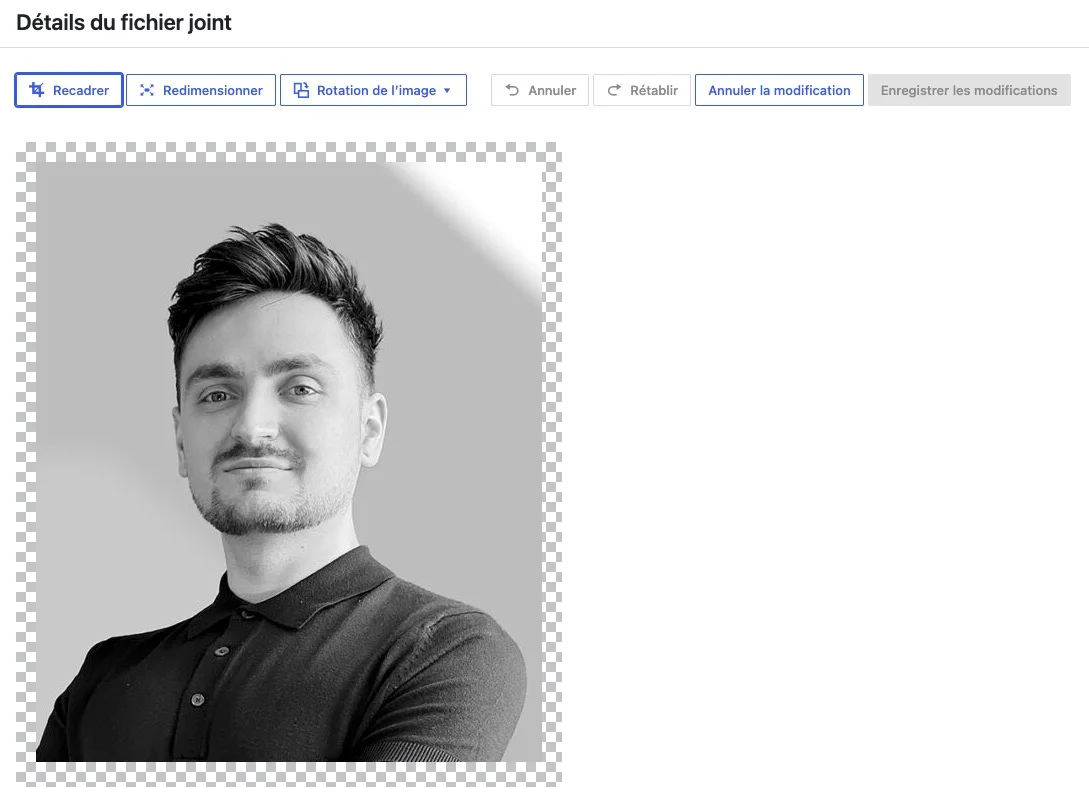
Deux points à connaître avant de l’utiliser. D’abord, l’outil ne touche pas à votre fichier d’origine : WordPress conserve l’original et applique vos modifications sur des copies. Un bouton Restaurer l’image originale permet de tout annuler, vous pouvez donc expérimenter sans crainte. Ensuite, chaque validation ré-encode l’image avec un niveau de compression standard, ce qui lui fait perdre un peu de qualité. Pour une retouche ponctuelle, l’effet reste négligeable, mais l’éditeur intégré ne remplace pas un véritable logiciel d’édition.
Comment fonctionne la médiathèque
Pour bien utiliser la médiathèque, il faut comprendre ce qui se passe quand vous y ajoutez un fichier. Voyons d’abord le parcours visible d’un média, puis ce que WordPress fait en coulisses.
En pratique : le parcours d’un fichier téléversé
Tout commence dans le menu Médias, avec le bouton Ajouter un média, qui permet d’envoyer un ou plusieurs fichiers à la fois : une image, un PDF, une vidéo ou un fichier audio. Voici ce qui se produit ensuite.
- Le fichier est rangé sur le serveur. WordPress le dépose dans le dossier
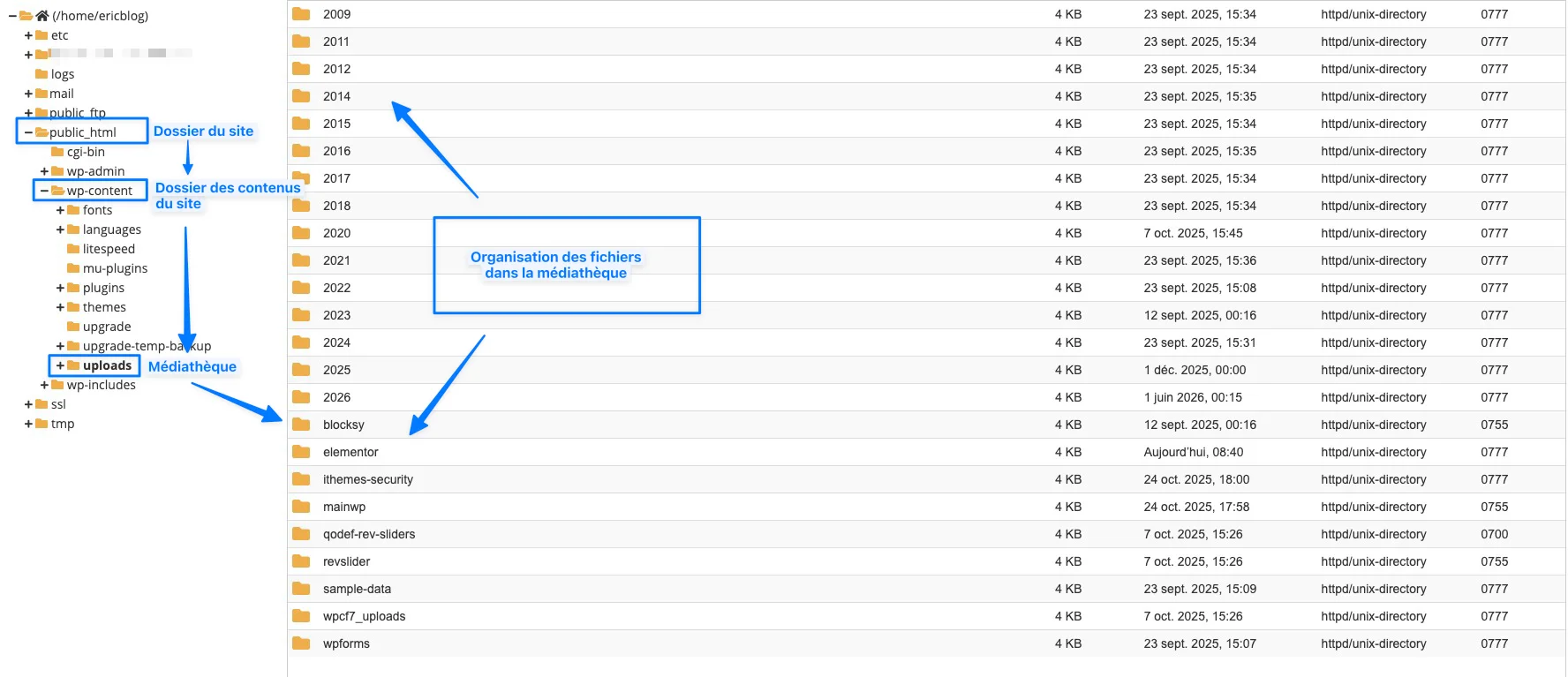
wp-content/uploads, à l’intérieur du sous-dossier correspondant à l’année et au mois en cours. Un fichier envoyé en mars 2026 se retrouve donc danswp-content/uploads/2026/03/. Ce rangement chronologique est le comportement par défaut : il reste possible de le désactiver dans Réglages > Médias, mais ce n’est pas recommandé, car tous vos fichiers se retrouveraient alors entassés dans un seul et même dossier. Et dans tous les cas, il n’existe pas de dossier « par projet » ou « par thème » : le classement se fait par date d’envoi, pas par usage. - S’il s’agit d’une image, plusieurs miniatures sont générées. En plus du fichier original, WordPress crée automatiquement plusieurs versions à des dimensions différentes (miniature, taille moyenne, grande taille). L’objectif est de servir la version la mieux adaptée selon le contexte d’affichage, une petite vignette dans une liste ou une image plus large dans un article, sans recourir à chaque fois au fichier d’origine, souvent trop lourd. Une seule photo peut ainsi donner quatre, cinq fichiers ou davantage selon votre thème. Nous détaillons ces tailles, et la façon de les maîtriser, dans notre article dédié aux tailles d’images générées par WordPress.
- Plusieurs informations peuvent accompagner le média. En ouvrant son détail, vous trouverez plusieurs champs descriptifs. Trois sont communs à tous les fichiers : le titre, la légende et la description. À ceux-ci s’ajoute, pour les images uniquement, le texte alternatif.
- Un seul de ces champs est rempli automatiquement : le titre. WordPress le reprend du nom physique du fichier. Si votre fichier s’appelle
img4289.jpg, votre média s’affichera avec le titreimg4289. Ce détail, anodin en apparence, a son importance : c’est lui qui justifie de soigner le nom de ses fichiers, comme nous le verrons plus loin.
En coulisses : un média est un contenu à part entière
Voici la partie la moins visible, et pourtant la plus structurante. Pour WordPress, un fichier téléversé n’est pas un simple fichier posé sur le serveur : c’est un contenu à part entière, au même titre qu’un article ou une page. Techniquement, il est enregistré dans la base de données comme un contenu de type attachment (pièce jointe).

C’est cette nature qui explique l’existence des champs vus plus haut : titre, texte alternatif, légende et description sont des données stockées en base, et ce sont elles qui permettent à la médiathèque de chercher, trier et afficher vos fichiers.
Un média a donc toujours deux composantes : les fichiers physiques dans uploads (l’original et ses miniatures), et l’entrée en base qui les décrit. Les deux sont liés mais distincts, ce qui éclaire certaines situations déroutantes, comme un fichier encore présent sur le serveur alors que son entrée a disparu, ou l’inverse. C’est aussi pour cette raison que renommer ou supprimer un média proprement demande un peu de soin, un point que nous retrouverons plus loin.
Organiser sa médiathèque
Maintenant que le fonctionnement est clair, passons à l’usage quotidien. Organiser sa médiathèque, ce n’est pas une coquetterie : c’est ce qui fait la différence entre une bibliothèque où l’on retrouve un fichier en quelques secondes, et un fourre-tout dans lequel on renvoie sans cesse les mêmes images faute de remettre la main dessus.
Le vrai point de départ : pas de dossiers
Il faut le dire clairement, car c’est la source de la plupart des difficultés : la médiathèque ne propose pas de dossiers. Comme nous l’avons vu, WordPress range les fichiers par date d’envoi, pas par projet ni par thème. Vous ne pouvez donc pas, nativement, créer un dossier « Logos » et un dossier « Photos produits » comme vous le feriez sur votre ordinateur.
L’organisation ne passe donc pas par un classement en dossiers, mais par deux leviers à votre portée dès aujourd’hui : le nom des fichiers et les métadonnées que vous leur associez. Ce sont eux qui rendent vos médias retrouvables. Une troisième voie, les extensions dédiées, complète l’ensemble pour qui a de gros volumes.
Bien nommer ses fichiers avant l’envoi
C’est le geste le plus simple et le plus rentable, et il se joue avant le téléversement. Le nom du fichier suit le média toute sa vie : il fait partie de son adresse sur le serveur, et c’est l’un des rares éléments sur lesquels la recherche de la médiathèque s’appuie réellement.
Un fichier nommé IMG_4892.jpg ne vous dira jamais rien. Le même fichier nommé eric-martin.jpg se retrouve instantanément, se comprend d’un coup d’œil dans une liste, et donne au passage une indication utile aux moteurs de recherche sur le contenu de l’image.
Quelques règles simples pour des noms efficaces :
- des noms descriptifs, qui disent ce que contient le fichier ;
- en minuscules, sans accents ni espaces, avec des tirets pour séparer les mots ;
- avant l’envoi, car renommer un fichier déjà téléversé peut casser son affichage dans vos contenus.
Ce dernier point mérite un mot d’explication. Quand vous insérez une image dans un article, WordPress conserve généralement son identifiant dans le bloc, mais le contenu généré s’appuie aussi sur l’adresse du fichier. Si cette adresse change, l’image peut ne plus s’afficher correctement. Quand on parle de renommer un fichier, il faut bien distinguer trois situations :
- dans l’interface de la médiathèque, vous ne pouvez modifier que le titre du média. Le fichier physique et son adresse ne changent pas : c’est sans danger, mais cela ne renomme pas réellement le fichier.
- en FTP ou via le gestionnaire de fichiers, vous renommez le fichier sur le serveur, mais la base de données continue de référencer l’ancien nom. WordPress ne retrouve alors plus le fichier, qui s’affiche en erreur dans la médiathèque comme dans vos contenus. Et comme un envoi a généré plusieurs tailles, il faudrait renommer chaque version à la main. C’est l’option la plus cassante.
- avec une extension dédiée (Phoenix Media Rename, Media File Renamer), le renommage du fichier, la mise à jour de la base et le remplacement des références sont gérés ensemble. C’est la seule méthode propre, même si elle ne couvre pas toujours les données stockées par les constructeurs de page.
Dans tous les cas, nommer correctement dès le départ vous épargne ce rattrapage.
Renseigner les métadonnées
Nous avons vu que chaque média dispose de champs descriptifs, presque tous vides par défaut. Les renseigner, c’est donner à WordPress de quoi retrouver et exploiter vos fichiers. Inutile cependant de tout remplir partout : deux champs méritent vraiment votre attention.
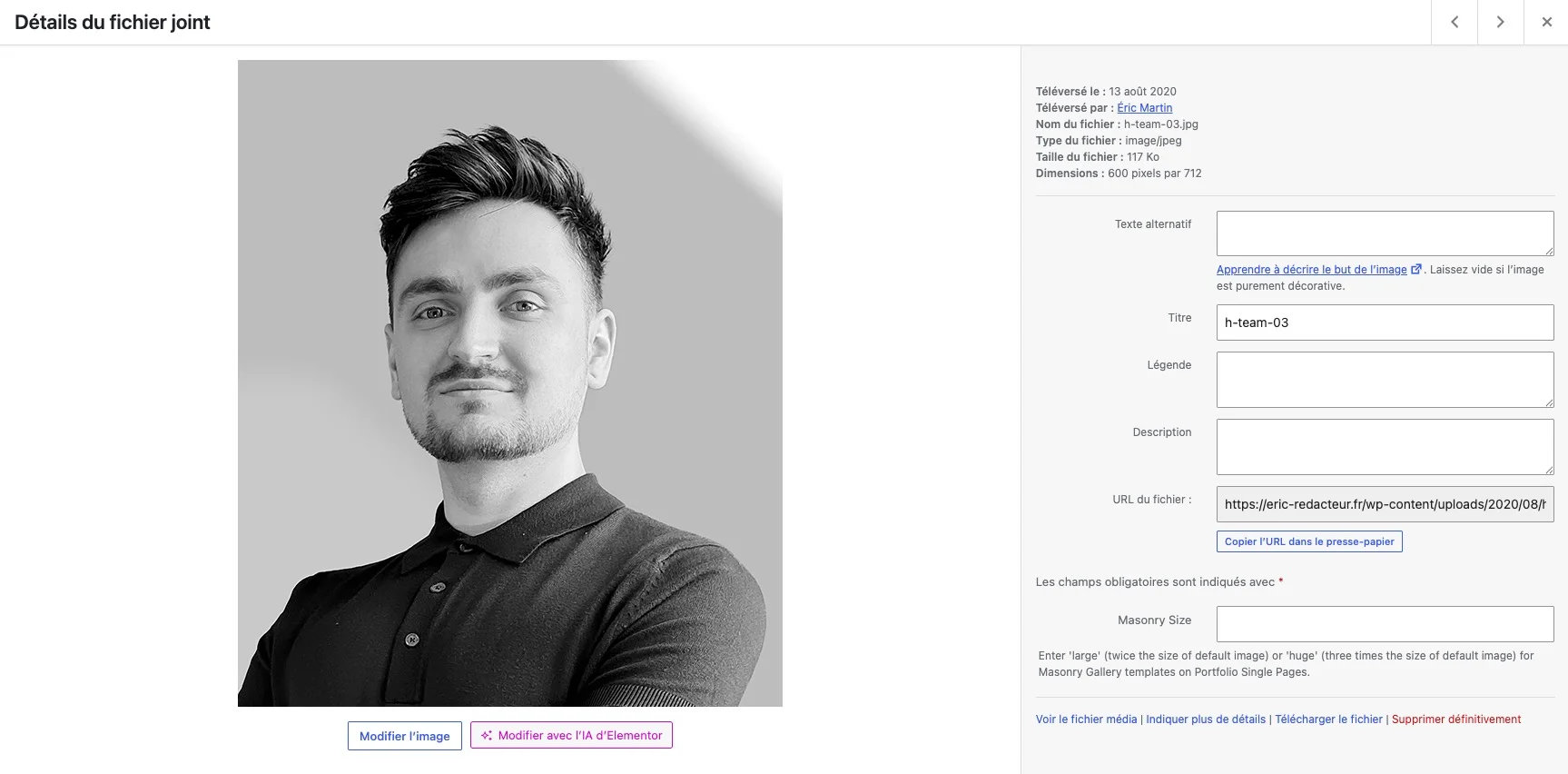
Le titre, d’abord. Comme il est repris du nom du fichier, un bon nom au départ vous donne déjà un titre utile. C’est l’un des éléments sur lesquels porte la recherche interne de la médiathèque, donc celui qui vous aide à remettre la main sur un média.
Le texte alternatif (l’attribut alt), ensuite, est le plus important sur les images. Il décrit l’image pour les personnes utilisant un lecteur d’écran, et s’affiche en remplacement si l’image ne se charge pas. C’est un élément clé d’accessibilité, également pris en compte par les moteurs de recherche. À renseigner systématiquement sur les images porteuses de sens.
Les deux autres champs, la légende (affichée sous l’image quand le thème le prévoit) et la description (un texte plus long, présenté sur la page dédiée du média lorsque celle-ci est active ou affichée par le thème) sont utiles plus ponctuellement. L’essentiel est de prendre l’habitude de soigner le titre et le texte alternatif de vos images importantes : ce simple réflexe améliore à la fois la facilité de recherche, l’accessibilité et le référencement de vos pages.
Aller plus loin : les extensions d’organisation
Pour les sites à fort volume de médias, des extensions ajoutent à la médiathèque le système de dossiers ou de catégories qui lui manque nativement. Des solutions comme FileBird, Real Media Library ou Media Library Organizer permettent de ranger visuellement vos fichiers dans une arborescence, et de filtrer la médiathèque par dossier.
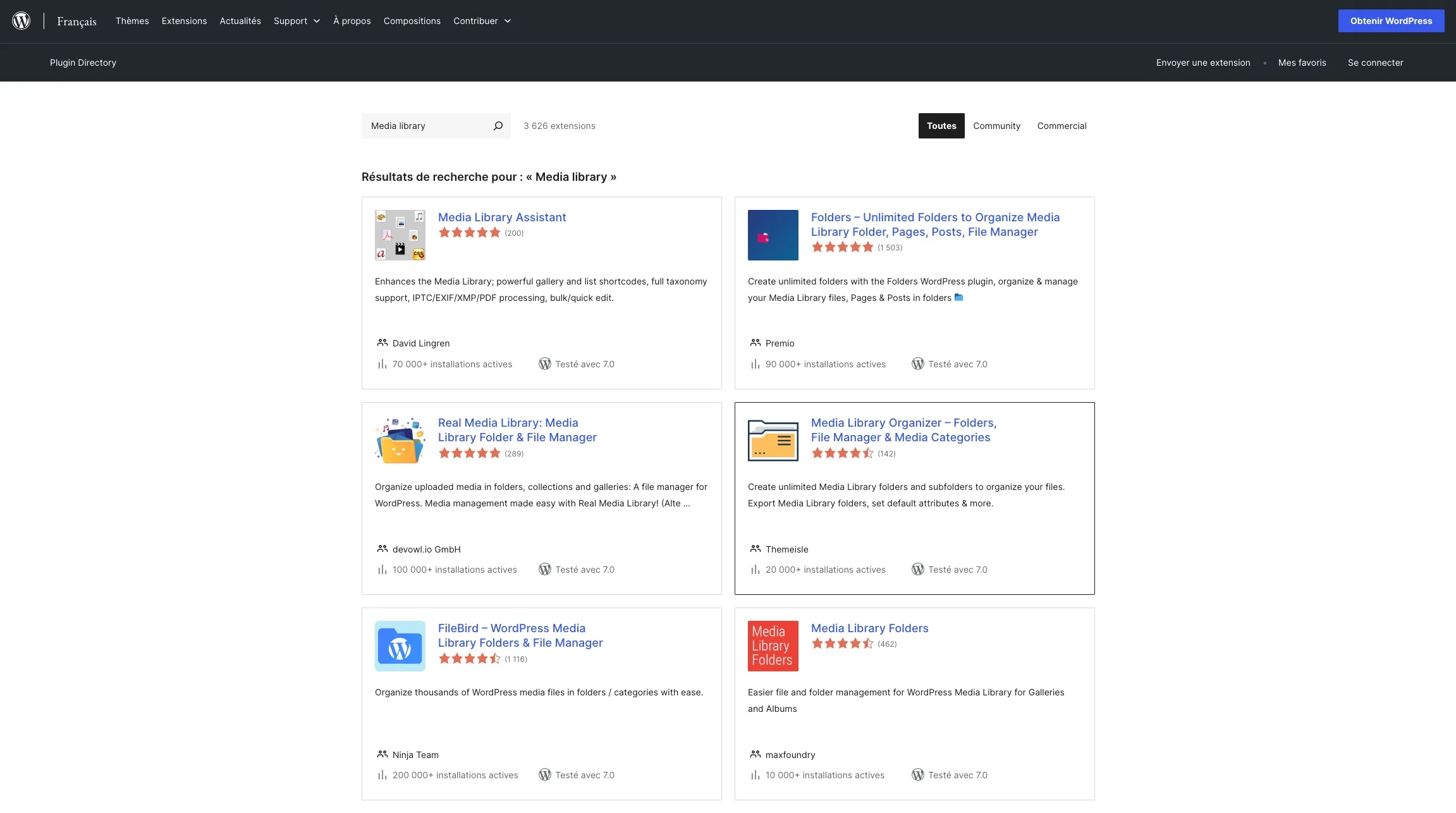
Deux points méritent votre attention avant de vous lancer. D’abord, ces dossiers sont le plus souvent virtuels : ils existent dans la base de données pour l’affichage, mais ne déplacent pas les fichiers physiques, qui restent rangés par date dans uploads. Ensuite, l’organisation que vous construisez dépend de l’extension : si vous la désactivez, le classement en dossiers disparaît, même si vos fichiers, eux, restent bien là.
Ces outils rendent service sur les sites riches en médias, mais ils ne dispensent pas des bonnes pratiques de nommage et de métadonnées. Sur un site de taille modeste, un nommage rigoureux suffit le plus souvent à garder une médiathèque parfaitement gérable.
Optimiser et nettoyer sa médiathèque
Prenez le temps de faire une sauvegarde complète du site avant toute opération de nettoyage.
Avant tout, levons une confusion tenace : non, une médiathèque qui contient beaucoup d’images ne ralentit pas votre site. C’est une idée reçue répandue, mais elle ne correspond pas à la façon dont WordPress sert vos fichiers.
Quand une page se charge, le serveur n’envoie que les quelques images réellement présentes sur cette page, une par une. Il ne parcourt pas le dossier uploads et ne se soucie pas de savoir s’il contient cent fichiers ou cent mille. Un site avec des dizaines de milliers d’images peut être parfaitement rapide. Ce qui pèse sur la vitesse d’affichage, c’est le poids et le format de chaque image servie, les sujets que nous avons évoqués plus haut, et non le volume total de la médiathèque.
Alors pourquoi entretenir sa médiathèque ? Pour une raison bien réelle, mais différente : la maintenance. Un dossier uploads qui grossit sans fin rend vos sauvegardes plus longues et plus lourdes, complique les migrations, et consomme de l’espace disque. Nettoyer ne sert donc pas à accélérer le site, mais à garder une installation saine, facile à sauvegarder et à déplacer. C’est l’objet de cette partie.
Un mot de cadrage avant de commencer : entretenir n’est pas faire maigrir à tout prix. Sur un site riche, des dizaines de milliers de médias sont parfaitement légitimes. Le nettoyage vise les éléments superflus, pas les fichiers utiles : doublons, médias téléversés puis jamais utilisés, ou tailles d’images devenues inutiles après un changement de thème.
Repérer les doublons et les fichiers inutilisés
Deux types de fichiers s’accumulent sans qu’on s’en aperçoive.
Les doublons, d’abord. WordPress ne vous prévient pas si vous renvoyez une image déjà présente : il crée une seconde entrée et ajoute un suffixe au nom du fichier (mon-image-1.jpg). Sur un site alimenté par plusieurs personnes, ou quand on téléverse depuis différents articles, ces doublons s’installent vite.
Les fichiers inutilisés, ensuite, aussi appelés médias orphelins : des fichiers téléversés à un moment, puis jamais insérés dans aucun contenu, ou dont le contenu d’origine a depuis été supprimé. Rien ne les signale dans l’interface, et ils restent là indéfiniment.
Des extensions savent détecter ces deux cas, en analysant la médiathèque pour repérer doublons et fichiers non référencés. Mais voici le point le plus important de toute cette partie : ces détections sont faillibles, et la suppression en masse est risquée. Un outil qui scanne les contenus ne voit pas toujours qu’une image est utilisée par un constructeur de page, par un champ personnalisé, par les réglages de votre thème, ou appelée dynamiquement par du code. Il la classera alors « inutilisée » à tort.
La règle est donc simple et sans exception : toujours sauvegarder avant, ne jamais supprimer en aveugle, et traiter la liste proposée par l’outil comme un point de départ à vérifier, pas comme une vérité à appliquer. Sur un site important, mieux vaut nettoyer par lots prudents que vider d’un coup.
Régénérer les miniatures après un changement de thème
Souvenez-vous : à chaque envoi d’image, WordPress génère plusieurs tailles. Or les tailles générées dépendent en partie de votre thème, qui peut en déclarer de spécifiques. Cela a une conséquence le jour où vous changez de thème.
Les images que vous téléversez après le changement reçoivent bien les nouvelles tailles. Mais les images déjà présentes, elles, conservent les anciennes : elles n’ont pas les dimensions attendues par le nouveau thème, ce qui peut provoquer des affichages flous ou mal cadrés. Dans le même temps, les tailles héritées de l’ancien thème restent sur le serveur sans plus servir à rien.
La solution est de régénérer les miniatures, c’est-à-dire de recréer les tailles pour les images existantes. Deux approches :
- En ligne de commande, avec WP-CLI :
wp media regenerate. C’est la méthode à privilégier sur les gros sites, car elle traite des milliers d’images sans risque d’interruption. L’option--only-missingpermet de ne générer que les tailles manquantes, sans tout refaire, ce qui accélère nettement l’opération. - Avec une extension, comme Regenerate Thumbnails, pour qui n’a pas accès à la ligne de commande. Pratique sur un petit site, mais à éviter sur de très gros volumes, où le traitement par le navigateur peut s’interrompre avant la fin.
Un point à connaître : la régénération crée les nouvelles tailles, mais ne supprime pas forcément les anciennes, devenues inutiles. Selon l’outil employé, un nettoyage complémentaire de ces tailles orphelines peut être nécessaire pour récupérer l’espace disque.
Surveiller le poids du dossier uploads
Garder un œil sur le volume de votre médiathèque vous évite les mauvaises surprises au moment d’une sauvegarde ou d’une migration. Plusieurs moyens existent.
Depuis votre hébergement, le gestionnaire de fichiers du cPanel affiche le poids de chaque dossier, dont wp-content/uploads. Nous expliquons son usage dans notre article sur la gestion de fichiers via le cPanel o2switch. En ligne de commande, du -sh wp-content/uploads donne le total en une seconde.
Au-delà du poids en gigaoctets, un second indicateur compte sur un hébergement mutualisé : le nombre de fichiers. Comme chaque image génère plusieurs miniatures, une médiathèque fournie peut représenter un très grand nombre de fichiers, ce qui pèse sur les quotas d’inodes de l’hébergement et, là encore, sur la durée des sauvegardes. C’est l’une des rares situations où le « beaucoup d’images » a un effet concret, non pas sur la vitesse du site, mais sur sa gestion. Nous détaillons ces limites dans notre article sur les limites de ressources d’un hébergement.
Surveiller ces deux chiffres dans la durée vous permet d’anticiper, plutôt que de découvrir un dossier de plusieurs centaines de gigaoctets le jour où une migration devient urgente.
À retenir
La médiathèque est bien plus qu’une simple grille d’images : c’est un système qui, derrière chaque envoi, range des fichiers et crée des contenus en base de données. Garder cela en tête change la façon de l’utiliser au quotidien.
- Comprendre. Un média, c’est toujours deux choses : les fichiers physiques dans
wp-content/uploads, rangés par année et par mois, et une entrée en base de données qui les décrit. Une image génère plusieurs tailles automatiquement, et son titre est repris du nom du fichier. - Organiser. Faute de dossiers natifs, tout repose sur deux gestes simples : bien nommer ses fichiers avant l’envoi, et soigner le titre et le texte alternatif des images importantes. C’est ce qui rend votre médiathèque facile à parcourir et meilleure pour l’accessibilité comme pour le référencement.
- Optimiser. Un grand nombre d’images ne ralentit pas un site : l’entretien sert la maintenance, pas la vitesse. On nettoie les doublons et les fichiers orphelins avec prudence, toujours après une sauvegarde, et on régénère les miniatures après un changement de thème.
Au fond, une médiathèque bien tenue n’est pas une médiathèque vide, mais une médiathèque dont vous comprenez le fonctionnement et que vous gardez sous contrôle. Quelques bonnes habitudes prises tôt vous épargnent beaucoup de travail de rattrapage, et font de cet outil un véritable allié sur toute la durée de vie de votre site.




Bonjour, je cherche à régler (augmenter la taille des fichiers téléversables) qui est limitée à 2 Mo par fichier, mais j’ai besoin d’augmenter cette limite de WP.
Je ne trouve pas de commande permettant cela sur le net.
Existe-t-elle ?
Merci..
Cordialement, BJ.
Bonjour Jonas,
Pour régler cela, je vous conseille d’aller dans votre cPanel, dans Sélectionner une version de PHP > Options.
En bas de cette page d’options, trouvez et modifiez les lignes upload_max_filesize et post_max_size.
Pour vérifier que tout est ok : Allez dans Outils > Santé du site > Informations > Serveur
Eric