


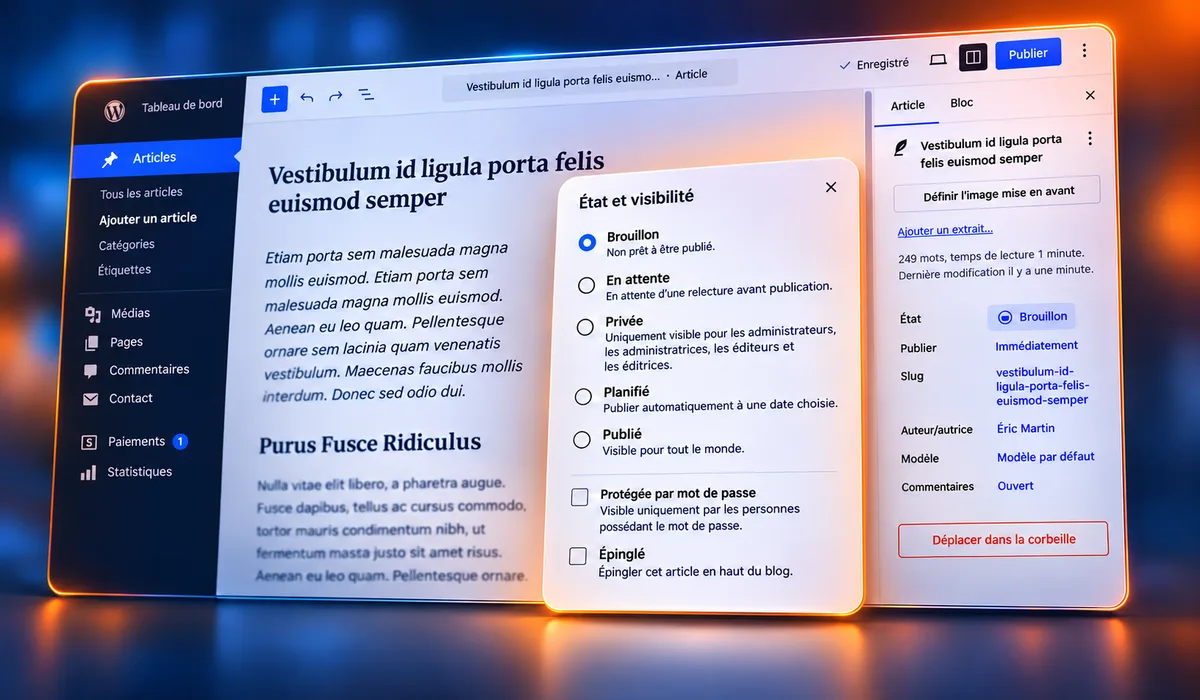
Une page de tarifs prête trois jours avant l’annonce, un article qu’un collègue doit relire, une ancienne offre à retirer du site sans la perdre : chaque situation appelle une réponse différente de WordPress. Toutes passent pourtant par le même réglage, le statut de publication WordPress, que l’éditeur affiche sous le nom « État ». Cet article passe en revue les cinq états d’une page ou d’un article, ce que chacun montre ou cache à vos visiteurs, et deux réglages voisins qu’on peut prendre pour des états.
Où se règle le statut de publication WordPress
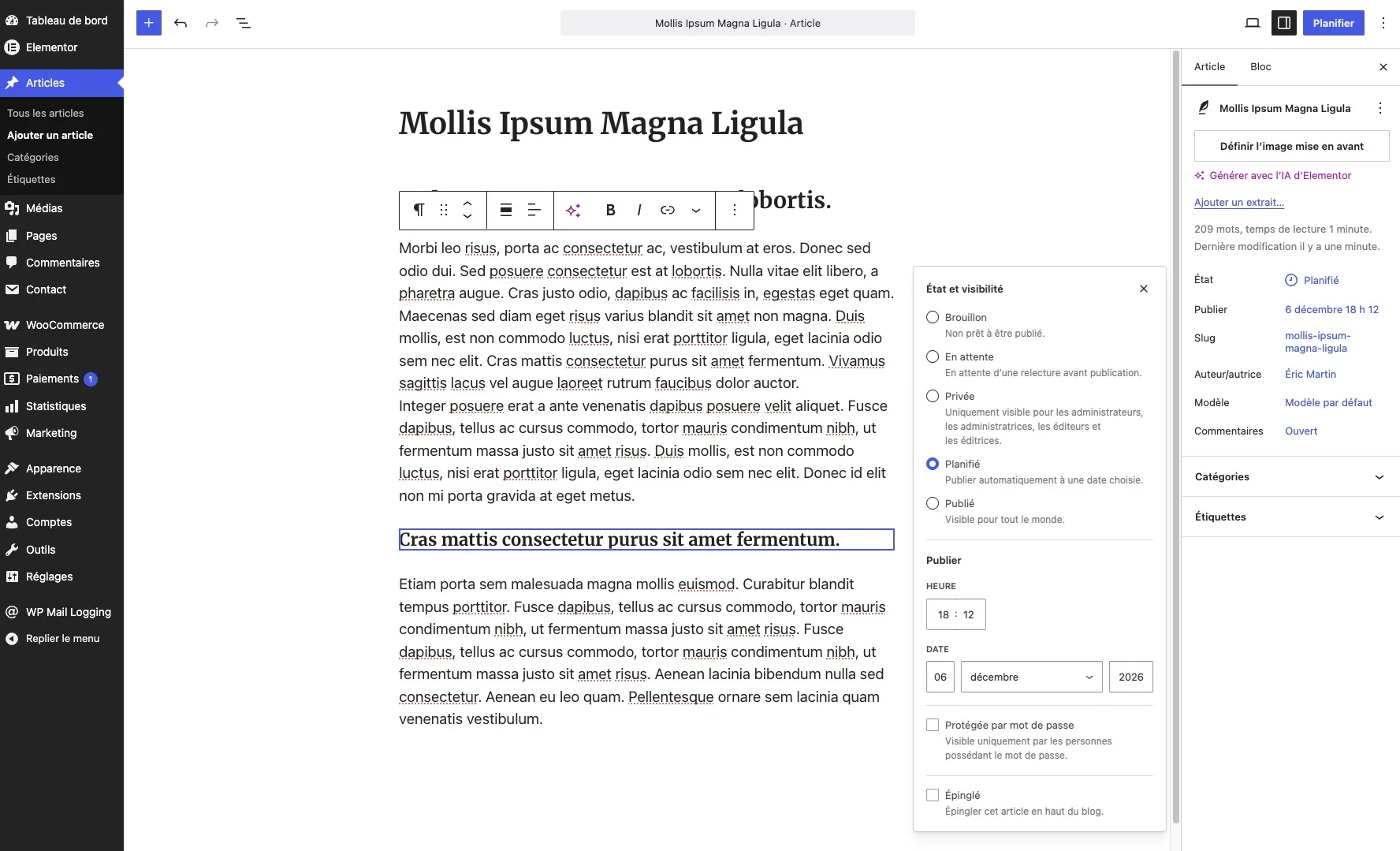
Dans l’éditeur, l’onglet Article ou Page de la colonne de réglages, à droite, affiche une ligne État. Un clic sur sa valeur ouvre la fenêtre « État et visibilité », qui propose cinq choix : Brouillon, En attente, Privée, Planifié et Publié. Chacun est accompagné d’une phrase qui résume son effet.
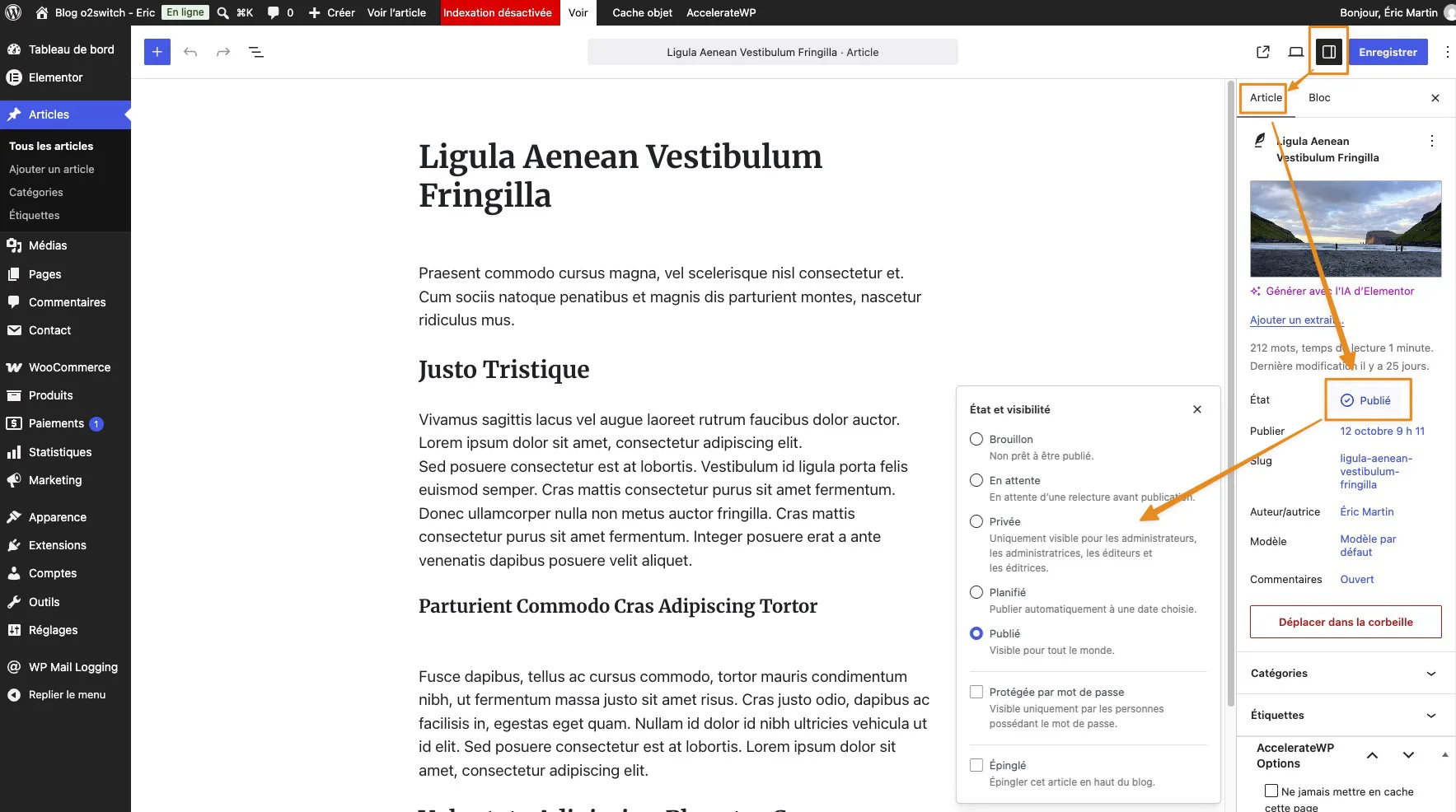
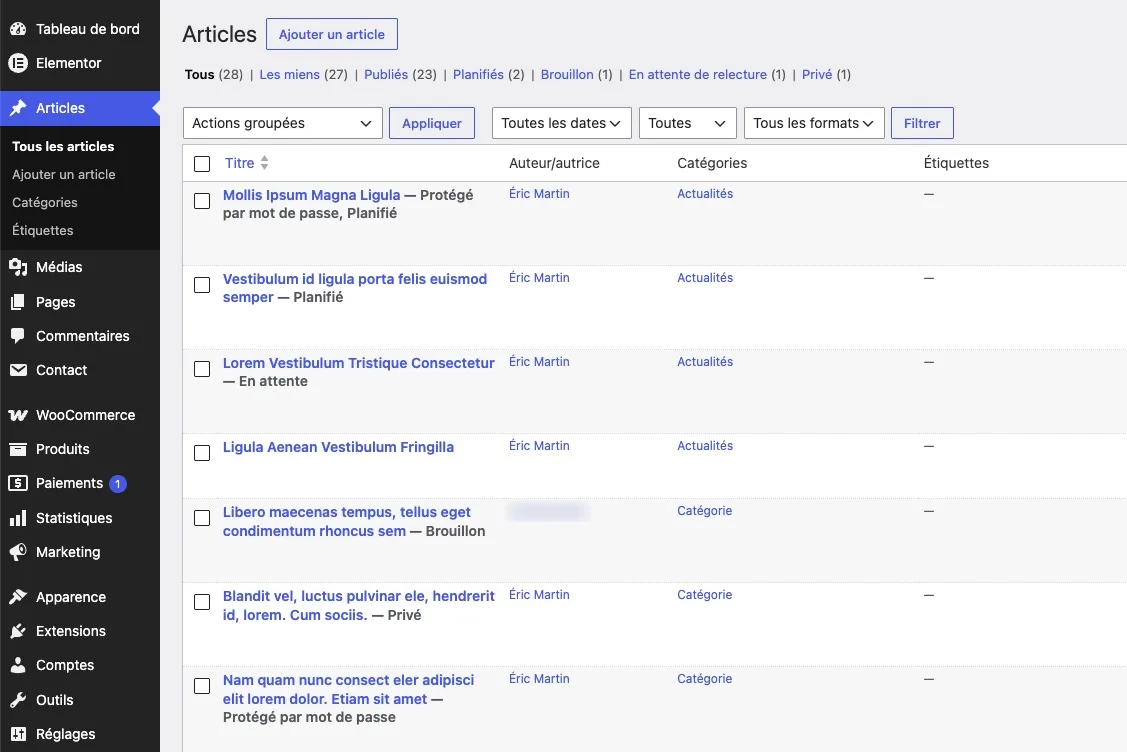
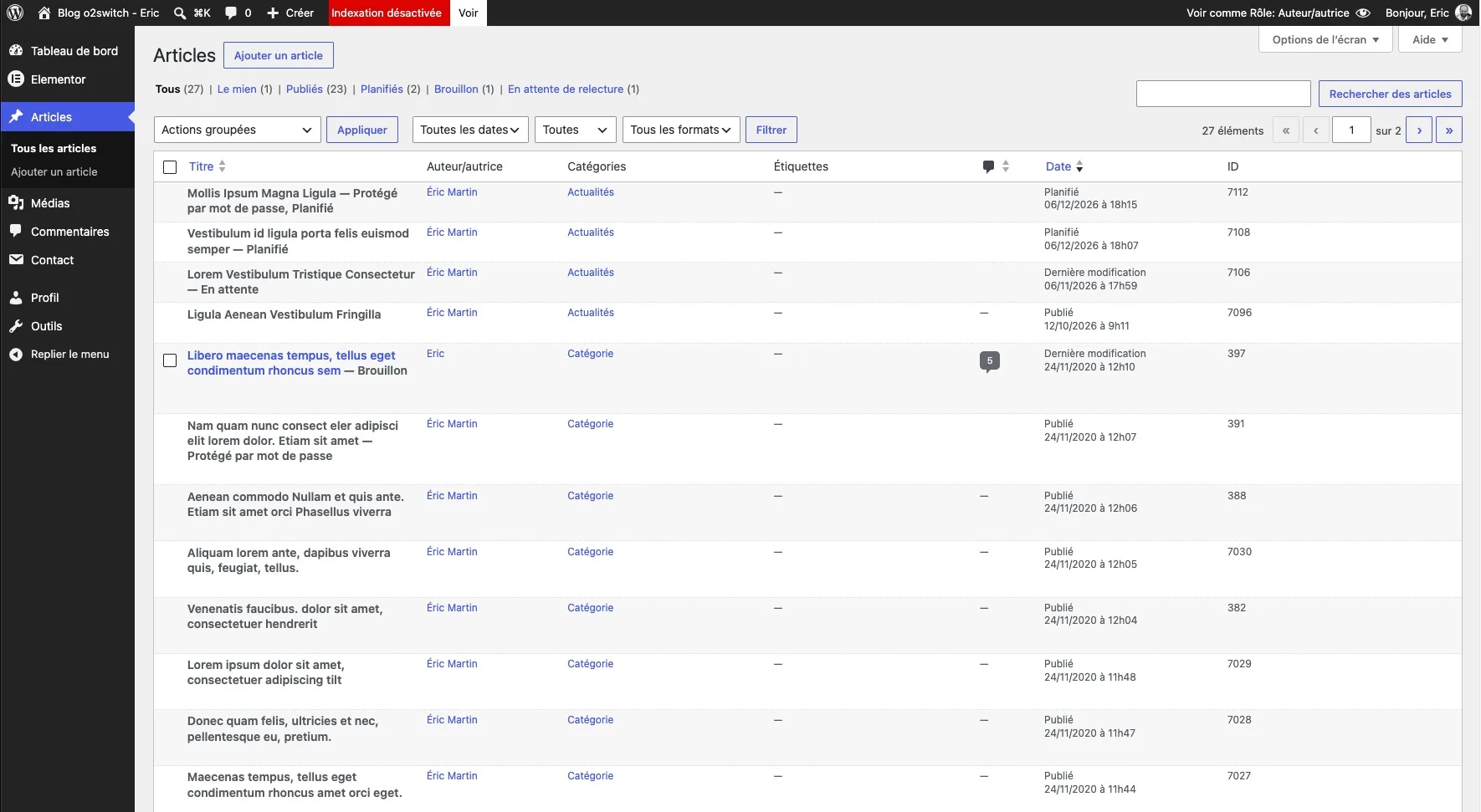
Le réglage est le même pour une page et pour un article : WordPress stocke l’état de tous ses contenus dans le même champ. Vous le retrouvez dans la liste des pages ou des articles : au-dessus du tableau, un lien par état filtre les contenus, mais seulement pour les états qui en contiennent au moins un. Sans article en attente, pas de lien « En attente de relecture ».
La modification rapide de cette liste permet aussi de changer l’état sans ouvrir l’éditeur, avec un choix plus court : Publié, En attente de relecture et Brouillon dans la liste déroulante, et une case « Privée » à côté du champ Mot de passe. Planifié n’y figure pas : il découle de la date de publication.
Cinq états, cinq usages
Voyons ce que chaque état produit, côté visiteurs comme côté administration.
Brouillon : le contenu en cours
Un brouillon n’existe que dans l’administration. Aucun visiteur ne peut le lire, même en devinant son adresse. C’est l’état par défaut de tout nouveau contenu, et celui dans lequel il reste tant que vous n’avez rien décidé d’autre.
Le brouillon a une limite : pour le montrer à quelqu’un qui n’a pas de compte sur le site, il faudrait le publier. Mieux vaut l’éviter, et c’est tout l’objet de notre article pour prévisualiser et partager une page ou un article WordPress pour relecture, qui présente les solutions adaptées.
En attente : soumis à relecture
L’état En attente signale qu’un contenu est terminé et attend le feu vert d’une autre personne. Il sert surtout avec le rôle Contributeur : un contributeur peut rédiger des articles mais pas les publier, et le bouton « Publier » de son éditeur devient « Soumettre à la relecture ». Un éditeur ou un administrateur retrouve ensuite ces contenus grâce au filtre « En attente de relecture » de la liste.
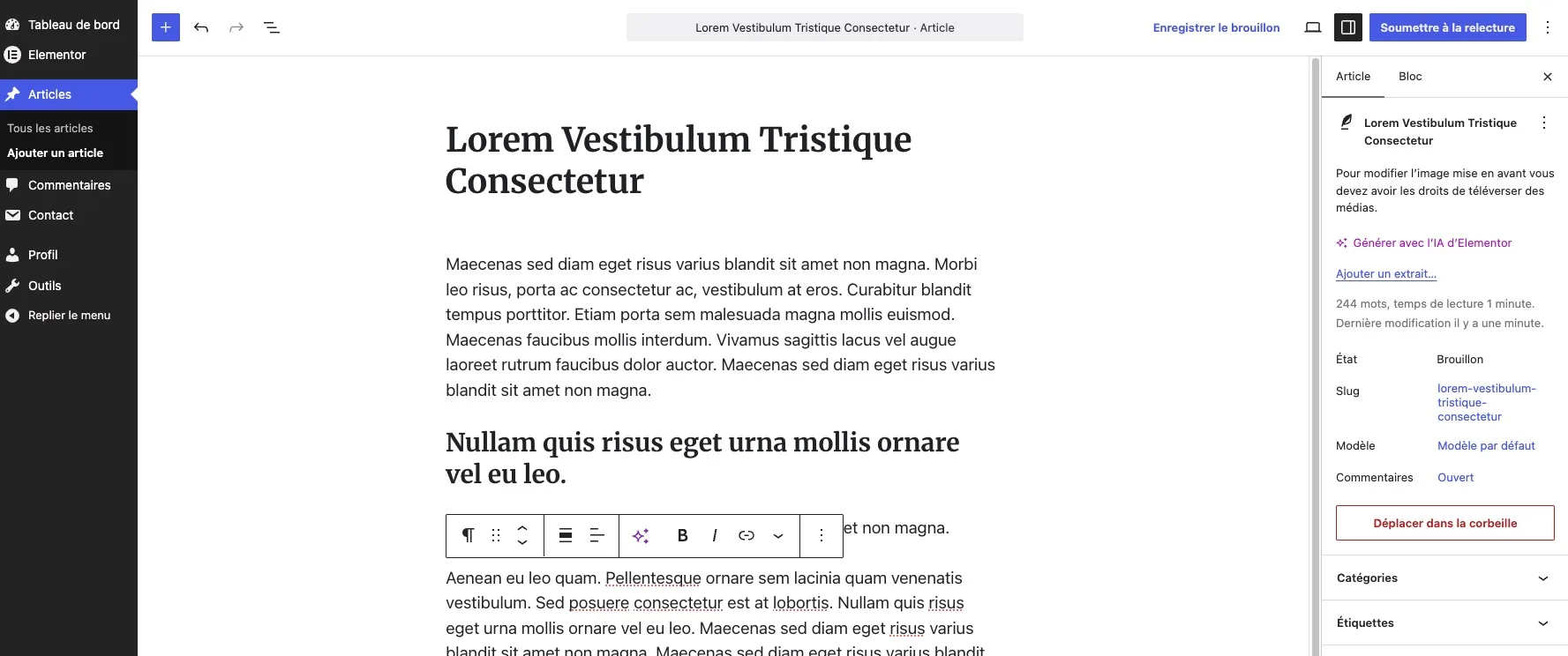
Ce circuit ne concerne en pratique que les articles. Les rôles Contributeur et Auteur n’ont pas le droit de créer de pages : ce droit commence au rôle Éditeur. Le partage des droits entre rôles est détaillé dans notre article sur les rôles utilisateurs dans WordPress.
Planifié : publié automatiquement à une date choisie
Lorsque vous choisissez Planifié, l’éditeur vous demande une date et une heure, et le bouton « Publier » devient « Planifier ». Le contenu reste invisible jusque-là, puis passe de lui-même à l’état Publié. C’est ce que l’on appelle couramment programmer un article.
Deux accidents sont possibles. Le premier tient à l’heure : WordPress publie selon le fuseau horaire défini dans Réglages > Général, pas selon l’heure de votre ordinateur. Si ce fuseau est mal réglé, la publication part avec un décalage.
Le second tient au mécanisme qui déclenche la publication. WordPress confie cette tâche à WP-Cron, son système interne de tâches planifiées, qui ne se met en route que lorsque quelqu’un visite le site. Si personne ne passe au moment prévu, la publication attend la visite suivante. Si ce système est désactivé sans relais, elle peut ne jamais partir. Dans les deux cas, tant que le contenu n’est pas publié, la liste des contenus affiche « Planification manquée » dans la colonne Date. Pour comprendre ce fonctionnement et ses remèdes, notre article sur WP-Cron et les tâches automatiques de WordPress reprend le sujet en détail.
Publié : visible de tous
Un contenu publié est accessible à toute personne qui connaît son adresse. Un article publié apparaît dans la liste des articles, le flux RSS, la recherche interne et le plan du site destiné aux moteurs de recherche ; une page publiée, dans la recherche interne et le plan du site.
C’est le seul état qui expose un contenu à l’extérieur. Tous les autres le gardent dans l’administration ou le réservent à certains comptes.
Privé : réservé aux administrateurs et aux éditeurs
Un contenu privé, « Privée » dans la fenêtre de l’éditeur, est publié, mais pour un public restreint : les administrateurs, les éditeurs, et la personne qui l’a écrit. Connectés, ils le voient sur le site comme une page ordinaire, avec la mention « Privé : » devant le titre. Pour tous les autres, l’adresse renvoie une erreur 404, la page « introuvable ».
Pour les visiteurs, il n’apparaît ni dans la recherche interne, ni dans le flux RSS, ni dans le plan du site. Le détail des contenus que la recherche examine ou écarte est présenté dans notre article sur le fonctionnement de la recherche dans WordPress.
En revanche, privé ne veut pas dire secret pour l’équipe. Si votre site compte plusieurs éditeurs, tous peuvent lire ce contenu. L’état Privé convient à une page de consignes internes, pas à une information qu’un seul membre de l’équipe doit connaître.
Ce qui n’est pas un état : le mot de passe et l’épinglage
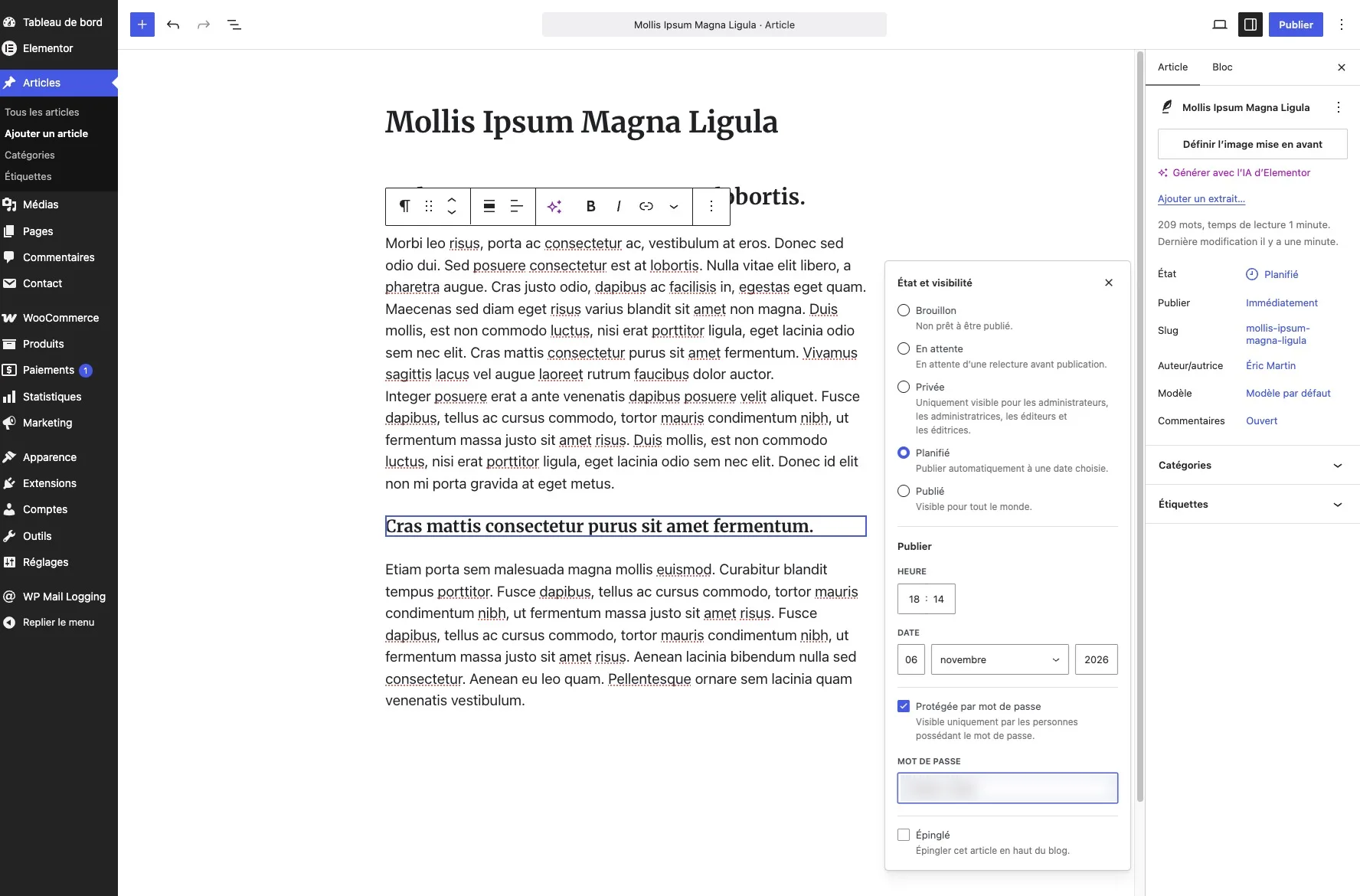
Sous les cinq états, la même fenêtre propose une case « Protégée par mot de passe », et la colonne de réglages d’un article une case « Épinglé ». Ni l’une ni l’autre ne change l’état du contenu.
Protéger un contenu par mot de passe
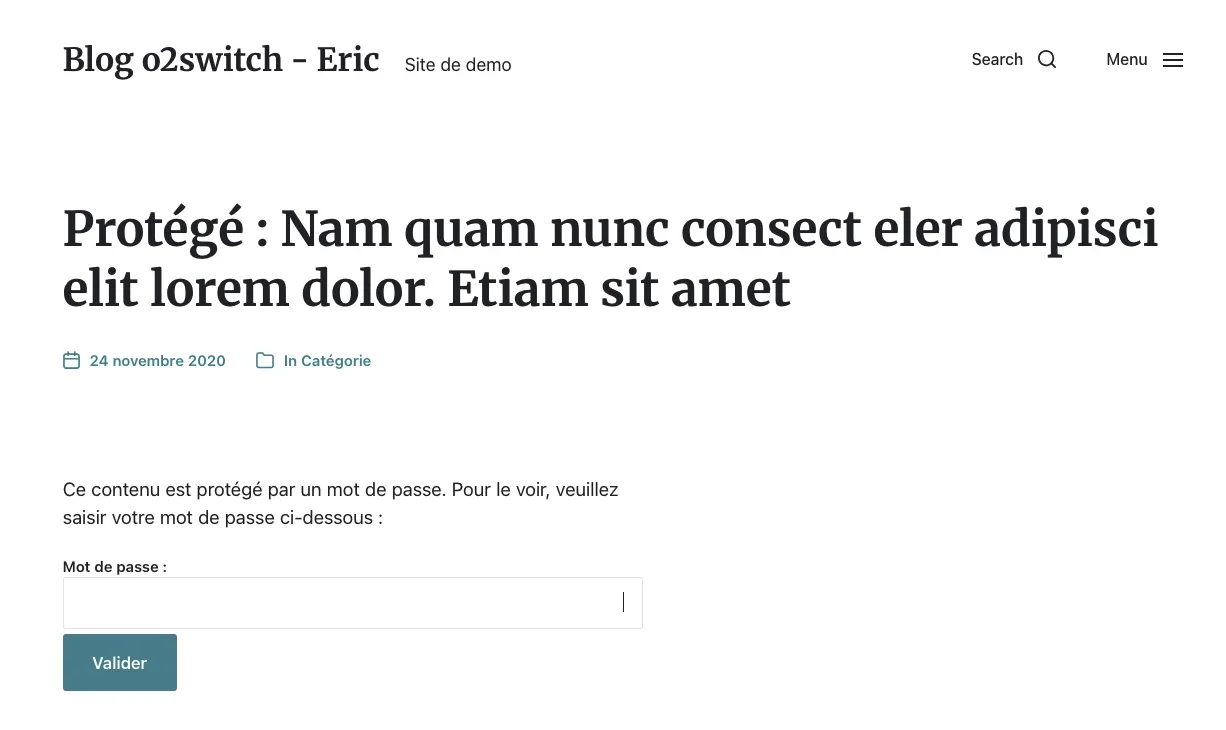
Cochez la case, saisissez un mot de passe : le contenu garde son état, publié ou planifié, mais son texte est remplacé par un formulaire. Le titre reste visible, précédé de « Protégé : », et les commentaires restent masqués tant que le mot de passe n’a pas été saisi. La case disparaît lorsque vous choisissez l’état Privé, les deux protections ne se cumulant pas.
Cette protection a des limites précises :
- Les fichiers ne sont pas protégés. Une image ou un PDF inséré dans la page reste accessible par sa propre adresse, sans mot de passe, pour qui la connaît.
- L’adresse reste annoncée aux moteurs de recherche. Le plan du site généré par WordPress lui-même inclut les contenus protégés, puisqu’ils sont publiés. Une extension SEO qui gère son propre plan du site peut se comporter autrement. Le rôle de ce fichier est expliqué dans notre article sur le sitemap.xml dans WordPress.
- Le mot de passe est mémorisé dix jours par le navigateur du visiteur, qui n’a pas à le ressaisir pendant cette période. Le navigateur n’en retient qu’un seul pour tout le site : en ouvrir un second remplace le premier.
Un mot de passe partagé convient pour transmettre une page à un petit groupe. Il ne remplace pas un espace membres : tout le monde utilise le même, et rien ne permet de savoir qui a consulté la page.
Épingler un article
La case « Épinglé » place un article en tête de la page des articles, avant les plus récents. Elle n’existe que pour les articles : une page est un contenu intemporel, qui ne s’inscrit dans aucun ordre chronologique.
Un effet peut surprendre. Le nombre d’articles par page se règle dans Réglages > Lecture, au champ « Nombre de publications récentes affichées sur les pages d’archive » : dix par défaut. Prenons ce réglage. Si l’article épinglé figure parmi les dix derniers publiés, il passe simplement en tête et la page en affiche toujours dix. S’il a été publié avant eux, WordPress l’ajoute en tête sans retirer d’article : la première page en affiche onze. Une mise en page prévue pour dix cartes se retrouve alors avec une carte de trop.
Retirer un contenu publié : ce que voient vos visiteurs
Repasser un contenu publié en brouillon ou en privé le retire du site, mais pas des endroits où son adresse circule déjà. Pour un visiteur qui suit un lien, venu d’un moteur de recherche, d’un autre site ou d’un ancien e‑mail, l’adresse renvoie désormais une erreur 404.
Deux réflexes limitent les dégâts. Le premier : si un cache conserve une copie de la page, elle peut rester affichée après le changement d’état, d’où l’intérêt de vider le cache de votre site WordPress juste après. Le second : si le contenu a reçu des visites ou des liens, une redirection vers la page qui le remplace évite l’impasse. Les différentes formes de redirection sont présentées dans notre article sur les types de redirections d’un site web.
La corbeille n’est pas un état comme les autres. Un contenu placé dans la corbeille disparaît du site, puis WordPress le supprime définitivement, par défaut après 30 jours. Pour retirer un contenu qui pourra resservir, le brouillon est plus sûr.
Le tableau ci-dessous résume le choix selon votre besoin.
| Votre besoin | L’état à choisir |
|---|---|
| Continuer à travailler sur un contenu | Brouillon |
| Faire valider un article avant sa mise en ligne | En attente |
| Mettre en ligne à une date précise | Planifié |
| Réserver une page aux administrateurs et aux éditeurs | Privé |
| Transmettre une page à quelques personnes sans compte | Publié, protégé par mot de passe |
| Retirer un contenu en le gardant | Brouillon, avec une redirection si l’adresse a circulé |
À retenir
- Le statut de publication se règle dans la ligne État de l’éditeur, de la même façon pour une page et pour un article.
- Seul l’état Publié expose un contenu aux visiteurs ; Privé le réserve aux administrateurs, aux éditeurs et à son auteur.
- Une publication planifiée dépend du fuseau horaire du site et de WP-Cron : surveillez la mention « Planification manquée » dans la liste des contenus.
- Le mot de passe ne protège ni les fichiers insérés ni l’adresse de la page, qui reste dans le plan du site natif.
- Avant de retirer un contenu publié, pensez au cache et, si l’adresse a circulé, à une redirection.


