WordPress 7.0, baptisée « Armstrong », est sortie le 20 mai 2026, après plusieurs reports destinés à stabiliser la version. La co-édition en temps réel, longtemps annoncée comme la nouveauté phare, a finalement été retirée de cette version avant sa sortie. Le détail est expliqué plus bas.
Cette version pose les fondations d’une intégration de l’intelligence artificielle, modernise l’interface d’administration et enrichit l’éditeur de nouveaux blocs. Côté collaboration, elle s’appuie sur les Notes pour les échanges entre contributeurs, la co-édition en temps réel ayant été reportée à plus tard.
Dans cet article, nous allons voir ce que ces nouveautés changent concrètement dans l’utilisation quotidienne de WordPress.
1. La collaboration dans l’éditeur : vers un travail à plusieurs
Ces évolutions s’inscrivent dans la Phase 3 du projet Gutenberg, consacrée à la collaboration, après l’arrivée de l’éditeur de blocs (Phase 1) puis de l’édition complète du site (Phase 2).
WordPress 7.0 devait introduire deux mécanismes de collaboration complémentaires : la co-édition en temps réel et les Notes. Au final, seules les Notes sont présentes dans la version sortie le 20 mai 2026. La co-édition en temps réel a été retirée peu avant la sortie, comme expliqué ci-dessous.
La co-édition en temps réel : reportée à une version ultérieure
Pendant une grande partie du développement, la co-édition en temps réel (RTC, pour Real-Time Collaboration) a été présentée comme la nouveauté phare de WordPress 7.0. Le principe : permettre à plusieurs personnes de modifier simultanément le même article ou la même page, avec affichage en direct des contributions de chacun, à la manière d’un document partagé en ligne.
Le 8 mai 2026, soit douze jours avant la sortie, l’équipe de développement a décidé de retirer cette fonctionnalité du périmètre de la 7.0. L’approche technique en place n’a pas été jugée assez fiable pour intégrer le cœur de WordPress à ce stade.
En cause, principalement des questions de performance et de stabilité. La RTC reposait sur un mécanisme de polling HTTP, où le navigateur interroge régulièrement le serveur pour synchroniser les modifications. Ce fonctionnement génère beaucoup plus de requêtes qu’une édition classique, avec un impact possible sur la charge serveur et la mémoire, en particulier sur un hébergement mutualisé. Une campagne de tests menée fin avril 2026 sur plusieurs environnements d’hébergement a confirmé ces difficultés, ainsi que des anomalies détectées lors des tests.
Il ne s’agit pas d’un abandon. WordPress a indiqué que la fonctionnalité reste un objectif et que le travail reprendra, pour une version future, sur des bases techniques mieux identifiées. Pour les personnes qui souhaitent la découvrir, elle reste testable via l’extension Gutenberg, dans un cadre de test et non sur un site en production.
➔ Concrètement, WordPress 7.0 ne contient pas de co-édition en temps réel. Si vous comptiez travailler à plusieurs en simultané sur un même contenu, il faudra patienter ou passer par un outil externe en attendant.
Les Notes : la collaboration asynchrone
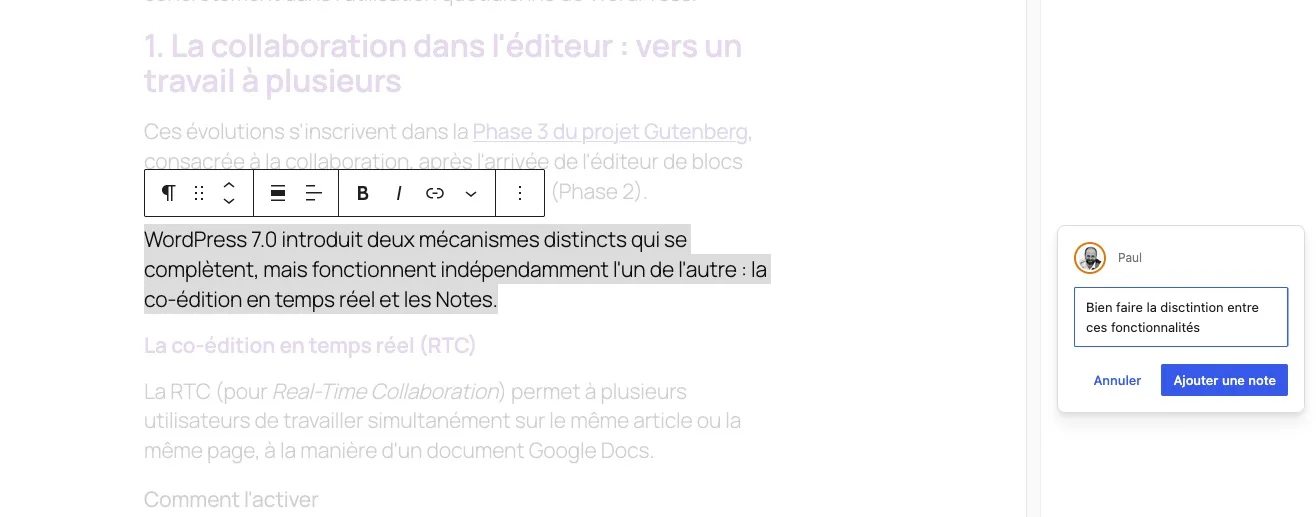
Les Notes sont un mécanisme différent, disponible pour tous les utilisateurs sans activation particulière. Elles permettent de laisser des commentaires directement dans le contenu d’un article, pour échanger avec un collègue ou un client sans sortir de WordPress.
Comment ça fonctionne
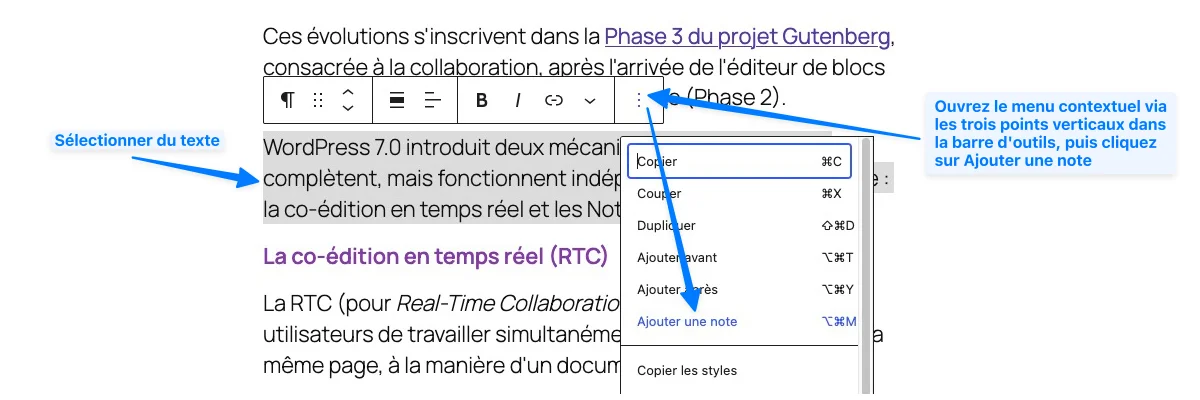
- Pour ajouter une note, ouvrez le menu contextuel via les trois points verticaux dans la barre d’outils, puis cliquez sur Ajouter une note.
- Les zones annotées sont visuellement signalées dans l’article : surlignées ou encadrées selon le type de note.
- Un picto en forme de message (Toutes les notes) apparaît en haut à gauche du bouton Enregistrer / Publier dès qu’une note existe. Un clic dessus ouvre le panneau récapitulatif avec l’auteur, la date et le contenu de chaque note.
Introduites dans WordPress 6.9, les Notes restent disponibles dans WordPress 7.0 pour commenter le contenu et échanger entre contributeurs. Certaines évolutions un temps annoncées pour cette version, comme les @mentions (notifier directement un collègue dans une note), ne font finalement pas partie de la version sortie le 20 mai 2026.
➔ Avec les Notes, WordPress 7.0 facilite les échanges différés entre contributeurs sans outil externe. La co-édition en temps réel, qui aurait complété ce dispositif pour le travail simultané, est attendue dans une version ultérieure.
2. L’intelligence artificielle arrive dans WordPress
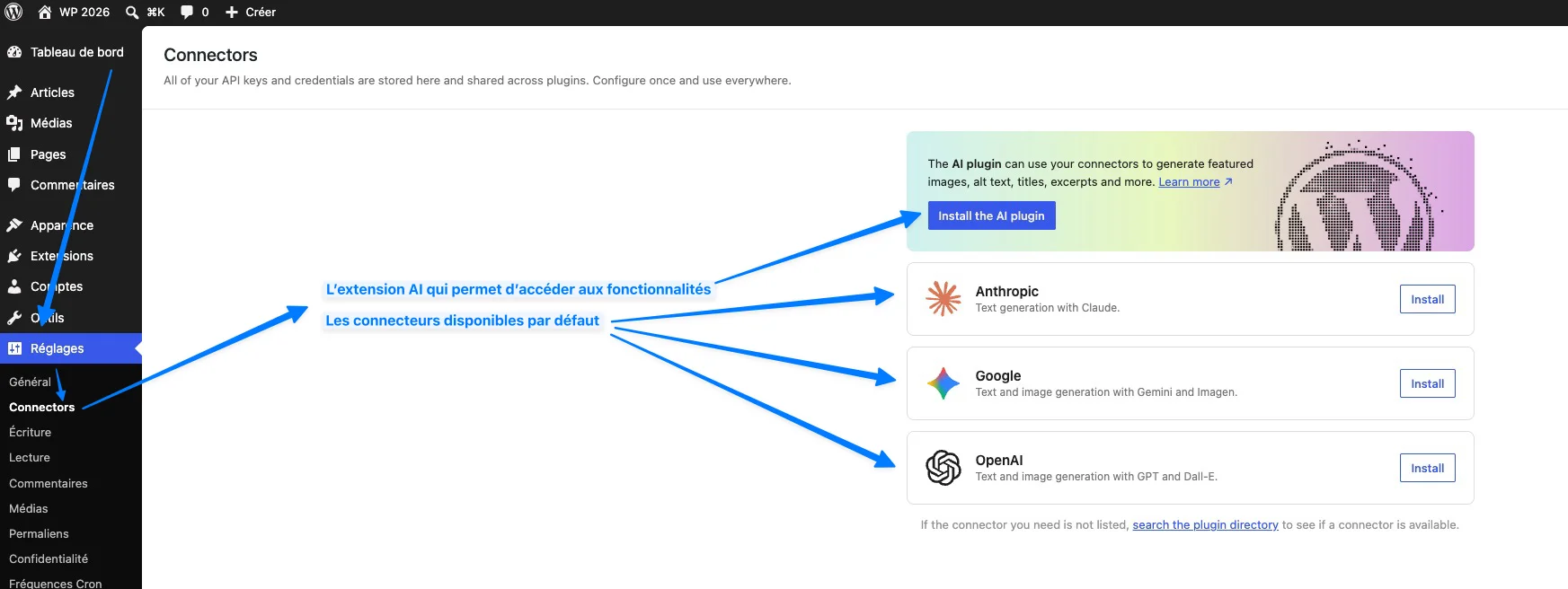
WordPress 7.0 pose les premières fondations d’une intégration de l’intelligence artificielle dans le CMS, avec l’apparition d’un nouvel écran dédié dans l’administration : Réglages > Connecteurs.
L’idée directrice est résumée par WordPress lui-même dans cet écran : configurer une fois ses identifiants, les utiliser partout. Concrètement, les clés API sont stockées à un seul endroit et partagées entre toutes les extensions compatibles. Plus besoin que chaque extension gère ses propres credentials dans son coin.
Les connecteurs disponibles par défaut
Trois fournisseurs sont proposés nativement dans cet écran :
- Anthropic : génération de texte avec Claude
- Google : génération de texte et d’images avec Gemini et Imagen
- OpenAI : génération de texte et d’images avec GPT et DALL‑E
Pour connecter l’un d’eux, il suffit de cliquer sur Installer, ce qui installe l’extension de connexion correspondante et demande de saisir une clé API obtenue directement auprès du fournisseur choisi. Si aucun de ces trois fournisseurs ne convient, l’écran indique qu’il est possible de rechercher d’autres connecteurs dans le répertoire officiel WordPress.org.
Ce que ça permet concrètement
Une fois un connecteur configuré, l’installation de l’extension IA (disponible depuis ce même écran) déverrouille un ensemble de fonctionnalités directement dans l’éditeur :
- Génération de suggestions de titres
- Génération d’extraits
- Génération et édition d’images
- Génération de textes alternatifs pour les images
- Résumé de contenu long
- Review Notes : analyse le contenu bloc par bloc et ajoute automatiquement des Notes avec des suggestions d’accessibilité, de lisibilité, de grammaire et de SEO
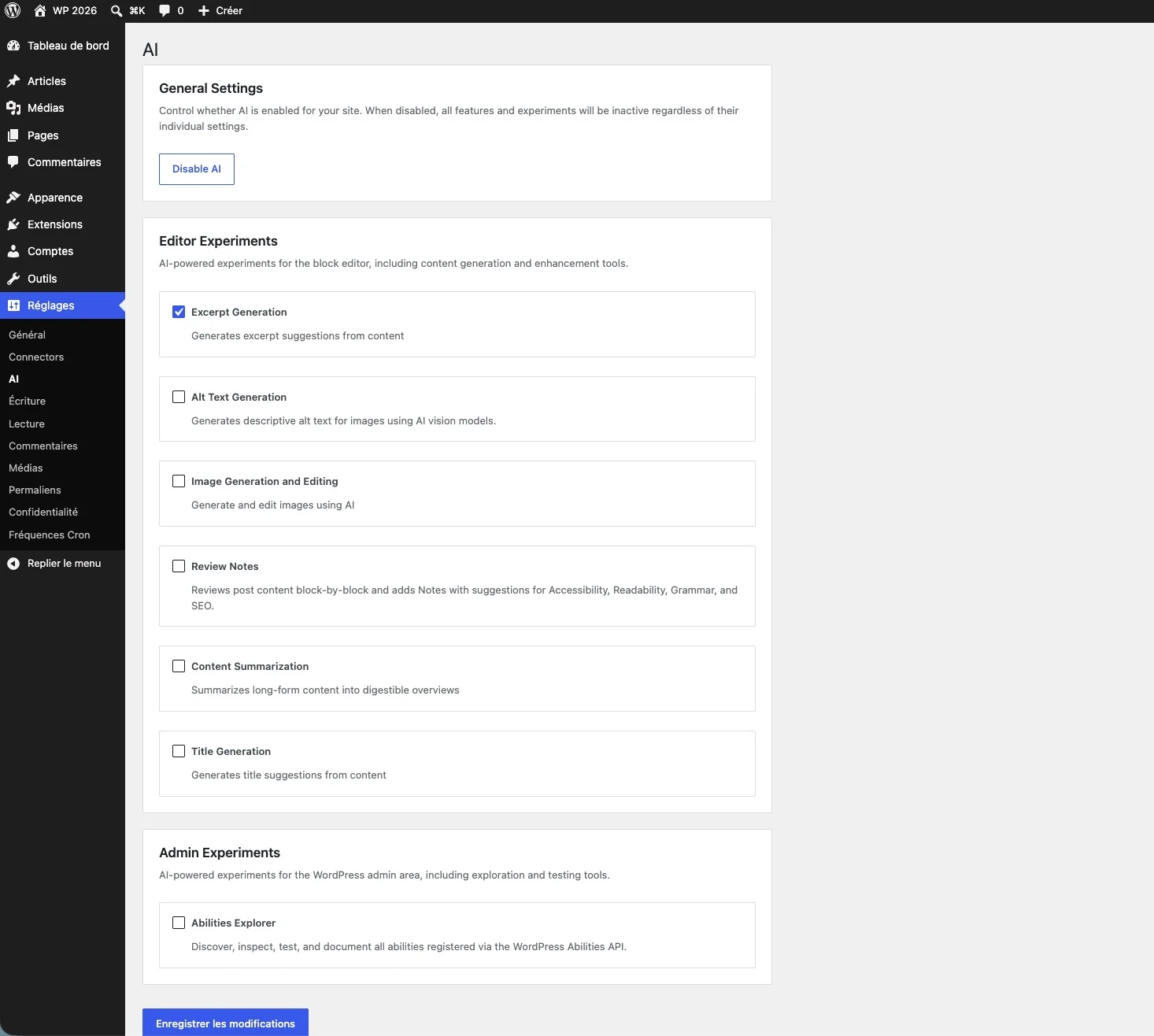
Ce qu’il faut comprendre
WordPress 7.0 ne fournit pas de fonctionnalités IA prêtes à l’emploi dès la mise à jour. Ce que le core apporte, c’est l’infrastructure : un endroit centralisé pour gérer les connexions, une API standardisée pour que les extensions puissent s’appuyer dessus. Les fonctionnalités concrètes viennent ensuite via les extensions officielles, ou tierces, qui exploitent cette infrastructure.
C’est une approche délibérément modulaire : on installe uniquement ce dont on a besoin, et on garde le contrôle sur ce qui est activé.
Un point de vigilance RGPD
Connecter un fournisseur IA, c’est configurer son site WordPress pour envoyer des données vers des serveurs externes, et dans la plupart des cas, des serveurs situés hors Union européenne.
Pour les sites qui collectent des données personnelles (formulaires, boutique en ligne, espace membres…), cela implique de vérifier quelques points avant d’activer quoi que ce soit :
- Les conditions d’utilisation et la politique de confidentialité du fournisseur choisi
- Les éventuels transferts de données hors Union européenne et leur encadrement juridique
- La compatibilité de ces usages avec vos obligations en matière de protection des données
➔ L’infrastructure IA de WordPress 7.0 est bien pensée et ouvre des perspectives intéressantes. Mais comme tout service externe qui traite des données, elle demande une attention particulière avant d’être activée sur un site en production.
3. Une interface d’administration modernisée
WordPress 7.0 apporte une évolution visuelle de l’administration, sans en bouleverser l’organisation. L’objectif est de rapprocher visuellement l’interface classique de l’éditeur de blocs, qui avait développé au fil des versions son propre langage graphique.
Concrètement, plusieurs changements sont visibles dès la connexion :
- Un nouveau schéma de couleurs par défaut, plus moderne et plus lisible
- Une typographie revue, qui améliore la hiérarchie des contenus
- Des transitions entre les écrans plus fluides, grâce aux View Transitions gérées par le navigateur
- Un bouton dédié dans la barre d’administration pour ouvrir la Command Palette, rendant cette fonctionnalité plus visible pour ceux qui ne connaissaient pas encore le raccourci
⌘K/Ctrl+K
4. Les nouveaux blocs et améliorations de l’éditeur
WordPress 7.0 n’arrive pas les mains vides du côté de l’éditeur. Deux nouveaux blocs font leur entrée dans le core, plusieurs blocs existants s’enrichissent, et quelques ajustements discrets changent le confort d’édition au quotidien.
Deux nouveaux blocs natifs
Le bloc Icônes
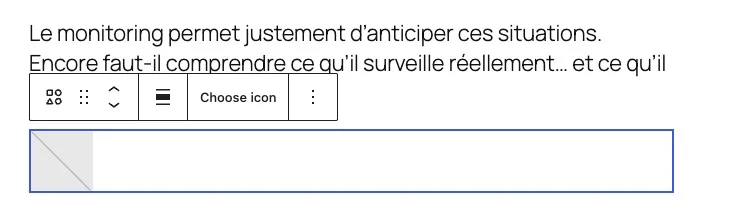
WordPress 7.0 intègre nativement un bloc pour insérer des icônes SVG dans vos contenus, sans avoir besoin d’une extension tierce. Les icônes disponibles proviennent de la bibliothèque officielle WordPress, personnalisables en couleur, taille et fond directement depuis l’éditeur. Le support de collections d’icônes supplémentaires est prévu pour la version 7.1.
Le bloc Fil d’Ariane (Breadcrumbs)

Le fil d’ariane fait enfin son apparition comme bloc natif. Placé une seule fois dans le header ou un template part, il reflète automatiquement la hiérarchie de navigation du site pour chaque page visitée. Jusqu’ici, cette fonctionnalité nécessitait systématiquement une extension ou du code personnalisé.
Les blocs existants qui s’améliorent
Bloc Titre (Heading)
Petit changement, vrai gain de temps en édition : les niveaux de titre H1 à H6 sont désormais enregistrés comme des variations du bloc. Concrètement, un bouton dédié apparaît dans la barre d’outils pour basculer d’un niveau à l’autre en un clic, sans passer par le menu déroulant. Un détail qui compte quand on structure un long article.
Bloc Navigation
L’édition des menus de navigation est revue en profondeur. Les menus mobiles et menus superposés peuvent désormais être personnalisés indépendamment, avec la possibilité de contrôler à partir de quelle taille d’écran ils apparaissent.
Bloc Couverture (Cover)
Le bloc Cover peut désormais accueillir une vidéo en arrière-plan, en plus des images déjà supportées. Une option attendue par beaucoup pour créer des sections d’accroche plus dynamiques sans recourir à un constructeur de page.
Bloc Grille (Grid)
Le bloc Grid devient véritablement responsive : vous pouvez définir une largeur minimale de colonne, et la mise en page s’adapte automatiquement entre mobile et desktop sans règle CSS supplémentaire.
Bloc Galerie (Gallery)
La lightbox intégrée à la galerie s’améliore avec une navigation entre les images (boutons précédent/suivant, support des flèches clavier) sans fermer la visionneuse. Un ajout bienvenu pour les portfolios et les galeries produits.
Responsive sans CSS ni extension
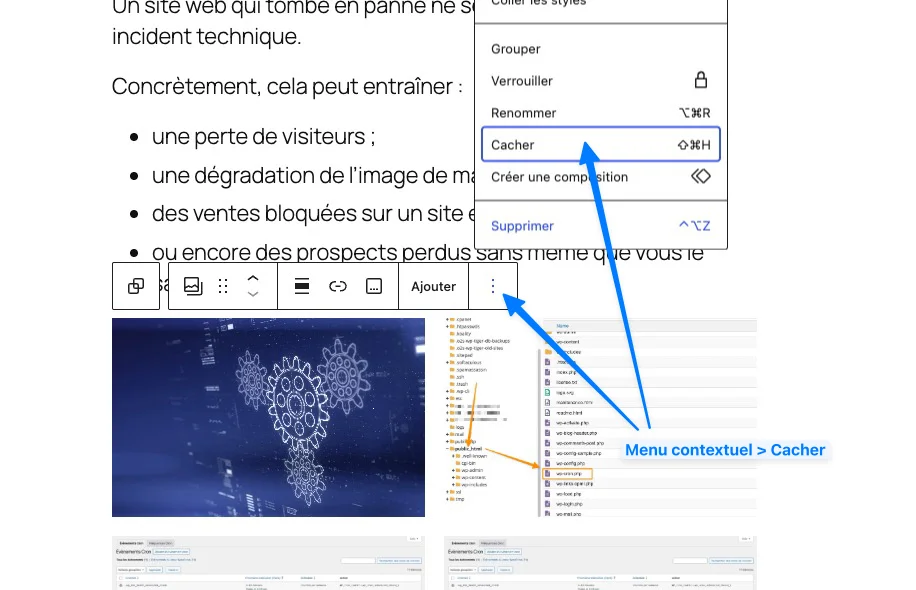
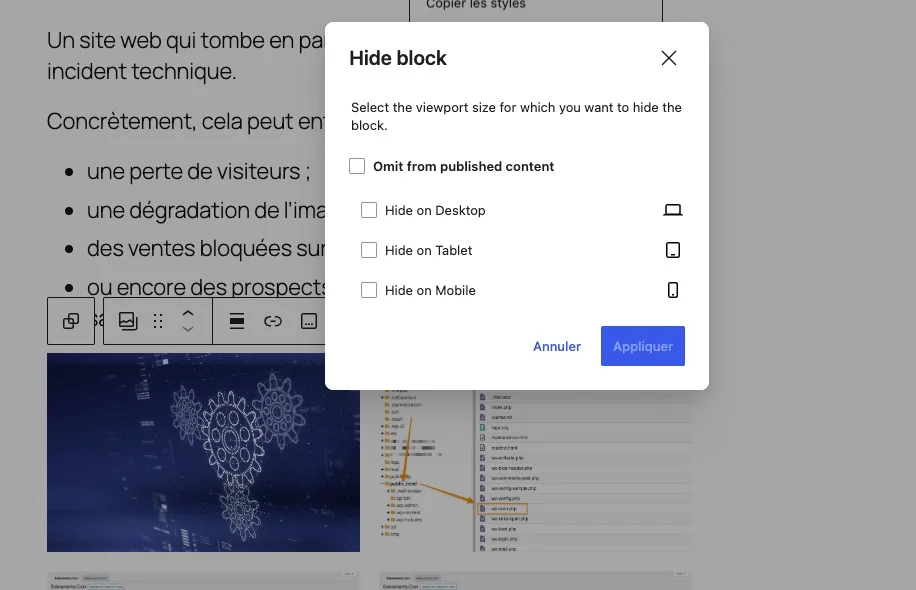
Une nouveauté transversale mérite d’être signalée à part : WordPress 7.0 introduit un mode d’édition responsive qui permet de masquer ou d’afficher n’importe quel bloc selon la taille de l’écran, directement depuis l’éditeur. Ce qui nécessitait jusqu’ici une classe CSS personnalisée ou une extension dédiée devient une option native, accessible à tous les utilisateurs sans ligne de code.
5. Mettre à jour vers WordPress 7.0
Comme pour toute version majeure, il est préférable de ne pas se précipiter. Quelques vérifications simples permettent d’éviter la plupart des problèmes.
- Vérifier la version de PHP Les versions 7.2 et 7.3 ne sont plus supportées. Si votre site fonctionne encore avec ces versions, la mise à jour vers WordPress 7.0 ne sera pas possible.
- Effectuer une sauvegarde complète du site Fichiers + base de données. Et surtout, s’assurer que la sauvegarde est exploitable en cas de problème.
- Garder la main sur les mises à jour majeures automatiques Pour éviter qu’un site en production ne passe tout seul à une version majeure, ajoutez cette ligne dans votre
wp-config.php:
define( 'WP_AUTO_UPDATE_CORE', 'minor' ); // Mises à jour mineures uniquement (sécurité/maintenance)Cela autorise les mises à jour de sécurité automatiques tout en bloquant le passage aux versions majeures. Si vous n’êtes pas à l’aise avec le wp-config.php, notre guide dédié vous explique comment y accéder et le modifier en toute sécurité.
- Tester avant de mettre à jour en production
Ne mettez jamais à jour directement un site en production. Dupliquez d’abord votre site sur un environnement de préproduction, appliquez la mise à jour, puis vérifiez que tout fonctionne : affichage, formulaires, boutique, extensions. Vous ne touchez à la production qu’une fois ces tests concluants.
Même sur une version stable, mieux vaut ne pas se précipiter. Bloquez les mises à jour automatiques sur vos sites en production, testez d’abord sur un environnement de préproduction, et n’hésitez pas à laisser passer un peu de temps après une sortie majeure pour profiter des premiers retours de la communauté.
- Vérifier les extensions critiques Constructeurs de pages, extensions e‑commerce, sécurité… ce sont souvent elles qui posent problème en premier.
➔ Une mise à jour bien préparée prend quelques minutes. Une mise à jour précipitée peut en faire perdre beaucoup plus.
Une version qui prépare l’avenir
WordPress 7.0 pose des fondations. La vraie mesure de cette version se verra dans les mois qui suivent, selon la manière dont la communauté s’empare des nouveaux outils : connecteurs IA, nouveaux blocs natifs et Notes de collaboration. La co-édition en temps réel, elle, reste attendue pour une prochaine version.