Vous avez commandé le développement d’un site web a une personne freelance ou à une agence. Ces personnes auront certainement besoin d’avoir accès à l’espace technique de votre hébergement. Votre premier réflexe : donner vos identifiants aux différents prestataires.
Je vais vous expliquer pourquoi ce n’est pas une bonne idée et pourquoi il est important de mettre cela en place. Je vais parler d’o2switch, mais tout ceci est valable pour tous les hébergeurs. Vous trouverez également un tuto qui explique comment donner l’accès technique à votre hébergement chez o2switch à une personne tierce. Ce tuto sera utile aussi bien au propriétaire du compte qu’au partenaire technique.
Vous allez comprendre pourquoi il est plus simple de donner un accès technique à la personne qui s’occupe de votre site web.
Pourquoi ne pas donner l’accès à son espace client ?
Quand vous avez un hébergement chez o2switch, vous avez accès à deux interfaces :
- l’interface ou espace client qui vous permet de gérer la partie administrative de votre compte et qui vous permet également de contacter le support. C’est peut-être pour ce dernier point que vous donnez vos accès à votre presta, quand une question technique se présente.
- le cPanel quant à lui, donne accès à la partie technique de votre hébergement : la base de données, vos emails, l’accès FTP, etc. (Le cPanel, n’est pas le sujet de cet article. Vous devez demander l’accès technique au cPanel).
Ainsi, quand vous donnez l’accès de votre compte client à un ou une prestataire, vous lui donnez les clés de chez vous. L’espace client contient toutes vos infos, la facturation, vos coordonnées, la propriété des services, etc.
o2switch a mis en place la double authentification. Dans l’éventualité où vous avez donné vos propres identifiants à votre prestataire, vous devrez lui transmettre le code reçu. Mais vous n’êtes pas forcément joignable à l’instant T. Votre prestataire doit peut-être contacter le support pour intervenir pour une question urgente. Ce n’est pas une situation confortable pour vous, comme pour le ou la presta.
Le compte technique va faire le lien entre vous et votre presta. Vous gardez la main sur l’administratif, tandis que votre prestataire a un droit d’accès sur le côté technique et peut travailler dans votre espace. Chaque partie a ses propres identifiants.
Donner l’accès technique à votre hébergement o2switch, étape par étape.
Dans les tous les cas c’est le ou la prestataire qui doit initier la demande.
Côté propriétaire du compte
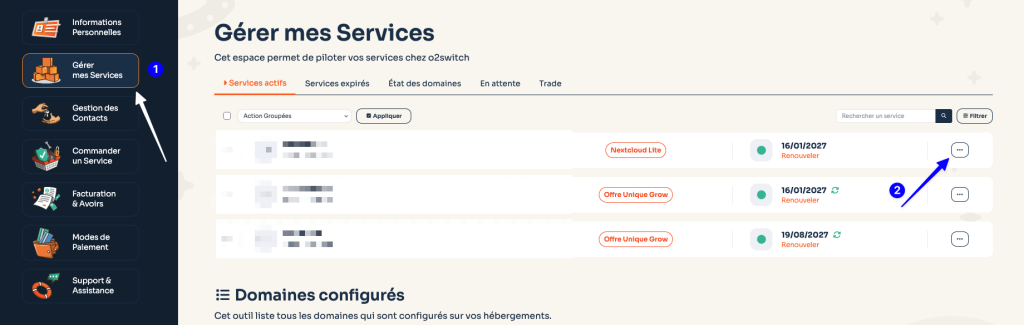
- Vous devez d’abord récupérer votre ID. Sur la page d’accueil de votre espace cliquer sur « Gérer mes services », puis cliquer à droite sur les trois petits points en face de votre hébergement, puis « Détails de la prestation » dans la liste déroulante.
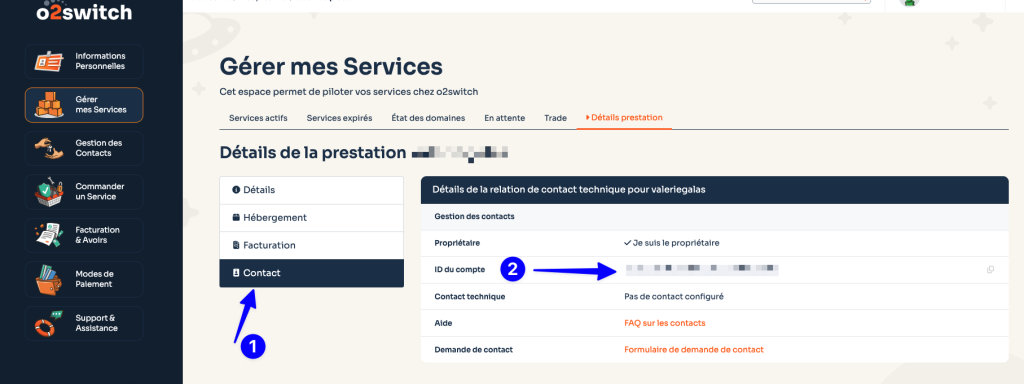
Cliquer ensuite sur l’onglet contact, vous pourrez récupérer l’ID de votre compte et le transmettre à votre prestataire.
Lorsque le prestataire aura terminé le process de demande d’accès technique, vous recevrez une demande de validation que vous devrez valider.
Si pour une raison ou une autre vous ne travaillez plus avec ce partenaire, vous pourrez détacher l’accès technique à cette personne.
Côté prestataire : demander l’accès technique de l’espace client
- Pour pouvoir initier la demande, le partenaire technique doit avoir son propre compte chez o2switch. Si ce n’est pas le cas, il est possible d’en créer un. (On peut créer un compte sans commander un hébergement.)
- Il se connecte à son espace client
- Sur la page d’accueil de l’espace client, il clique sur « Gestion des contacts » dans la barre latérale gauche, clique sur « Demande de contact », saisit l’ID que vous lui avez transmis dans le bloc « Demander à être contact technique d’une prestation » et clique sur le bouton « Demander l’association ». Enfin, il devra attendre la validation.
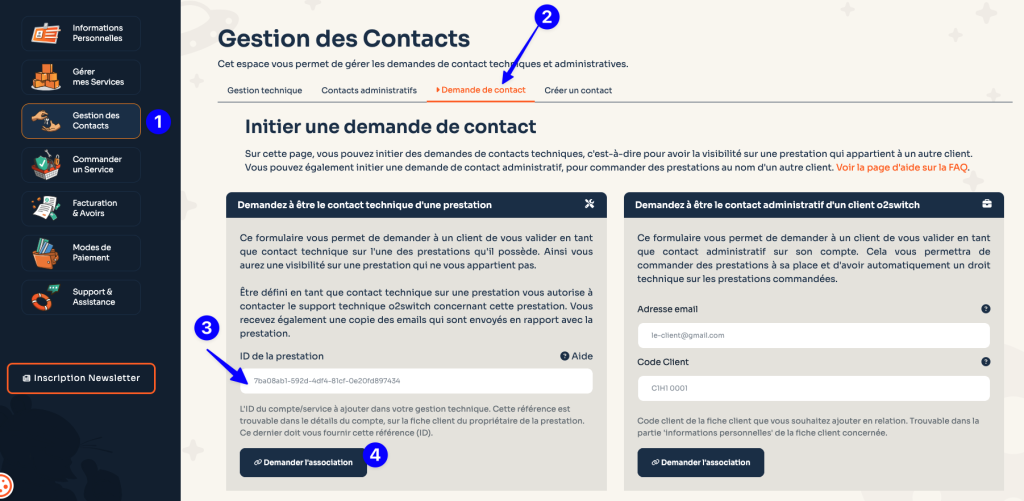
- Une fois la demande acceptée par le propriétaire du compte, la prestation apparaît dans « Gestion des contacts » > « Gestion technique »
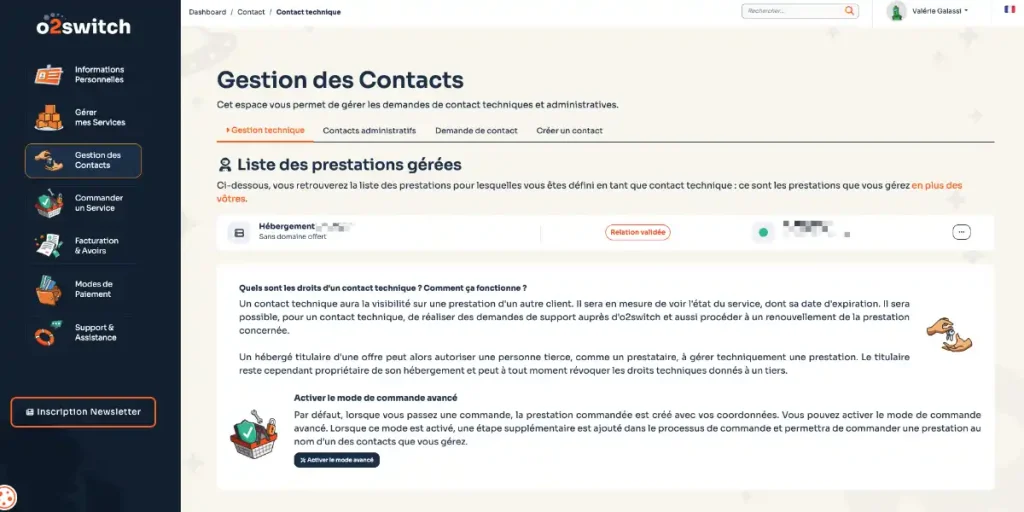
À partir de là, le prestataire technique devra envoyer des demandes de support au nom de son client ou cliente depuis son espace, le support d’o2switch pourra vérifier que vous êtes bien le contact technique.
Donner l’accès technique à la personne chargée du développement d’un site web ou à sa maintenance est une bonne pratique professionnelle. C’est une manière plus saine pour travailler, car cette personne n’aura accès que à ce qu’elle a besoin. Comme dit plus haut, elle pourra gérer les demandes techniques au support sans devoir systématiquement vous solliciter pour intervenir dans votre espace personnel.
Crédit image à la Une : Jakub Żerdzicki