


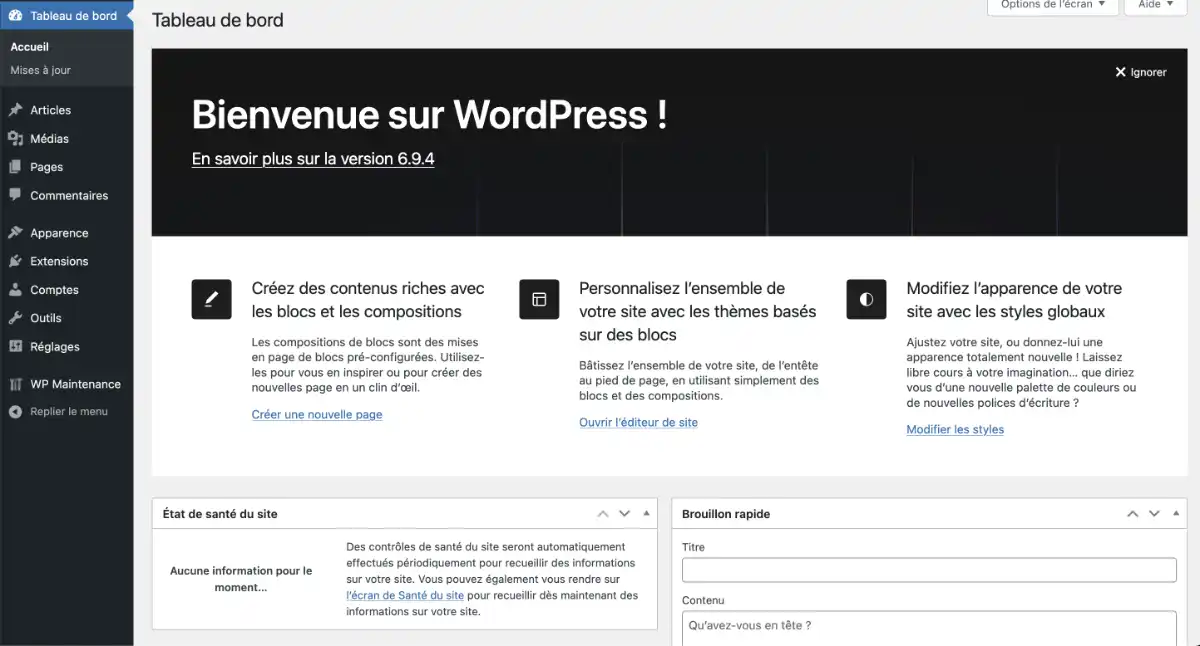
Mon précédent article vous présentait tout ce dont vous avez besoin pour installer WordPress sur votre serveur. Maintenant que vous savez quels outils sont nécessaires, passons au vif du sujet. Installons ensemble WordPress.
Nous allons voir toutes les étapes nécessaires pour installer WordPress manuellement, depuis le téléchargement des fichiers jusqu’à la première connexion à l’administration.
Je vais prendre l’exemple d’o2switch, mais la procédure est la même pour chaque hébergeur.
Configurer le nom de domaine
Comme je l’ai mentionné dans mon précédent article, vous avez besoin d’un nom de domaine, rattaché à votre hébergement, pour mettre votre site en ligne.
Chez o2switch, le nom de domaine est inclus dans les offres d’hébergement. Mais vous pouvez aussi opter pour enregistrer votre nom de domaine ailleurs. Dans les deux cas, il faudra ajouter et configurer votre nom de domaine dans le cPanel. Rendez-vous dans le bloc Domaines pour cliquer sur Domaines Configurés.
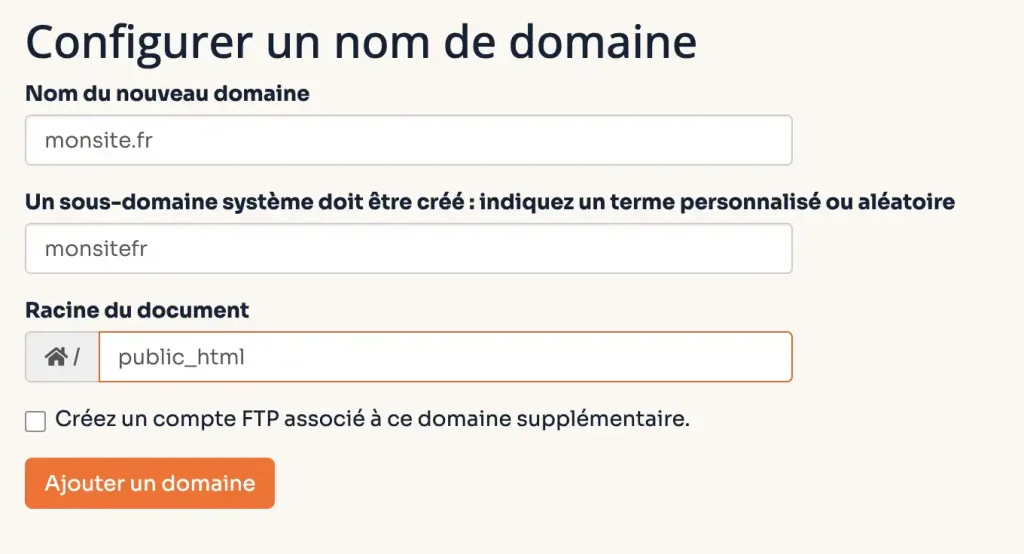
Noter votre nom de domaine dans le champ « Nom du nouveau domaine ».
Dans le champ racine du document, notez public_html
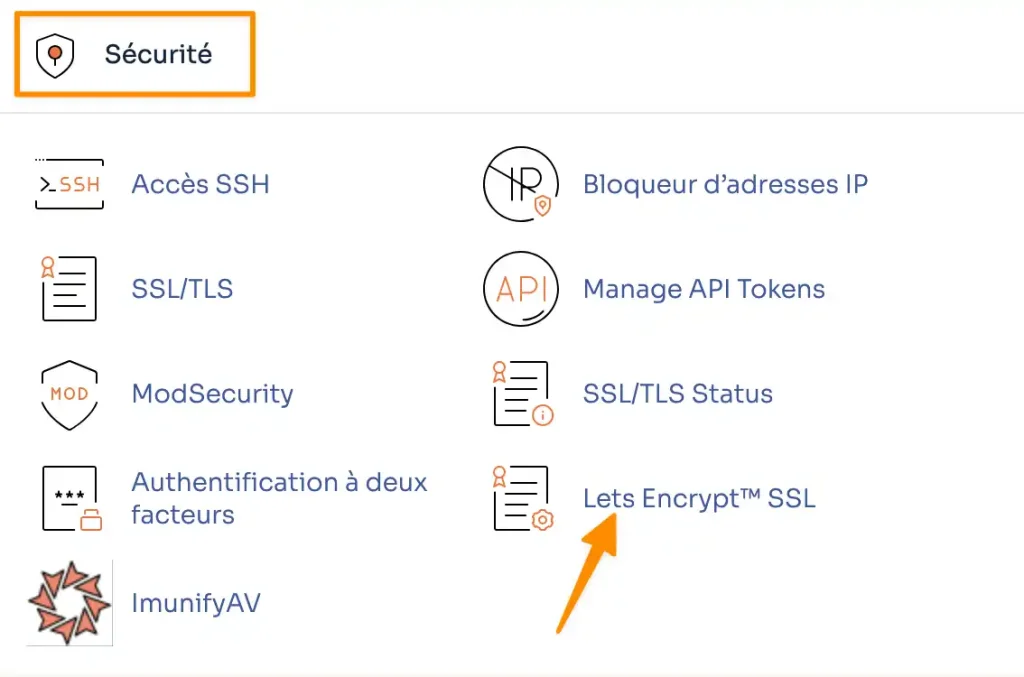
À noter : avant de commencer la procédure, qui va suivre, assurez-vous d’avoir généré le certificat ssl pour votre site web. Le certificat Let’s Encrypt est compris dans votre hébergement o2switch.
Rendez-vous dans le bloc Sécurité de votre cPanel, pour générer votre certificat.
Télécharger les fichiers de WordPress
La première étape consiste à récupérer les fichiers de WordPress. Il est essentiel de télécharger WordPress depuis le site officiel afin de garantir l’intégrité et la sécurité des fichiers. Pour cela, rendez-vous sur le site wordpress.org. Vous obtiendrez ainsi une archive compressée au format ZIP, contenant l’ensemble du CMS. Sur le site officiel, vous téléchargez une version de WordPress qui est toujours à jour.
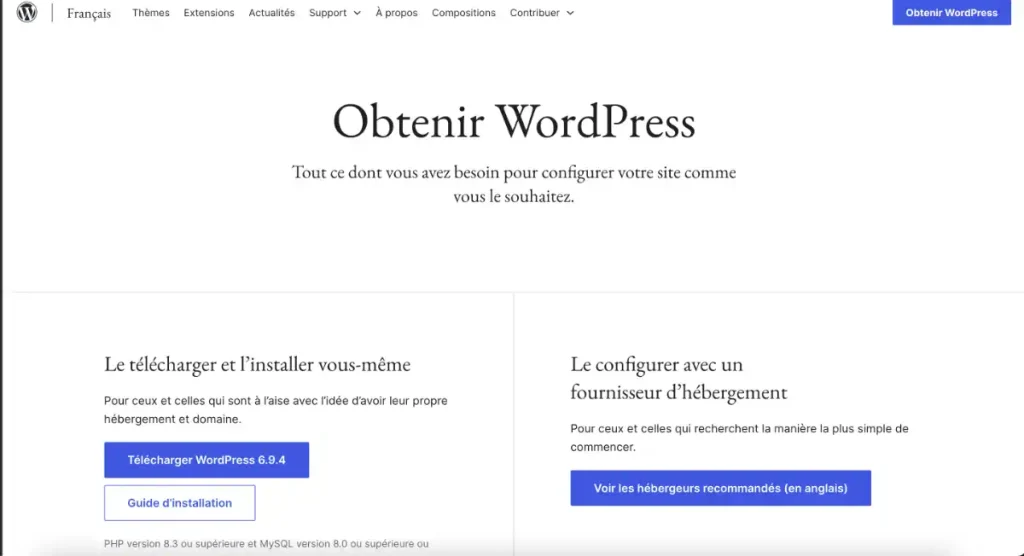
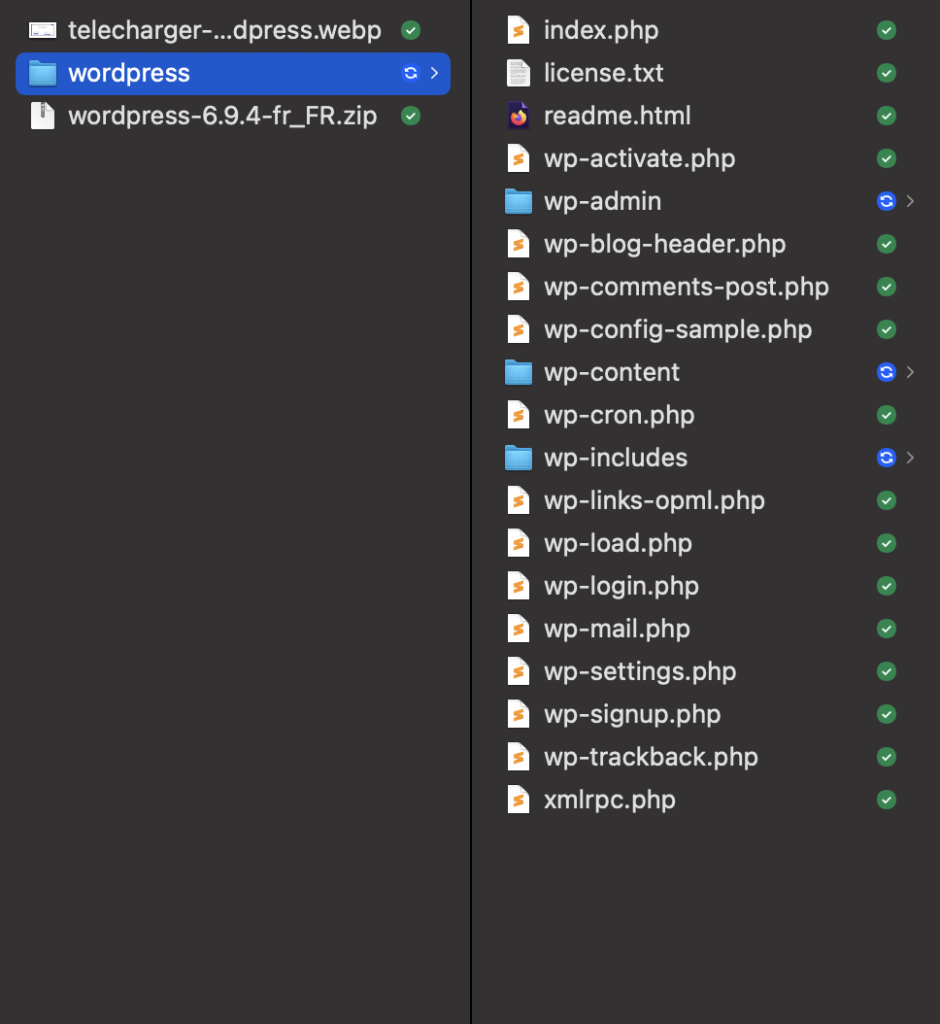
Une fois le fichier téléchargé, vous devez le décompresser sur votre ordinateur. Vous aurez alors accès à un dossier contenant tous les fichiers nécessaires à l’installation.
Envoyer les fichiers sur le serveur
L’étape suivante consiste à transférer les fichiers sur votre hébergement. Pour cela, vous devez vous connecter à votre serveur via FTP à l’aide de vos identifiants.
Vous pouvez accéder à votre serveur de deux manières : via un client FTP ou en passant par le gestionnaire de fichiers dans votre cPanel. Le cPanel est l’interface de gestion de votre hébergement. Il vous permet d’administrer le serveur. C’est votre tableau de bord, accessible depuis un navigateur, qui regroupe tous les outils nécessaires pour gérer votre site web et votre hébergement.
Avec un client FTP :
Quand vous ouvrez votre compte chez o2switch, vous recevez un email avec les identifiants nécessaires pour vous connecter au serveur FTP de votre espace.
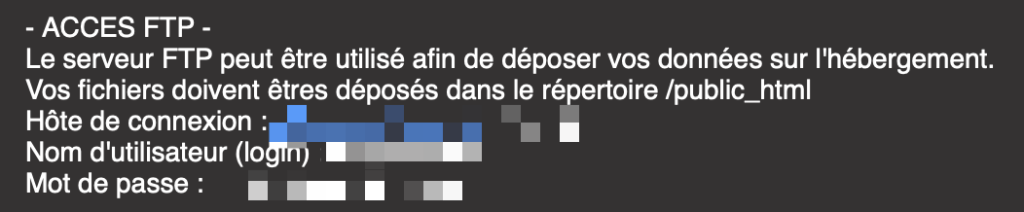
Ouvrez votre client FTP et saisissez les infos qui vous ont été données.
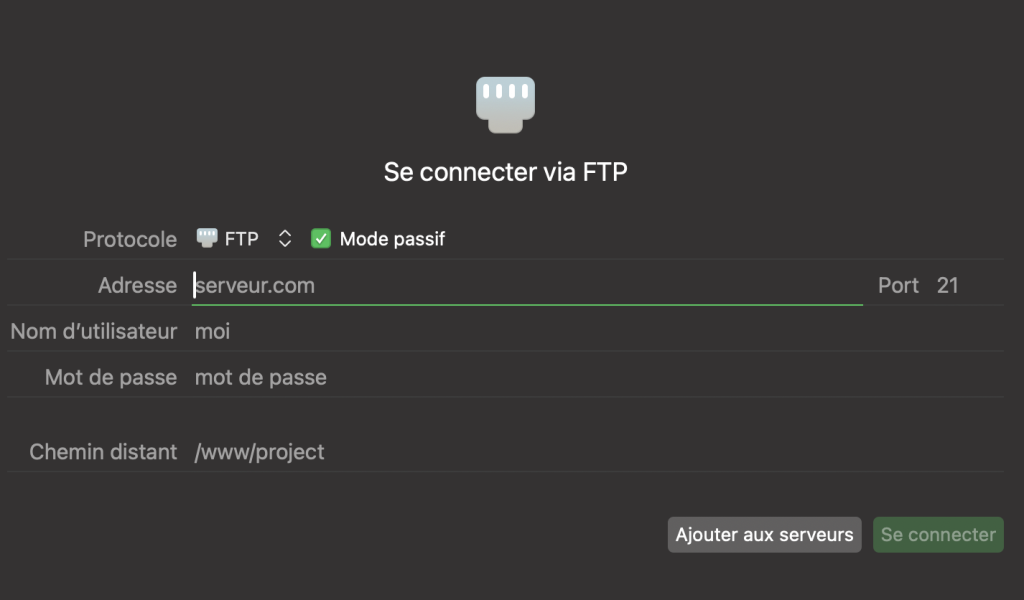
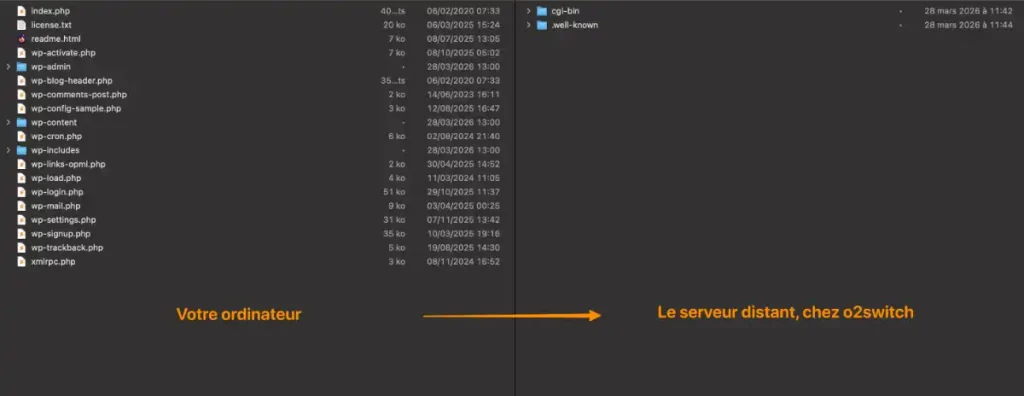
Une fois la connexion établie, vous déposez les fichiers WordPress dans le dossier racine de votre site.
Chez o2switch ce sera le dossier public_html.
Ouvrez donc ce dossier. Transférez les fichiers depuis votre ordinateur vers le serveur distant. Attention de bien transférer les fichiers qui se trouvent dans le dossier WordPress et non pas le dossier lui-même.
En passant par le gestionnaire de fichier dans le cPanel
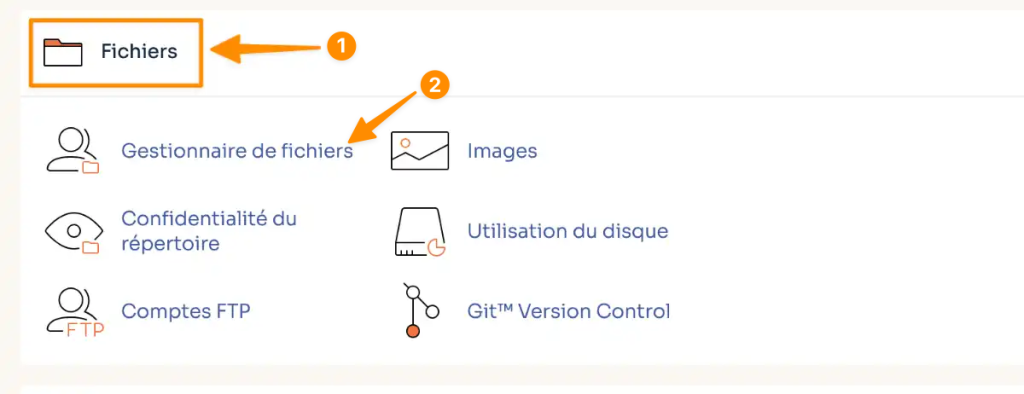
Rendez-vous dans le bloc Fichiers du cPanel et choisissez Gestionnaire de fichiers.
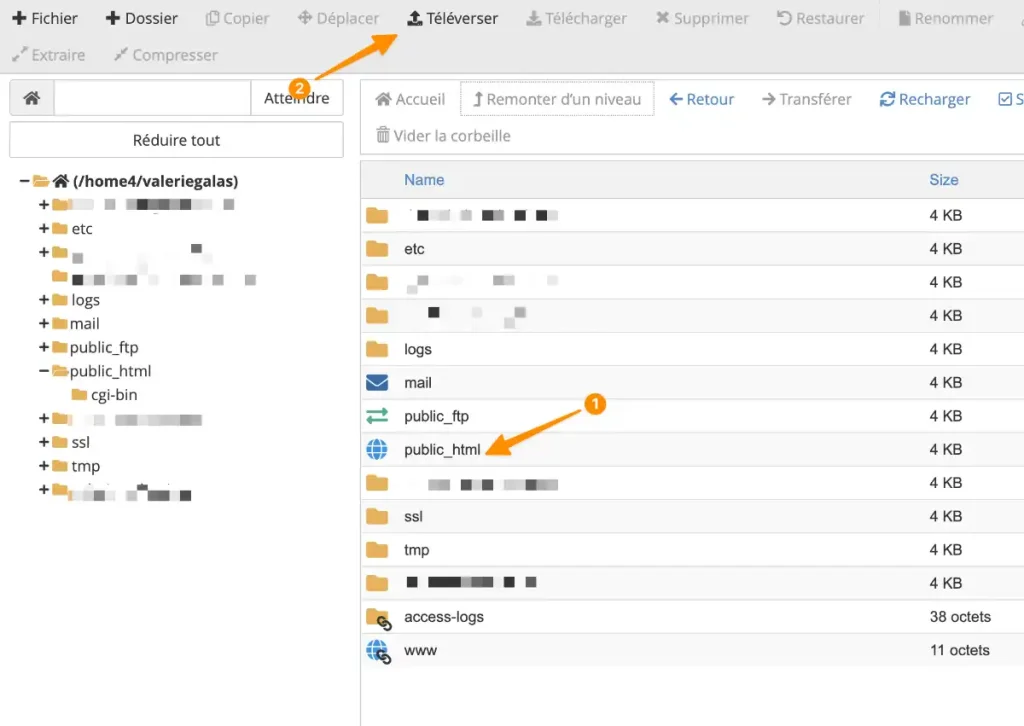
Une fois que vous êtes dans le gestionnaire de fichier, placez-vous dans le dossier public_html (1) et transférez le dossier zip de WordPress préalablement téléchargé en cliquant sur le lien « Téléverser »(2). N’oubliez pas de le dézipper dès qu’il aura été téléversé.
Dans les deux cas, le transfert peut prendre quelques minutes selon la vitesse de votre connexion et le nombre de fichiers.
Créer une base de données
WordPress a besoin d’une base de données pour stocker tout le contenu de votre site. Vous devez donc en créer une depuis le panneau de gestion de votre hébergement.
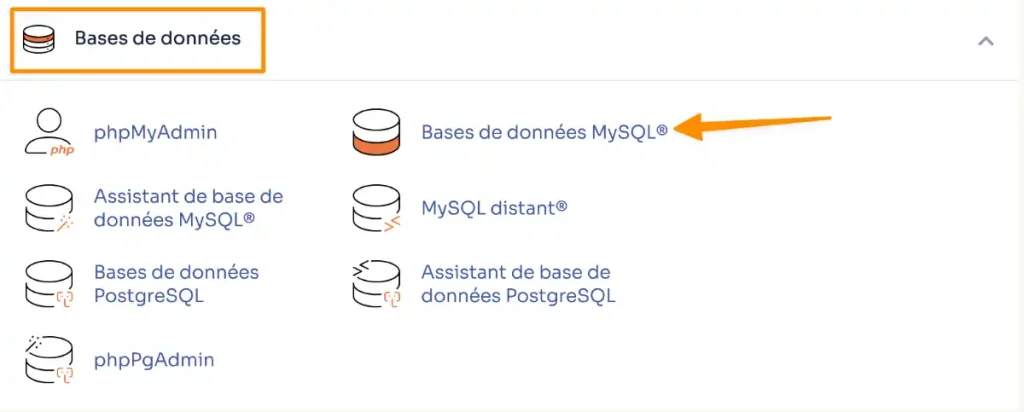
Dans votre cPanel, allez dans le bloc Base de données et choisissez Base de données MySQL.
Lors de cette étape, vous allez définir un nom de base de données, un utilisateur et un mot de passe. Ces informations sont essentielles et devront être conservées précieusement, car elles seront utilisées dans la configuration de WordPress.
Il est recommandé d’utiliser des identifiants complexes pour renforcer la sécurité.
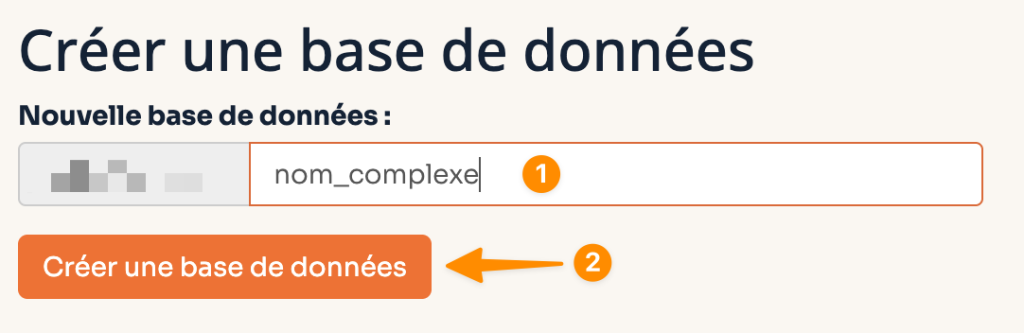
Vous allez maintenant créer un utilisateur (c’est ce qui correspond à l’identifiant dans le formulaire qui vous permettra de lancer l’installation de WordPress). Le nom et le mot de passe doivent être complexe. N’hésitez pas à utiliser le générateur de mot de passe. Et rappelez-vous que la base de données contient des informations sensibles, concernant votre site. Donc toujours avoir des identifiants et des mots de passe difficiles à trouver.
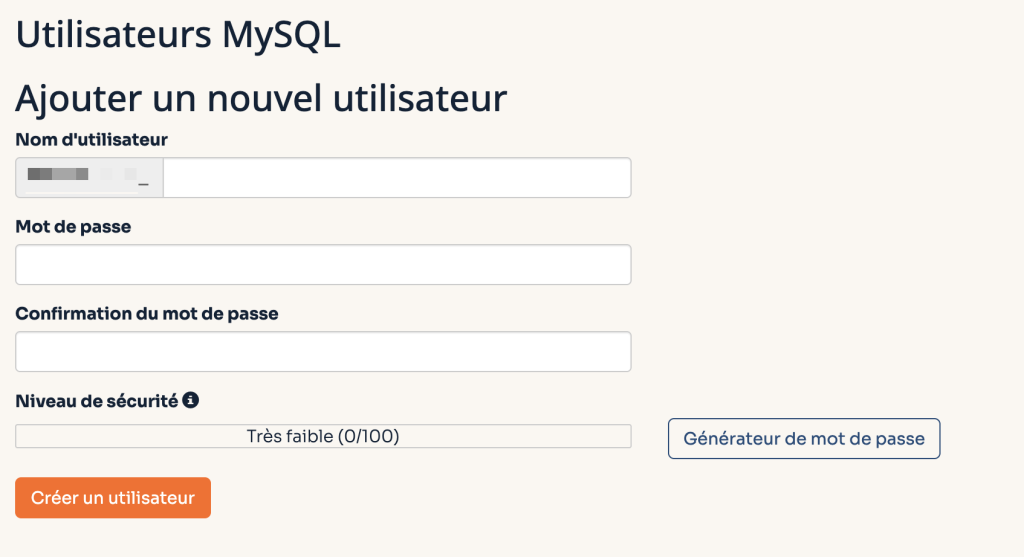
Vous avez créé la base de données, créé un utilisateur pour cette base de données. Vous devez maintenant ajouter cet utilisateur à la base de données et lui donner tous les privilèges.
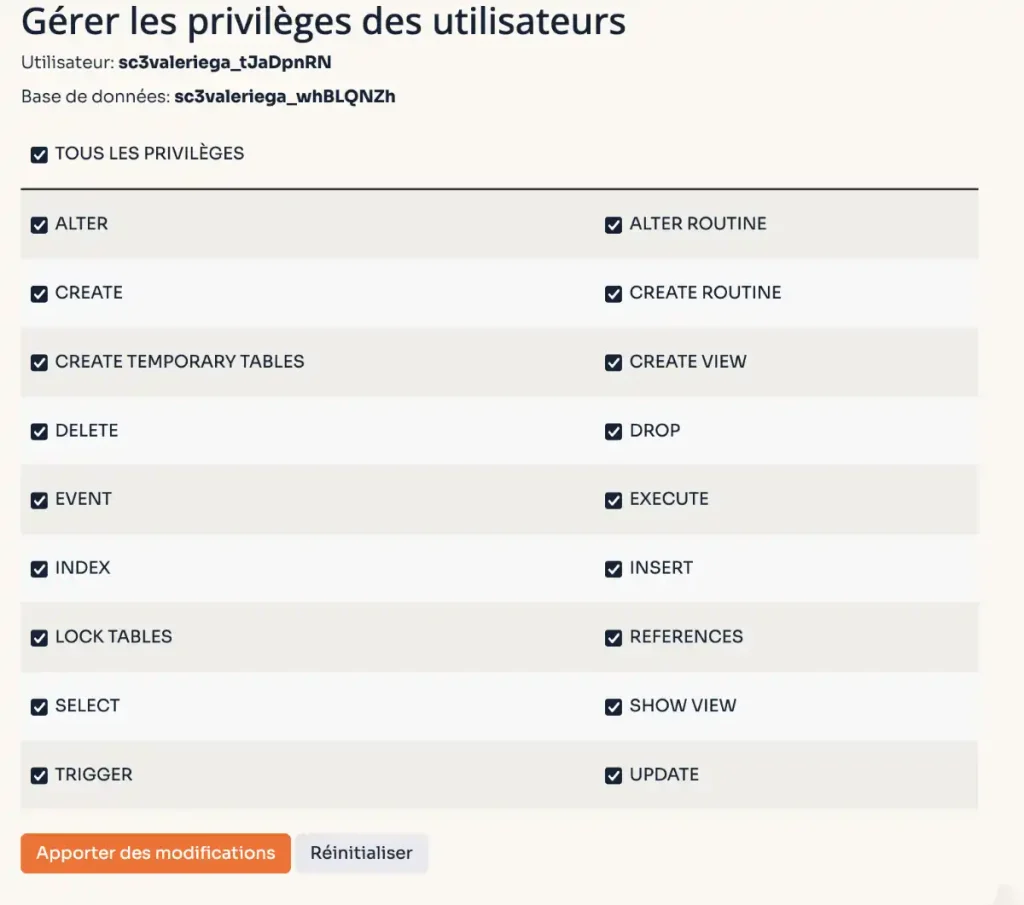
Lancer l’installation de WordPress
Une fois les fichiers en place, vous pouvez lancer l’installation de WordPress en accédant à votre site via votre navigateur. Accéder à votre site avec le certificat de sécurité https://monsite.fr (donc le https:// et non le http://).
WordPress détectera automatiquement que l’installation doit être finalisée et vous proposera une interface simple pour configurer votre site.
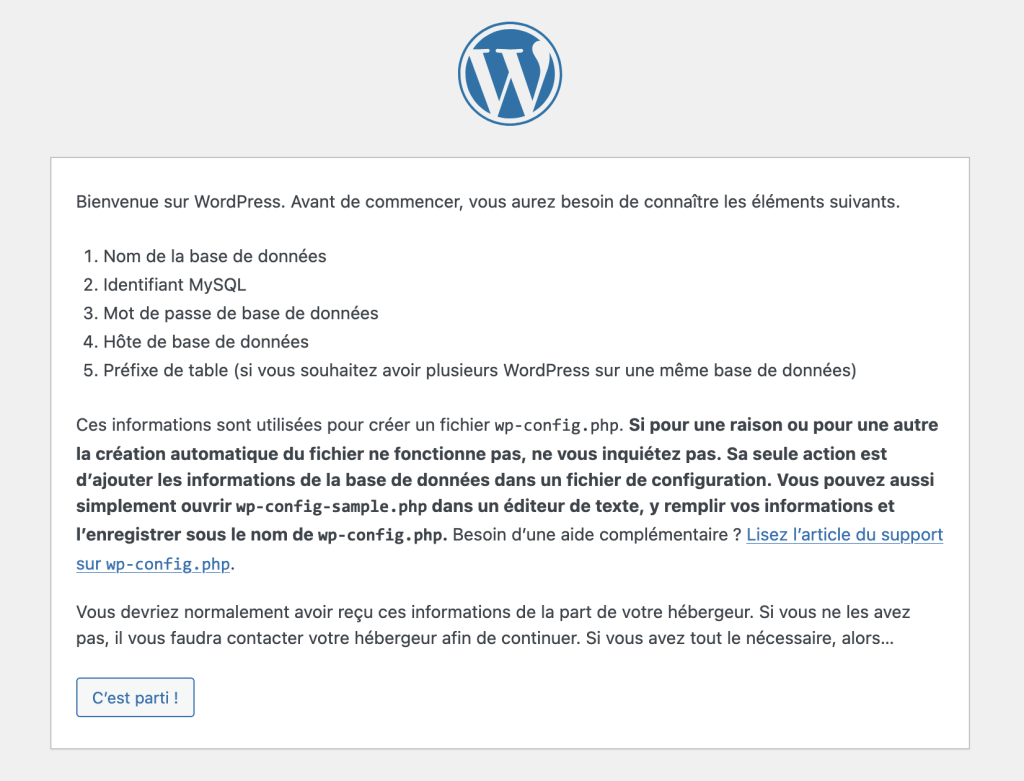
Vous allez renseigner les champs avec les infos que vous venez de paramétrer : le nom de la base de données, l’identifiant, le mot de passe, pour l’adresse de la base de données vous pouvez laisser localhost (si ça ne fonctionne pas, demandez à votre hébergeur cette info). Concernant le préfixe de la base de données, le préfixe par défaut est wp_. Pour des raisons de sécurité, changez-le.
Laissez-vous guider par l’écran suivant.
Après avoir validé les informations, WordPress termine l’installation et vous propose de vous connecter à l’administration. L’interface d’administration est accessible via une URL de type /wp-admin. Que je vous conseille de changer, comme je l’explique ici.
Installer WordPress manuellement peut sembler technique, mais en suivant les étapes une à une, le processus devient accessible à tout le monde. Cette méthode permet de mieux comprendre le fonctionnement du CMS et d’être plus autonome dans la gestion de son site.
Maîtriser l’installation manuelle de WordPress, c’est aussi se donner les moyens d’intervenir efficacement en cas de problème et de s’adapter à toutes les situations. Une compétence utile, que l’on soit débutant ou utilisateur plus avancé.


