


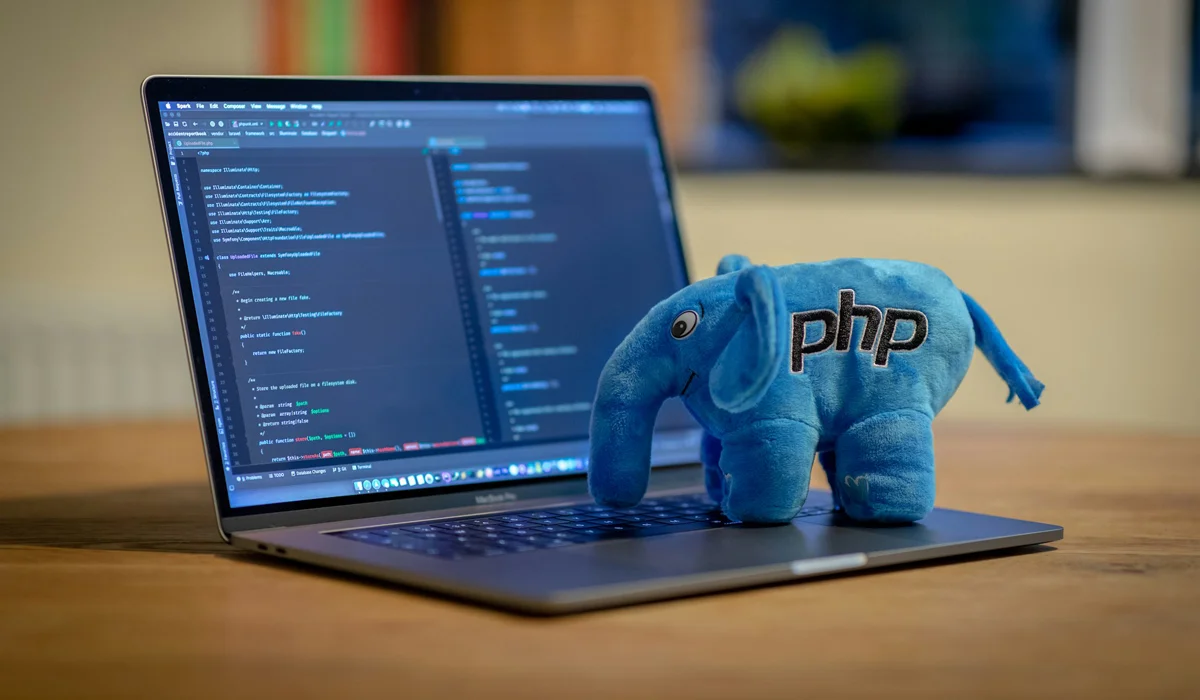
Quand vous installez WordPress, configurez une extension ou chargez une page, un langage de programmation travaille en coulisses : PHP. Vous n’en entendez parler que quand quelque chose ne va pas, souvent après une mise à jour de WordPress ou d’une extension. Pourtant, PHP a un impact direct sur la vitesse, la stabilité et la sécurité de votre site. Comprendre son rôle vous permet d’éviter des erreurs courantes et de faire de meilleurs choix d’hébergement.
PHP, c’est quoi exactement ?
PHP est un langage de programmation qui s’exécute sur le serveur, et non dans le navigateur de vos visiteurs. Quand quelqu’un charge une page de votre site, le serveur exécute du code PHP, interroge la base de données, assemble le résultat et envoie une page HTML au navigateur. Tout cela se passe avant que la page n’apparaisse à l’écran.
Une façon simple de le visualiser : PHP est le cuisinier en cuisine. Il prépare le plat à partir des ingrédients disponibles (contenu, réglages, extensions). Ce que reçoit le visiteur, c’est l’assiette finale, pas la cuisine.
PHP existe depuis 1994. Il équipe aujourd’hui une grande partie du Web, dont WordPress, Drupal ou Joomla.
Le rôle de PHP dans WordPress
WordPress est écrit en PHP. Chaque fois qu’une page se charge, PHP exécute le code WordPress, qui lui-même interroge la base de données, applique les réglages du thème, exécute les extensions actives et génère le HTML envoyé au navigateur. Pour comprendre comment s’articule cet ensemble, vous pouvez lire l’article Comment fonctionne un site WordPress ?
PHP ne travaille pas seul. Il s’appuie sur deux autres technologies présentes dans chaque site :
- CSS met en forme l’affichage : couleurs, polices, mise en page.
- JavaScript gère l’interactivité dans le navigateur : menus, animations, comportements dynamiques.
Ces trois langages ont des rôles distincts et complémentaires. PHP s’exécute sur le serveur avant l’envoi de la page ; CSS et JavaScript s’exécutent dans le navigateur après réception.
Deux cas particuliers méritent d’être mentionnés. L’éditeur Gutenberg, intégré à WordPress depuis la version 5.0, est construit avec React, une bibliothèque JavaScript. Cela concerne surtout l’interface d’administration ; le front-end d’un site WordPress reste majoritairement généré côté serveur par PHP. En revanche, les thèmes basés sur le Full Site Editing (FSE) chargent davantage de JavaScript côté client, puisque l’ensemble de la mise en page est piloté par des blocs. Le poids JavaScript peut donc varier sensiblement selon le thème choisi.
Le fichier wp-config.php illustre bien à quel point PHP est central : c’est lui qui contient les paramètres essentiels de WordPress, notamment les identifiants de connexion à la base de données.
Quelle version de PHP utiliser avec WordPress ?
PHP évolue régulièrement. Chaque version apporte des améliorations de performance et des correctifs de sécurité, puis arrive en fin de support après quelques années. Utiliser une version obsolète, c’est exposer son site à des failles connues et non corrigées.
Le projet PHP publie et maintient un calendrier officiel des versions supportées. Il indique pour chaque version les dates de fin de support actif et de fin de support sécurité. C’est la référence à consulter avant tout changement.
En avril 2026, la situation est la suivante :
| Version PHP | Statut |
|---|---|
| 8.5 | Activement supportée |
| 8.4 | Activement supportée, recommandée |
| 8.3 | Support sécurité jusqu’en 2027 |
| 8.2 | Support sécurité jusqu’à fin 2026 |
| 8.1 | Fin de support depuis décembre 2025 |
| 8.0 et antérieures | Obsolètes, à éviter |
WordPress.org recommande PHP 8.3 ou supérieur. Les versions récentes de WordPress (6.9 et suivantes) ont été testées jusqu’à PHP 8.5. En pratique, viser PHP 8.3 ou 8.4 offre le meilleur équilibre entre compatibilité des extensions et modernité. La checklist des bonnes pratiques après l’installation de WordPress liste d’ailleurs la vérification de la version PHP parmi les points à contrôler.
Une version récente de PHP, c’est aussi un site plus rapide
Au-delà de la sécurité, la version PHP a un impact direct sur les performances de votre site. PHP 8.x est significativement plus rapide que PHP 7.4, grâce à des optimisations internes du moteur PHP. En pratique, cela se traduit par un temps de génération des pages réduit côté serveur, ce qui contribue à de meilleurs temps de réponse globaux.
Ce gain ne remplace pas une stratégie de cache, mais il en constitue un socle sain. Les Core Web Vitals intègrent le temps de réponse serveur parmi les indicateurs mesurés : une version PHP récente est donc aussi un facteur SEO indirect.
Comment vérifier et changer la version PHP chez o2switch ?
Chez o2switch, vous pouvez consulter et modifier la version PHP utilisée par votre site directement depuis le cPanel, via l’outil Sélectionner une version de PHP depuis le cPanel. La documentation o2switch détaille la procédure pas à pas : Changer la version de PHP sur l’hébergement o2switch.
Avant de changer de version : ce qu’il faut savoir
La bonne nouvelle avec PHP : si le changement pose problème, revenir à la version précédente est immédiat. Il suffit de resélectionner l’ancienne version dans le cPanel, sans manipulation complexe.
En revanche, un saut important de version, par exemple de PHP 7.3 à 8.3, ne s’improvise pas sur un site en production. La bonne approche est de réaliser l’opération sur un environnement de préproduction, ou à défaut de mettre le site en maintenance le temps de l’intervention. Avant de démarrer, prenez également le temps de consulter les changelogs (ou journal des modifications) de vos extensions principales : certaines indiquent explicitement leur compatibilité avec les versions PHP récentes, ce qui vous évitera de mauvaises surprises en cours de procédure.
Voici une mini-procédure, avec l’ordre à respecter :
- Sauvegardez votre site (fichiers et base de données).
- Désactivez toutes vos extensions.
- Activez un thème par défaut WordPress (un thème Twenty Twenty récent).
- Changez la version PHP dans le cPanel et vérifiez que le site répond correctement.
- Mettez à jour WordPress.
- Pour les extensions gratuites : réactivez-les une par une et mettez-les à jour. Pour les extensions premium : mettez-les à jour avant de les réactiver.
- Remettez à jour votre thème, puis rebasculez vers votre thème initial.
Cette séquence permet de valider chaque étape indépendamment et d’identifier précisément l’origine d’un problème si l’un survient.
Les erreurs fréquentes liées à PHP
Un changement de version PHP mal anticipé est l’une des causes les plus courantes d’erreurs sur WordPress. Voici les situations que vous pourriez rencontrer.
L’écran blanc ou l’erreur 500
C’est le symptôme le plus fréquent après un changement de version. Il indique généralement qu’une extension ou un thème utilise du code incompatible avec la nouvelle version. La première action est d’activer WP_DEBUG pour identifier l’origine précise de l’erreur. L’article Comment activer WP_DEBUG pour diagnostiquer une erreur WordPress explique comment procéder.
Les avertissements de dépréciation et les erreurs de type
En PHP 8.x, certaines fonctions anciennes sont marquées comme dépréciées, c’est-à-dire qu’elles fonctionnent encore mais sont amenées à disparaître. D’autres erreurs, dites d’incompatibilité de type, surviennent quand une extension transmet à une fonction une valeur d’un type inattendu, ce que PHP 8.x gère plus strictement que les versions précédentes. Ces problèmes apparaissent dans les logs ou via WP_DEBUG. Ils ne cassent pas toujours le site immédiatement, mais signalent une extension à surveiller ou à remplacer.
L’incompatibilité d’extension ou de thème
Certaines fonctions PHP sont supprimées d’une version à l’autre. Un code écrit pour PHP 7.4 peut contenir des appels à des fonctions qui n’existent plus en PHP 8.x. Si une extension n’est plus maintenue par son auteur, elle restera incompatible sans correctif possible de votre côté. La bonne pratique est de n’utiliser que des extensions activement maintenues, un point abordé dans la checklist des erreurs WordPress les plus fréquentes.
L’erreur « missing MySQL extension »
Cette erreur apparaît dans un contexte spécifique lié au changement de version PHP chez o2switch. Elle est détaillée dans l’article Erreur WordPress après une mise à jour PHP, qui explique l’origine du problème et comment le résoudre.
En résumé
PHP est la fondation sur laquelle repose WordPress. Il ne se voit pas, mais il conditionne le bon fonctionnement de chaque page, chaque extension et chaque interaction avec la base de données. Garder une version récente et supportée est l’un des gestes les plus simples pour maintenir un site stable, performant et sécurisé. Comme pour WordPress lui-même, les mises à jour PHP font partie de l’entretien régulier d’un site en bonne santé.
Crédit photo : merci à Ben Griffiths





Excellent article ! On oublie souvent que la performance d’un site WordPress commence par l’infrastructure serveur et la version PHP avant même de parler de cache. Merci pour ces précisions.
Bonjour,
Il serait bon d’indiquer la fin de vie du support actif :
PHP 8.5 Fin support actif : 31/12/2027
Fin support de sécurité : 31/12/2029
Fin de vie : 31/12/2029 Disponible 30/06/2030
PHP 8.4 Fin support actif : 31/12/2026
Fin support de sécurité : 31/12/2028
Fin de vie : 31/12/2028 Disponible 30/06/2029
PHP 8.3 Fin support actif : 31/12/2025
Fin support de sécurité : 31/12/2027
Fin de vie : 31/12/2027 Disponible Date de fin de vie à déterminer
Cordialement,
Bonjour,
Merci pour votre message, vous avez raison, il est important de le préciser.
Cordialement,
Ludovic