



Dans un article précédent consacré à WP-Cron, nous avons vu comment WordPress gère l’exécution des tâches planifiées en interne. Ce système repose sur les visites du site pour se déclencher, ce qui peut parfois entraîner des retards ou des exécutions irrégulières.
Dans la majorité des cas, ce fonctionnement est suffisant. Mais sur certains sites, notamment lorsque des actions doivent être exécutées à heure précise ou de manière fiable, il devient utile de s’appuyer sur un système plus robuste.
Dans cet article, nous allons voir comment remplacer WP-Cron par un véritable système de planification, avec deux approches adaptées à votre niveau : une solution simple via un service externe, et une solution plus avancée directement depuis votre hébergement.
Quelle méthode choisir ?
WP-Cron reste une solution simple et suffisante dans de nombreux cas. Mais dès que la régularité des tâches devient importante (envois d’e‑mails, publications programmées, synchronisations), il devient utile de s’appuyer sur un système plus fiable, dont le déclenchement ne dépend pas du trafic.
Il existe deux approches pour cela, selon votre niveau technique :
Le service cron-job.org
C’est une solution simple à mettre en place, sans configuration serveur. Elle convient aux débutants, mais aussi à ceux qui souhaitent gérer et surveiller plusieurs sites depuis une interface unique.
D’autres services similaires existent, comme EasyCron ou Cronitor. cron-job.org a l’avantage d’être entièrement gratuit pour un usage standard.
Les tâches cron via cPanel
À l’inverse, elles s’exécutent directement sur le serveur. Cette approche est plus technique, mais offre une exécution totalement indépendante, sans dépendance à un service tiers.
o2switch permet, en passant par WPTiger, d’outrepasser cette technicité en activant en 1 clic les tâches cron dans votre cPanel.
Dans les sections suivantes, nous allons voir ces deux méthodes en détail.
Méthode 1 : utiliser cron-job.org (solution simple)
Si vous ne souhaitez pas intervenir directement sur votre hébergement, il est possible d’utiliser un service externe pour déclencher WP-Cron à intervalles réguliers. Parmi les solutions disponibles, cron-job.org est l’une des plus simples à prendre en main.
Le principe est simple : le service va appeler régulièrement une URL de votre site, ce qui permet de déclencher les tâches planifiées de WordPress, de manière fiable et indépendante du trafic.
Le service est entièrement gratuit et propose des fonctionnalités largement suffisantes pour la majorité des sites WordPress.
1. Créer un compte sur cron-job.org
Rendez-vous sur https://cron-job.org/ et créez un compte gratuitement. L’inscription ne prend que quelques minutes.
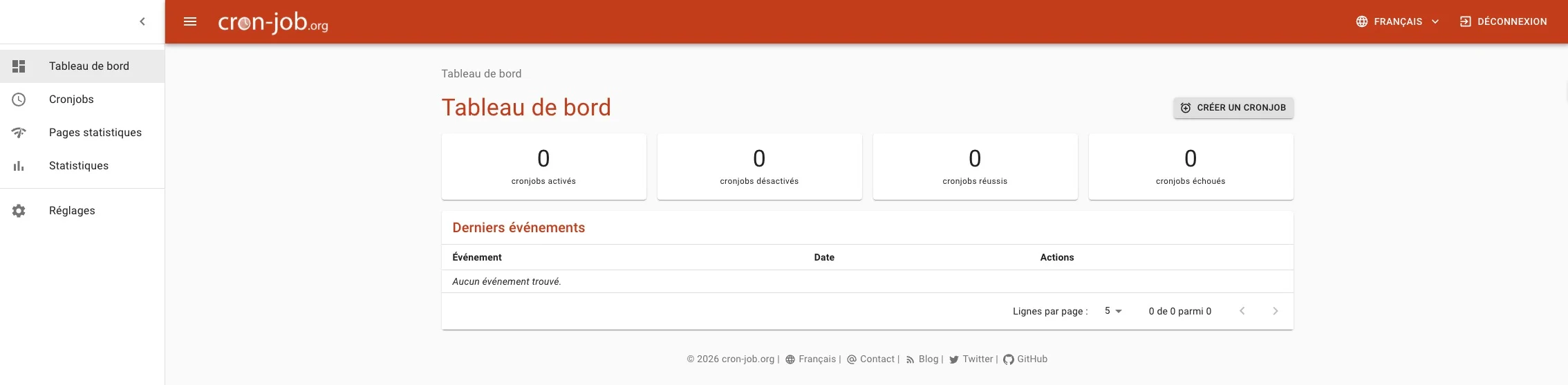
Une fois connecté, vous accédez à un tableau de bord permettant de gérer vos tâches planifiées.
2. Ajouter une tâche vers wp-cron.php
Pour déclencher WP-Cron, il suffit d’appeler l’URL suivante :
Dans cron-job.org, créer un nouveau cronjob en renseignant l’URL du site suivi de /wp-cron.php?doing_wp_cron, puis définissez la fréquence d’exécution.
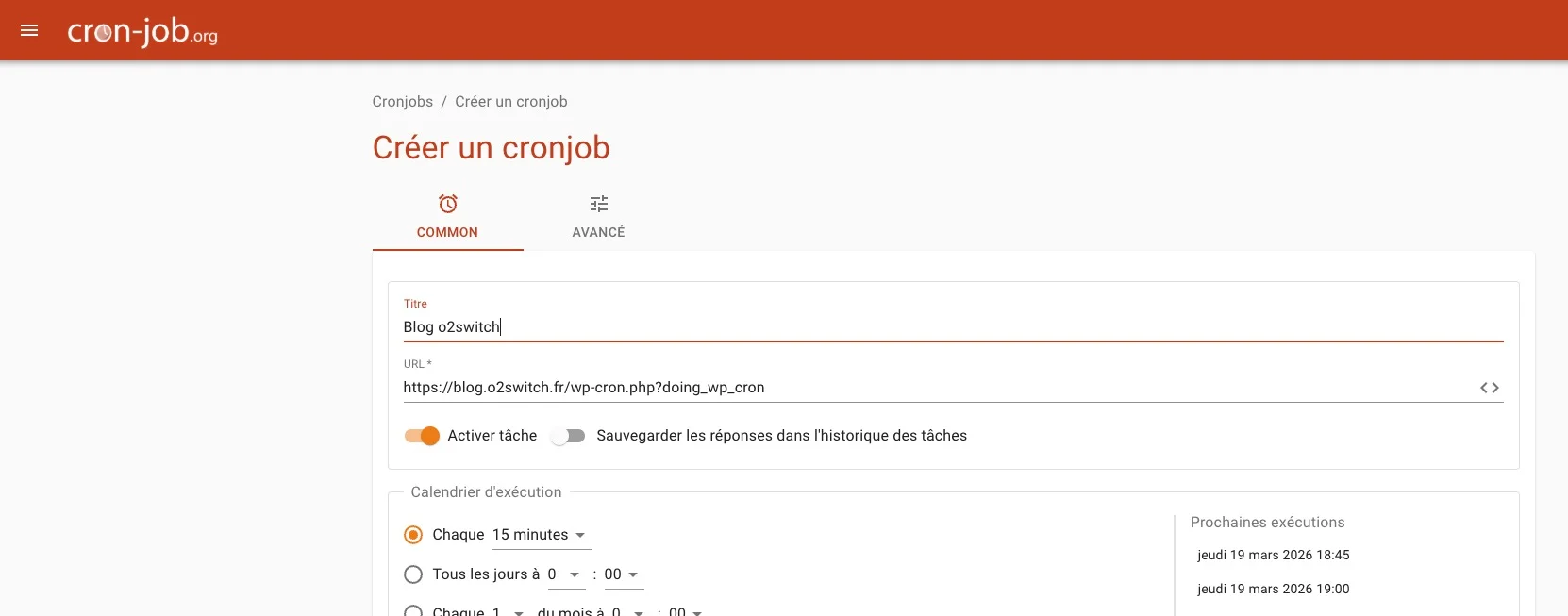
https://blog.o2switch.fr/wp-cron.php?doing_wp_cron3. Quelle fréquence choisir ?
Une fréquence de 5 à 15 minutes est généralement suffisante pour la majorité des sites WordPress.
4. Vérifier que la tâche fonctionne
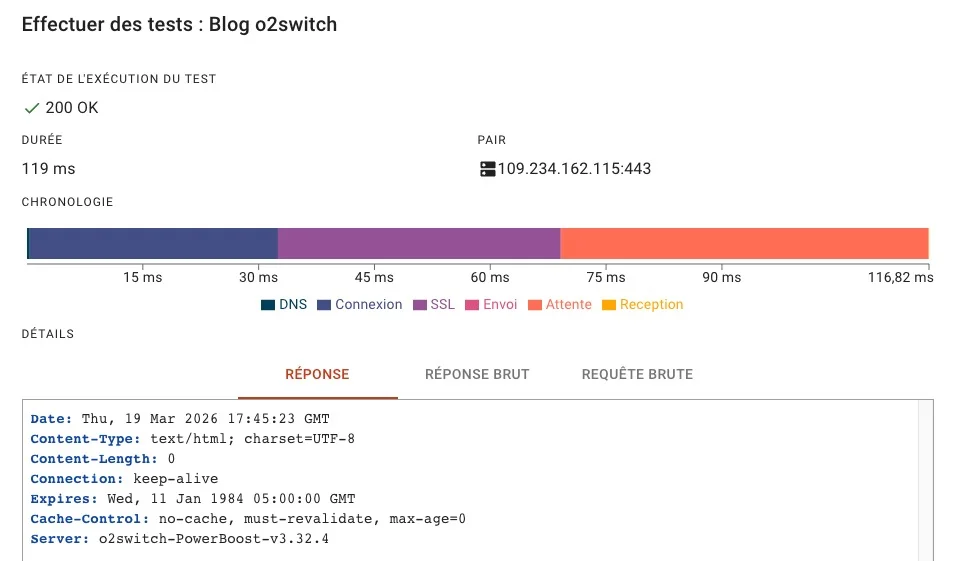
cron-job.org dispose d’un outil de test, situé en bas à droite du panneau de configuration.

Une fois le test terminé, vous devriez voir cet écran :
5. Désactiver WP-Cron dans WordPress
Une fois votre tâche externe en place, il est recommandé de désactiver le déclenchement automatique de WP-Cron par les visites du site.
Ajoutez la ligne suivante dans votre fichier wp-config.php :
define('DISABLE_WP_CRON', true);Si vous ne savez pas comment modifier ce fichier, vous pouvez consulter notre guide :
https://blog.o2switch.fr/configurer-wp-config-php-wordpress/
Méthode 2 : utiliser les tâches cron dans cPanel
Si vous avez accès à votre hébergement, il est possible de configurer directement une tâche cron côté serveur. Cette approche est plus robuste, car elle ne dépend ni du trafic du site, ni d’un service externe.
Sur un hébergement o2switch : la voie rapide avec WPTiger
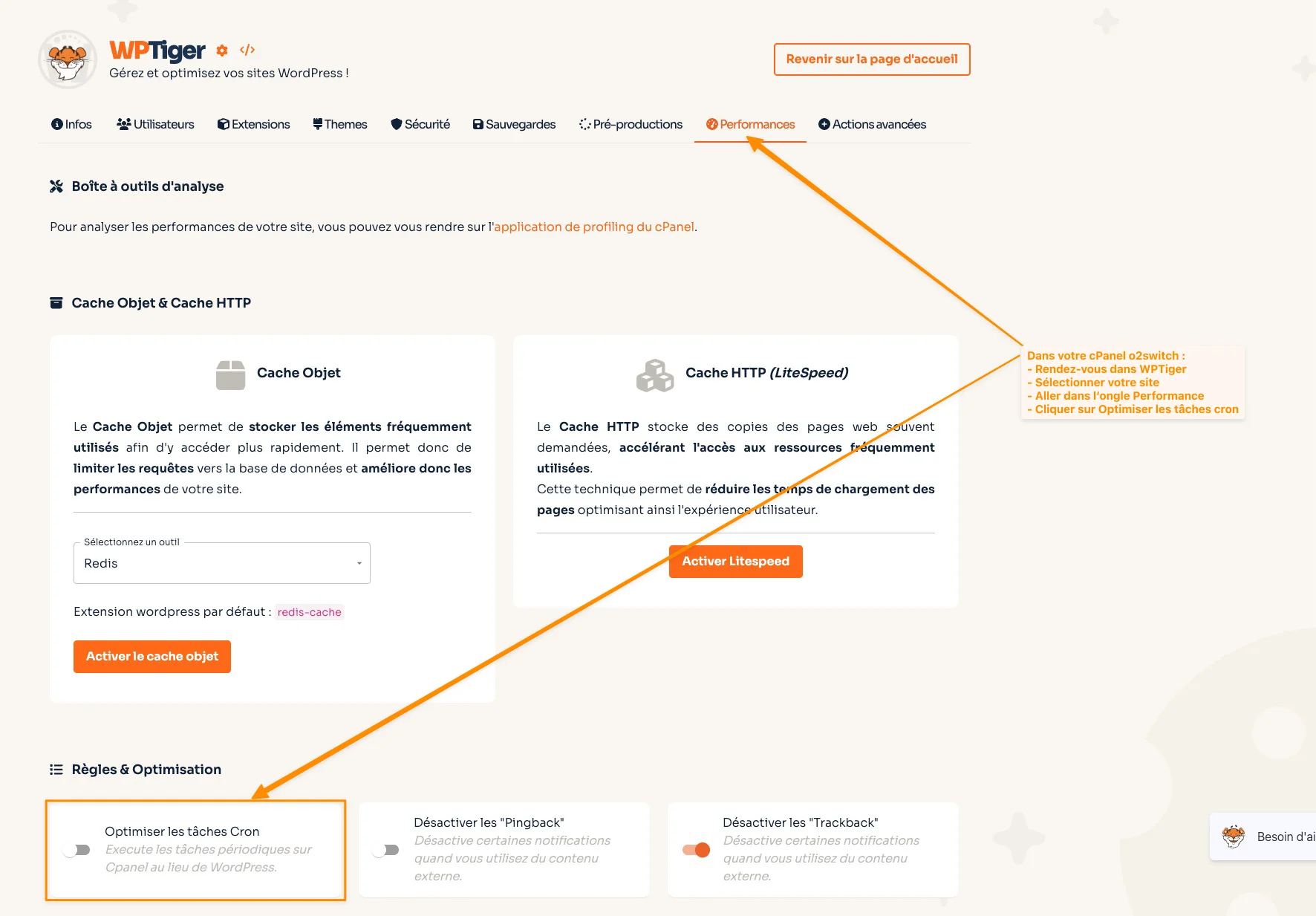
Sur un hébergement o2switch, l’outil WPTiger automatise entièrement cette configuration. En quelques clics, il crée la tâche cron côté serveur et ajoute automatiquement la constante DISABLE_WP_CRON dans votre wp-config.php. Vous n’avez rien d’autre à faire.
Configuration manuelle
Si vous souhaitez configurer la tâche vous-même, voici les étapes à suivre.
1. Désactiver WP-Cron dans wp-config.php
Avant de créer la tâche cron, désactivez le déclenchement automatique de WP-Cron par les visites du site.
define('DISABLE_WP_CRON', true);Si vous ne savez pas comment modifier ce fichier, vous pouvez consulter notre guide :
https://blog.o2switch.fr/configurer-wp-config-php-wordpress/
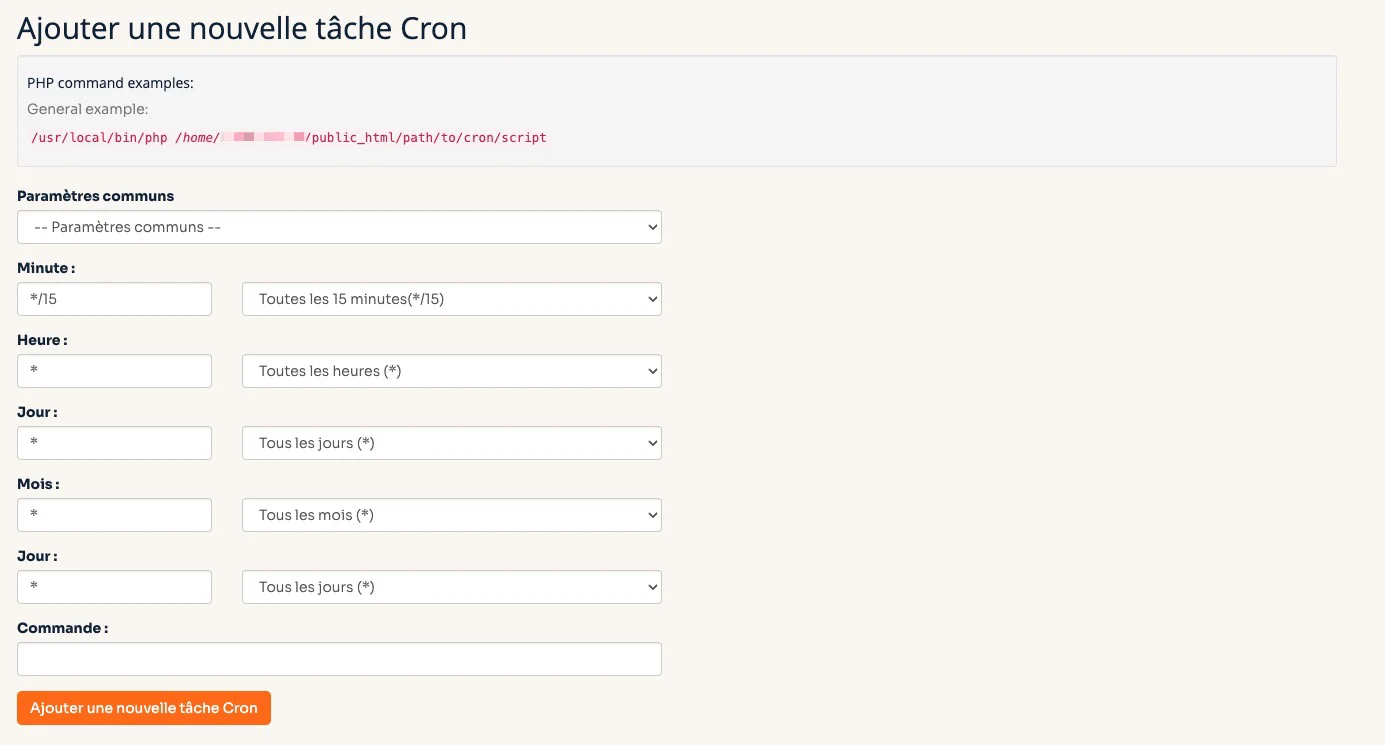
2. Accéder au gestionnaire de tâches cron dans cPanel
Connectez-vous à cPanel, puis recherchez la section « Tâches cron ».
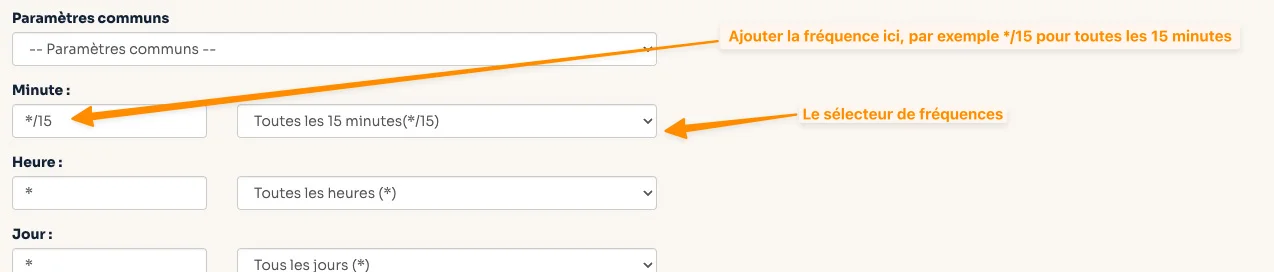
3. Ajuster la fréquence
En ajoutant dans le champ Minutes */15 ou utilisez le sélecteur sur la droite
4. Ajouter la commande
/usr/local/bin/php -q ~/public_html/wp-cron.php > ~/logs/wp-cron-www.log 2>&1Adaptez le chemin selon votre installation. La redirection > ~/logs/... est facultative mais recommandée : elle enregistre les éventuelles erreurs dans un fichier de log. Cette configuration fonctionne dans la majorité des cas.
Si vous souhaitez charger précisément votre version de PHP, vous pouvez remplacer /usr/local/bin/php par la version que vous avez définie. Vous pouvez retrouver tous les exemples sur ici : https://faq.o2switch.fr/cpanel/outils-avances/tache-planifiee-cron/#cas-particuliers
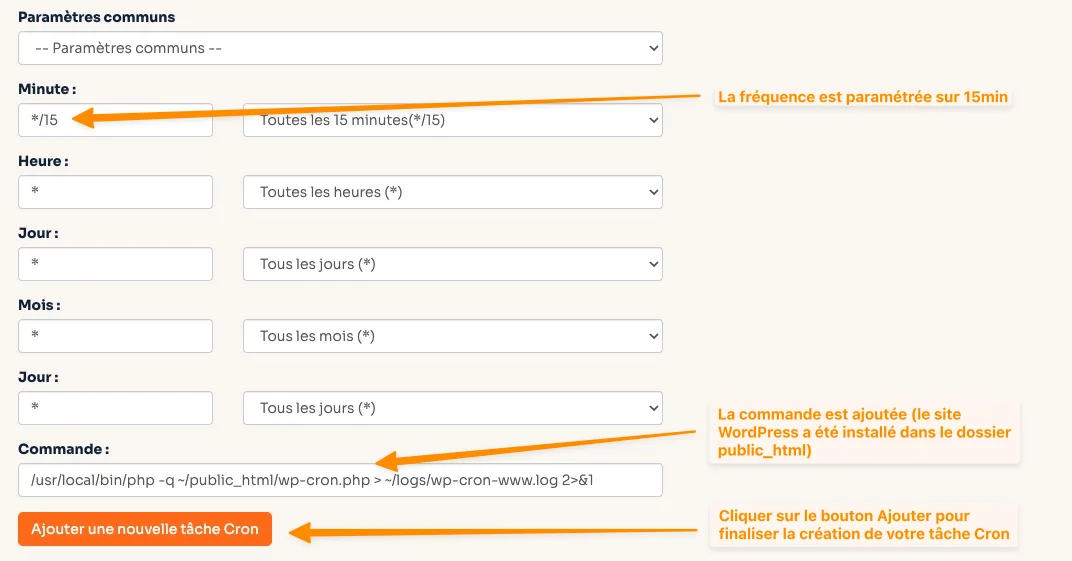
Vérifier le bon fonctionnement
Une fois la tâche enregistrée, vous pouvez vérifier qu’elle fonctionne correctement :
- en observant l’exécution des tâches planifiées (publication d’articles, envoi d’e‑mails, etc.) ;
- en utilisant une extension comme WP Crontrol pour visualiser les événements cron dans WordPress.
Pour approfondir la configuration des tâches cron côté serveur, la documentation o2switch propose un guide complet : https://faq.o2switch.fr/cpanel/outils-avances/tache-planifiee-cron/
Quelle fréquence choisir ?
| Fréquence | Cas d’usage typique |
|---|---|
| 5 minutes | Site e‑commerce, envois d’e-mails transactionnels fréquents |
| 15 minutes | Blog, site vitrine, usage standard |
| 30 minutes | Site à faible activité, tâches non urgentes |
Inutile de descendre trop bas (1 minute par exemple), sauf cas particulier, car cela augmente inutilement le nombre de requêtes vers votre site. Si vous cumulez les requêtes de la tâche cron avec celles générées par les visiteurs, un pic de trafic peut entraîner une charge inutile sur le serveur.
Conclusion
WP-Cron reste adapté à de nombreux usages et fonctionne correctement dans la majorité des cas. Cependant, pour des tâches critiques ou nécessitant une exécution fiable, il est préférable de s’appuyer sur un système de planification externe ou serveur.
Un cron fiable, c’est des e‑mails qui partent, des publications qui s’affichent à l’heure, et des synchronisations qui ne ratent pas.


Bonjour,
Merci pour ces articles de blog avec une fréquence inhabituelle !
Les applications O2witch WordPress très bien expliquées.
On en redemande !
Merci M. Martin