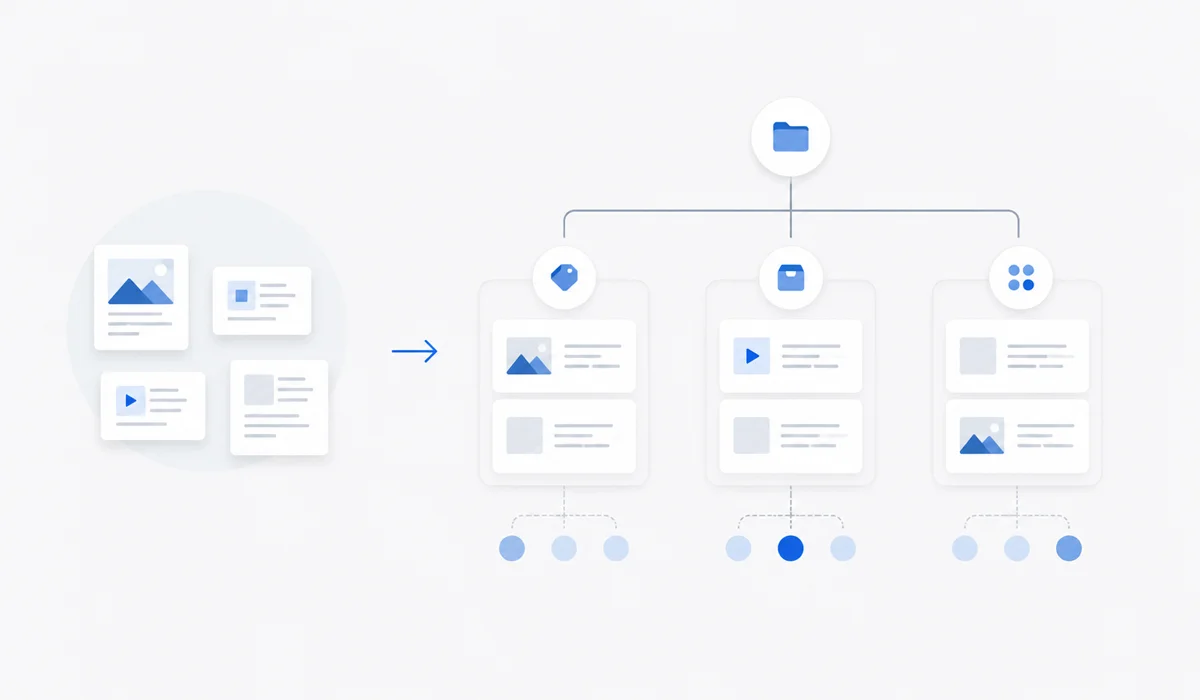
Vous utilisez sans doute déjà les catégories et les étiquettes pour organiser vos articles. Mais saviez-vous que ces deux outils reposent sur un même mécanisme, appelé taxonomie ? Comprendre ce mécanisme aide à mieux structurer votre site. Une classification mal pensée brouille la navigation, multiplie les pages d’archives inutiles et nuit à votre référencement.
Dans cet article, vous allez comprendre ce qu’est réellement une taxonomie, distinguer les deux taxonomies natives de WordPress, et savoir quand il devient utile de créer la vôtre.
Qu’est-ce qu’une taxonomie ?
Une taxonomie est un système qui sert à regrouper et à classer du contenu. Le mot vient des sciences naturelles, où il désigne la classification des espèces vivantes. Dans WordPress, le principe est le même : il s’agit d’organiser vos contenus selon des critères qui ont du sens pour votre site.
Il faut distinguer deux notions souvent confondues.
➔ La taxonomie est le système de classement lui-même. Par exemple, WordPress utilise la taxonomie « Catégorie » pour les articles.
➔ Le terme est une valeur à l’intérieur de ce système. Par exemple, « Actualités » ou « Tutoriels » sont des termes de la taxonomie « Catégorie ».
Cette distinction est importante pour la suite. Quand vous créez une nouvelle catégorie, vous ajoutez un terme à une taxonomie qui existe déjà. Vous ne créez pas une taxonomie.

➔ En résumé : une taxonomie est un système de classement, un terme en est une valeur. Comme un rayon de bibliothèque et les livres qui s’y rangent : vous ajoutez des livres en permanence, vous créez un nouveau rayon bien plus rarement.
WordPress fournit deux taxonomies prêtes à l’emploi, attachées par défaut aux articles : les catégories et les étiquettes. Ce sont elles que vous manipulez au quotidien sans forcément connaître leur nom technique.
Catégories et étiquettes : les deux taxonomies natives
Catégories et étiquettes répondent à deux logiques différentes. Les confondre est l’erreur la plus fréquente.
Les catégories : une structure hiérarchique
Les catégories servent à organiser vos articles par grands thèmes. Leur particularité est d’être hiérarchiques : une catégorie peut contenir des sous-catégories. Vous pouvez par exemple avoir une catégorie « Recettes » avec des sous-catégories « Entrées », « Plats » et « Desserts ».
Tout article doit appartenir à au moins une catégorie. Si vous n’en attribuez aucune, WordPress range l’article dans une catégorie par défaut, nommée « Non classé » à l’installation. Vous pouvez renommer cette catégorie ou en désigner une autre par défaut dans les réglages.
Les catégories structurent votre site. Voyez-les comme les rayons d’une librairie : un visiteur doit pouvoir s’y repérer d’un coup d’œil.
Les étiquettes : des mots-clés transversaux
Les étiquettes, elles, ne sont pas hiérarchiques. Il n’existe pas de sous-étiquette. Elles fonctionnent comme des mots-clés qui décrivent un détail précis d’un article, indépendamment de sa catégorie.
Reprenons la librairie. Si les catégories sont les rayons, les étiquettes sont les thèmes qui traversent plusieurs rayons. Un article rangé dans « Plats » pourrait porter les étiquettes « végétarien », « rapide » ou « sans gluten ». Ces mêmes étiquettes pourraient se retrouver sur des articles d’autres catégories.
Contrairement aux catégories, les étiquettes sont facultatives. Un article peut très bien n’en avoir aucune.
Quand utiliser l’une ou l’autre
La règle est simple. Utilisez les catégories pour la structure générale de votre site, en nombre limité. Utilisez les étiquettes pour des précisions transversales, sans excès non plus.
Quelques erreurs reviennent souvent.
➔ Multiplier les étiquettes au point d’en créer des dizaines, utilisées une seule fois chacune. Une étiquette n’a d’intérêt que si elle regroupe plusieurs articles.
➔ Créer une même valeur en catégorie et en étiquette. Le doublon n’apporte rien et génère deux pages d’archives sur le même thème.
➔ Confondre les deux et tout mettre en catégories, ce qui finit par produire une arborescence illisible.
Notez que, par défaut, les catégories et les étiquettes concernent les articles, pas les pages. C’est logique : une page de contact ou une page d’accueil n’a pas vocation à être classée comme un billet de blog.
Les taxonomies personnalisées : quand et pourquoi
Les deux taxonomies natives suffisent pour les articles d’un blog. Mais dès que votre contenu sort de ce cadre, elles montrent leurs limites. C’est là qu’interviennent les taxonomies personnalisées.
Le besoin apparaît le plus souvent quand vous utilisez un type de contenu personnalisé. Si vous avez créé un type de contenu pour gérer un annuaire, un portfolio ou un catalogue de recettes, vous voudrez les classer avec des critères propres, sans mélanger ces classements avec les catégories de votre blog.

Quelques exemples concrets :
➔ Un annuaire d’entreprises pourrait utiliser une taxonomie « Région » pour filtrer les fiches par zone géographique.
➔ Un site de recettes pourrait utiliser une taxonomie « Type de plat » et une autre « Ingrédient principal », indépendantes l’une de l’autre.
➔ Un portfolio pourrait utiliser une taxonomie « Technique » pour regrouper les réalisations par savoir-faire.
L’avantage est double : vos classements personnalisés disposent de leur propre menu dans l’administration, et ils restent séparés des catégories et étiquettes de vos articles. Chaque taxonomie reste à sa place.
Comme pour les natives, vous choisissez le comportement de votre taxonomie personnalisée. Une taxonomie hiérarchique se comporte comme les catégories, avec des termes et des sous-termes. Une taxonomie non hiérarchique se comporte comme les étiquettes, à plat. Le choix dépend de votre usage : « Région » avec des sous-régions sera plutôt hiérarchique, tandis qu’une taxonomie « Ingrédient » pourra rester à plat, avec un fonctionnement proche des étiquettes.
Les taxonomies personnalisées vont de pair avec les types de contenu personnalisés. Si cette notion ne vous est pas familière, notre article sur les types de contenu dans WordPress pose les bases utiles avant d’aller plus loin.
➔ Le saviez-vous ? WordPress utilise aussi le mécanisme des taxonomies pour gérer certains éléments en coulisses, comme les formats d’article ou les menus de navigation. Catégories et étiquettes ne sont donc que la partie la plus visible d’un système plus large.
Créer et gérer ses taxonomies en pratique
Voyons maintenant comment gérer ces taxonomies dans WordPress. Selon votre besoin, deux chemins s’offrent à vous.
Gérer les catégories et les étiquettes existantes
Pour les taxonomies natives, aucune création n’est nécessaire : elles sont déjà là. Vous gérez vos termes depuis le menu Articles de l’administration.
Rendez-vous dans Articles, puis Catégories, ou Articles, puis Étiquettes. Vous pouvez y ajouter, renommer ou supprimer des termes, définir des descriptions et, pour les catégories, organiser la hiérarchie en désignant un parent.
Vous pouvez aussi attribuer catégories et étiquettes directement depuis l’éditeur, dans le panneau latéral de chaque article.
Créer une taxonomie personnalisée sans code
Si vous ne touchez pas au code, le plus simple est de passer par une extension dédiée à la création de types de contenu et de taxonomies. Ces extensions proposent une interface qui vous guide pas à pas : vous renseignez le nom de la taxonomie, vous choisissez si elle est hiérarchique, et vous l’associez au type de contenu voulu.
C’est l’approche recommandée si vous gérez un site sans intervention technique. Vous obtenez un résultat équivalent pour la plupart des besoins courants, sans risque d’erreur de syntaxe.
Créer une taxonomie personnalisée avec du code
Si vous êtes à l’aise avec le code, une taxonomie personnalisée s’enregistre avec la fonction register_taxonomy, appelée sur le hook init. Voici l’exemple donné dans Learn WordPress, la plateforme de formation officielle de WordPress, qui enregistre une taxonomie « Genre » pour un type de contenu « livre ».
Dans le contexte de l’éditeur de blocs, une option mérite une attention particulière : show_in_rest. Lorsqu’elle vaut true, la taxonomie est disponible dans l’interface moderne de WordPress, notamment dans l’éditeur de blocs. C’est pourquoi elle apparaît dans l’exemple ci-dessous.
function bookstore_register_genre_taxonomy() {
	$args = array(
		'labels'       => array(
			'name'          => 'Genres',
			'singular_name' => 'Genre',
			'edit_item'     => 'Edit Genre',
			'update_item'   => 'Update Genre',
			'add_new_item'  => 'Add New Genre',
			'new_item_name' => 'New Genre Name',
			'menu_name'     => 'Genre',
		),
		'hierarchical' => true,
		'rewrite'      => array( 'slug' => 'genre' ),
		'show_in_rest' => true,
	);

	register_taxonomy( 'genre', 'book', $args );
}
add_action( 'init', 'bookstore_register_genre_taxonomy' );Quelques repères pour lire cet exemple. Le premier argument de register_taxonomy est l’identifiant interne de la taxonomie, en minuscules et sans espace. Le deuxième est le type de contenu auquel elle s’associe, ici « book ». Le troisième est un tableau d’options : hierarchical définit son comportement (catégorie ou étiquette), rewrite fixe le slug utilisé dans les URL, et show_in_rest la rend disponible dans l’éditeur de blocs et dans l’API REST de WordPress.
Ce code a sa place dans une extension dédiée ou dans un mu-plugin, plutôt que directement dans le fichier functions.php d’un thème que vous pourriez être amené à changer. Notre article sur les mu-plugins et celui sur le fichier functions.php détaillent où loger ce type de code selon votre situation.
Vérifier le résultat et vider les permaliens
Une fois la taxonomie enregistrée, une vérification s’impose. WordPress crée automatiquement une page d’archive pour chaque terme, accessible à une adresse du type votresite.fr/genre/science-fiction/.
Si cette page renvoie une erreur 404 alors que tout semble correct, le réflexe est de régénérer les permaliens. Rendez-vous dans Réglages, puis Permaliens, et cliquez simplement sur Enregistrer les modifications, sans rien changer. Cette manipulation force WordPress à reconstruire ses règles de réécriture d’URL et résout la plupart des erreurs d’archive. Pour mieux comprendre ce mécanisme, notre article sur les permaliens WordPress explique en détail leur fonctionnement.
À retenir
Les catégories et les étiquettes que vous utilisez chaque jour ne sont que deux exemples d’un mécanisme plus large : les taxonomies. Retenez la distinction entre la taxonomie, qui est le système de classement, et le terme, qui en est une valeur.
WordPress fournit deux taxonomies natives. Les catégories sont hiérarchiques et structurent votre site en grands thèmes. Les étiquettes sont à plat et ajoutent des précisions transversales. Soignez cette organisation dès le départ, car une classification claire profite autant à vos internautes qu’à votre référencement.
Quand ces deux outils ne suffisent plus, en général parce que vous gérez un type de contenu particulier, les taxonomies personnalisées prennent le relais. Vous les créez sans code via une extension, ou avec du code via la fonction register_taxonomy. Dans tous les cas, pensez à vérifier vos pages d’archives et à régénérer vos permaliens après création.