Beaucoup d’utilisateurs de WordPress croisent un jour le fichier .htaccess. On le voit apparaître dans le gestionnaire de fichiers de l’hébergement, dans certaines documentations ou lorsqu’un problème de permaliens survient.
Ce petit fichier, souvent discret et parfois même invisible, joue pourtant un rôle important dans le fonctionnement d’un site WordPress. Il permet notamment au serveur web d’appliquer certaines règles de configuration et de comprendre comment traiter les différentes URL du site.
Dans cet article, nous allons voir simplement ce qu’est le fichier .htaccess, pourquoi WordPress l’utilise et dans quels cas vous pourriez être amené à y jeter un œil.
Qu’est-ce que le fichier .htaccess ?
Le fichier .htaccess est un fichier de configuration utilisé par le serveur web Apache. Il permet de définir certaines règles qui s’appliquent à un dossier du site et à tous ses sous-dossiers.
Ces règles peuvent servir à différentes choses, par exemple :
- rediriger des URL ;
- contrôler l’accès à certains fichiers ou répertoires ;
- modifier certains paramètres du serveur ;
- appliquer des règles de réécriture d’URL.
Le nom .htaccess commence par un point, ce qui signifie qu’il s’agit d’un fichier caché sur les systèmes Linux. Selon le gestionnaire de fichiers utilisé, il peut donc ne pas apparaître immédiatement tant que l’option permettant d’afficher les fichiers cachés n’est pas activée.
Il est également important de préciser que ce fichier n’est pas spécifique à WordPress. Il est utilisé par le serveur Apache pour de nombreux types de sites web et d’applications.
Dans le cas de WordPress, le fichier .htaccess est principalement utilisé pour gérer les permaliens et les règles de réécriture d’URL nécessaires à l’affichage des pages.
Où se trouve le fichier .htaccess dans WordPress ?
Dans une installation WordPress classique, le fichier .htaccess se trouve à la racine du site, c’est-à-dire dans le même dossier que les principaux fichiers et répertoires du CMS.
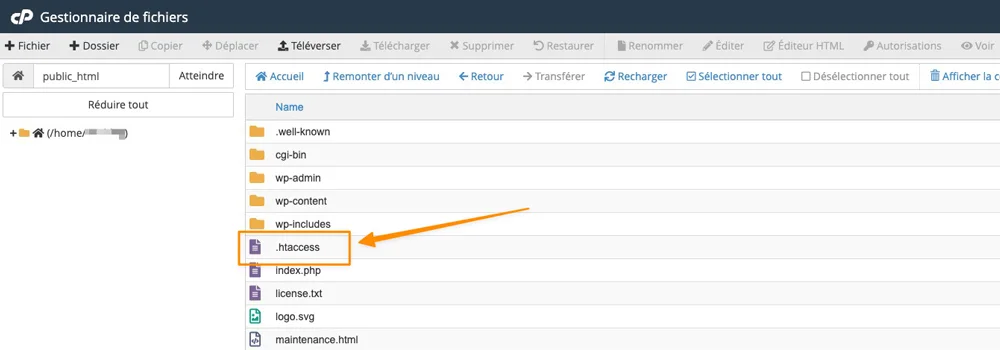
On le trouve généralement au même niveau que :
.htaccess
wp-content/
wp-admin/
wp-includes/
wp-config.php
Ce dossier racine correspond au répertoire public du site web, celui qui est accessible depuis Internet. Selon l’hébergement et la configuration du serveur, il peut s’agir par exemple du dossier public_html ou www.
Le fichier .htaccess peut être consulté ou modifié de différentes manières :
- via le gestionnaire de fichiers de votre hébergement (dans le cPanel par exemple) ;
- à l’aide d’un client FTP ou SFTP.
Si vous ne voyez pas ce fichier, il est possible qu’il soit simplement masqué. Comme son nom commence par un point, il est considéré comme un fichier caché sur les systèmes Linux. Dans ce cas, il suffit d’activer l’option permettant d’afficher les fichiers cachés (ou masqués) dans votre gestionnaire de fichiers ou votre client FTP.
Pourquoi WordPress utilise ce fichier
Dans WordPress, le fichier .htaccess sert principalement à faire fonctionner les permaliens.
Un permalien est simplement l’adresse web permanente d’une page, d’un article ou d’un contenu du site. C’est l’URL que les visiteurs utilisent pour accéder à ce contenu et que les moteurs de recherche peuvent indexer.
Par exemple : https://monsite.fr/mon-article/
Pour que ce système fonctionne correctement, le serveur web doit être capable d’interpréter ces URL et de les transmettre à WordPress. C’est précisément le rôle du fichier .htaccess.
Grâce à un mécanisme appelé réécriture d’URL, le serveur Apache transmet les requêtes au fichier index.php de WordPress. Ce fichier central analyse ensuite l’URL demandée et détermine quel contenu doit être affiché : un article, une page, une archive ou un autre type de contenu.
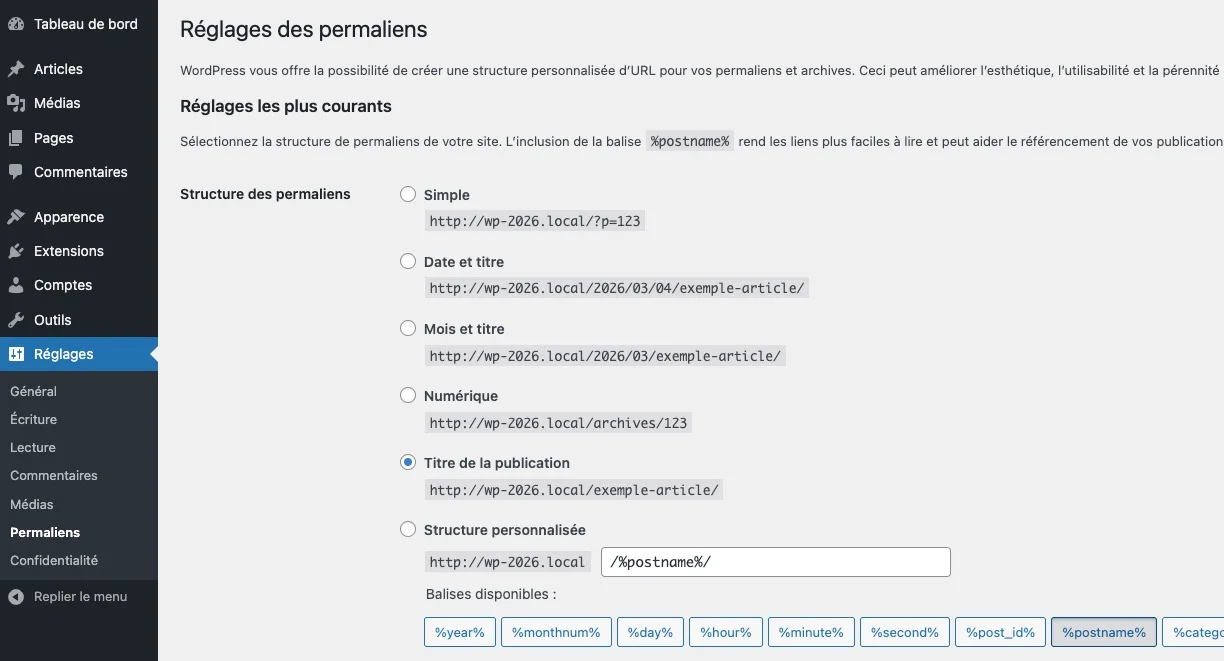
Dans la plupart des cas, ces règles sont générées automatiquement par WordPress lorsque vous configurez les permaliens dans l’administration du site.
Le contenu du .htaccess généré par WordPress
Lorsque vous activez les permaliens dans WordPress, le CMS ajoute automatiquement des règles dans le fichier .htaccess. Ces règles permettent au serveur Apache de transmettre les requêtes à WordPress afin qu’il puisse déterminer quel contenu afficher.
Voici le bloc généralement présent dans le fichier .htaccess d’une installation WordPress :
# BEGIN WordPress
<IfModule mod_rewrite.c>
RewriteEngine On
RewriteBase /
RewriteRule ^index\.php$ - [L]
RewriteCond %{REQUEST_FILENAME} !-f
RewriteCond %{REQUEST_FILENAME} !-d
RewriteRule . /index.php [L]
</IfModule>
# END WordPressCe bloc est généré automatiquement par WordPress et ne doit généralement pas être modifié manuellement. Si vous modifiez la structure des permaliens dans l’administration, WordPress peut mettre à jour ces règles.
Voyons maintenant ce que signifient les principales lignes :
<IfModule mod_rewrite.c>
Cette directive vérifie que le module Apache mod_rewrite est bien actif. Ce module permet la réécriture d’URL, indispensable au fonctionnement des permaliens.RewriteEngine On
Active le moteur de réécriture d’URL d’Apache.RewriteBase /
Indique la base utilisée pour les règles de réécriture. Dans la plupart des installations WordPress situées à la racine du site, cette base est simplement/.RewriteRule ^index\.php$ - [L]
Cette règle indique que si la requête cible directement le fichier index.php, aucune autre règle de réécriture ne doit être appliquée.RewriteCond %{REQUEST_FILENAME} !-f
Cette condition vérifie que la requête ne correspond pas à un fichier réel présent sur le serveur.RewriteCond %{REQUEST_FILENAME} !-d
Cette condition vérifie que la requête ne correspond pas non plus à un dossier existant.RewriteRule . /index.php [L]
Si aucune des conditions précédentes n’est remplie, la requête est envoyée vers index.php. WordPress peut alors analyser l’URL et afficher le contenu correspondant.
Ce mécanisme permet à WordPress de gérer des URL lisibles comme https://monsite.fr/mon-article/ sans qu’il soit nécessaire de créer physiquement un dossier ou un fichier pour chaque page du site.
Quels types de règles peut-on trouver dans un fichier .htaccess ?
Même si WordPress utilise principalement le fichier .htaccess pour gérer les permaliens, il est possible d’y ajouter d’autres règles. Ce fichier peut en effet servir à définir différents comportements côté serveur.
Dans la pratique, ces règles sont le plus souvent ajoutées automatiquement par WordPress, par certaines extensions ou directement par l’environnement d’hébergement. Il est également possible d’y ajouter des directives manuellement pour gérer des redirections, renforcer la sécurité ou appliquer certaines optimisations.
Des règles de redirections
Le fichier .htaccess peut être utilisé pour mettre en place des redirections d’URL. C’est une pratique courante pour modifier certaines adresses du site ou appliquer certaines règles générales, par exemple pour forcer l’utilisation du protocole sécurisé HTTPS ou rediriger une ancienne page vers une nouvelle adresse.
Des règles de sécurité
Certaines règles .htaccess peuvent également être utilisées pour renforcer la sécurité d’un site. Elles permettent par exemple de restreindre l’accès à certains fichiers sensibles ou d’empêcher l’affichage du contenu d’un dossier. Ces protections sont parfois ajoutées automatiquement par certaines extensions de sécurité.
Des règles liées à la performance
Le fichier .htaccess peut également servir à appliquer certaines optimisations liées aux performances, comme la compression des ressources ou la mise en cache côté navigateur.
Dans de nombreux cas, ces règles sont ajoutées automatiquement par des extensions d’optimisation ou de cache. Certains environnements d’hébergement peuvent également y inscrire des directives spécifiques afin d’améliorer le temps de chargement des pages.
Des en-têtes HTTP
Il est également possible d’ajouter des en-têtes HTTP dans le fichier .htaccess. Ceux-ci permettent par exemple de renforcer certaines protections de sécurité ou de contrôler le comportement du cache pour les ressources du site.
Pourquoi certains sites WordPress n’ont pas de fichier .htaccess
Si vous ne trouvez pas de fichier .htaccess dans votre installation WordPress, cela ne signifie pas forcément qu’il y a un problème. Deux situations peuvent expliquer cette absence apparente.
Le serveur web n’utilise pas Apache
Le fichier .htaccess est spécifique au serveur web Apache. Certains hébergements utilisent d’autres serveurs web, comme Nginx, qui ne prennent pas en charge ce type de fichier.
Dans ce cas, les règles nécessaires au fonctionnement des permaliens sont définies directement dans la configuration du serveur. WordPress fonctionne donc normalement, mais ces règles ne se trouvent pas dans un fichier .htaccess.
Le fichier est simplement caché
Il arrive aussi que le fichier .htaccess soit bien présent, mais simplement invisible dans la liste des fichiers. Comme il s’agit d’un fichier caché sur les systèmes Linux, certains gestionnaires de fichiers ou clients FTP ne l’affichent pas par défaut.
Il suffit généralement d’activer l’option Afficher les fichiers cachés pour qu’il apparaisse.
À quel moment intervenir sur le fichier .htaccess ?
Dans la majorité des cas, il n’est pas nécessaire de modifier le fichier .htaccess. WordPress et certaines extensions gèrent automatiquement les règles nécessaires au fonctionnement du site.
Il existe cependant une situation assez courante où ce fichier peut être en cause.
Lorsque des pages du site renvoient soudainement une erreur 404
Si certaines pages du site renvoient soudainement une erreur 404, alors que les contenus existent toujours, le problème peut venir des règles de réécriture présentes dans le fichier .htaccess.
Ces règles permettent au serveur de transmettre correctement les URL à WordPress. Si elles sont absentes ou incorrectes, WordPress ne parvient plus à interpréter les adresses des pages.
Dans ce cas, la première chose à faire est d’essayer de régénérer les règles des permaliens depuis l’administration :
Réglages → Permaliens
Puis cliquez simplement sur Enregistrer les modifications. WordPress réécrira automatiquement les règles nécessaires dans le fichier .htaccess.
Si le problème persiste, une autre solution consiste à renommer temporairement le fichier .htaccess via le gestionnaire de fichiers de l’hébergement ou un client FTP. WordPress pourra alors recréer automatiquement un fichier .htaccess propre lors de l’enregistrement des permaliens.
Dans la grande majorité des cas, ces deux actions suffisent à rétablir le fonctionnement normal des pages du site.
En résumé
Le fichier .htaccess joue un rôle discret mais important dans le fonctionnement d’un site WordPress hébergé sur Apache. Il permet notamment au serveur web d’interpréter certaines URL et d’appliquer les règles nécessaires au fonctionnement des permaliens.
Dans la plupart des cas, ce fichier est géré automatiquement par WordPress ou par certaines extensions. Il est donc rarement nécessaire d’y intervenir directement.
Comprendre son rôle reste toutefois utile pour mieux identifier certaines situations, comme des pages qui renvoient une erreur 404, et savoir quelles actions simples peuvent être tentées pour rétablir le fonctionnement normal du site.