
Changer d’hébergeur fait souvent peur. On imagine le site qui disparaît, les e‑mails qui s’arrêtent, les internautes qui tombent sur une page d’erreur. Pourtant, il existe une approche prudente qui supprime l’essentiel de ce risque : déplacer uniquement le site, vérifier qu’il fonctionne parfaitement chez son nouvel hébergeur, et seulement ensuite basculer le trafic. Pendant toute cette préparation, le domaine continue de pointer vers l’ancien serveur et la messagerie reste opérationnelle.
La clé de cette méthode tient dans un fichier présent sur votre ordinateur : le fichier hosts. Il permet de visiter le site tel qu’il sera chez o2switch, avant que quoi que ce soit ne change pour le reste du monde. Cet article détaille la démarche complète, de la préparation jusqu’à la génération du certificat SSL. Le principe vaut pour n’importe quel site ; nous prenons ici WordPress comme fil conducteur, sachant que le fichier de configuration et certaines manipulations peuvent différer d’un CMS à l’autre.
Site, domaine et e‑mails : trois éléments indépendants
Un site web repose sur trois briques que l’on confond souvent, mais qui sont techniquement distinctes.
L’hébergement est le serveur qui stocke vos fichiers et votre base de données, et qui répond quand on demande votre site. Le nom de domaine est l’adresse que l’on tape dans le navigateur ; il s’appuie sur des enregistrements DNS qui indiquent où trouver le site et où livrer les e‑mails. La messagerie, enfin, peut être assurée par un serveur différent de celui qui héberge le site.
Ces trois éléments sont reliés par le DNS, mais rien n’oblige à tout déplacer en même temps. Vous pouvez parfaitement installer votre site chez o2switch tout en laissant le domaine et les e‑mails gérés ailleurs. C’est précisément ce qui rend la migration sûre : tant que vous ne modifiez pas les enregistrements DNS, vos internautes et vos e‑mails continuent de fonctionner exactement comme avant.
➔ Pour bien distinguer ces notions, consultez l’article Nom de domaine vs hébergement : quelles différences ?
Préparer le terrain côté o2switch
Avant de déplacer quoi que ce soit, commencez par une sauvegarde complète de votre site sur l’ancien hébergeur : les fichiers et la base de données. C’est votre filet de sécurité en cas de fausse manœuvre.
➔ Si vous n’avez pas encore de méthode fiable, l’article Sauvegarde de site web : mettre en place une stratégie efficace vous guide.
Côté o2switch, préparez l’accueil du site. Dans votre cPanel, créez une base de données ainsi qu’un utilisateur dédié, puis associez cet utilisateur à la base avec tous les droits. Notez soigneusement le nom de la base, le nom de l’utilisateur et le mot de passe : ces trois informations seront nécessaires un peu plus loin.
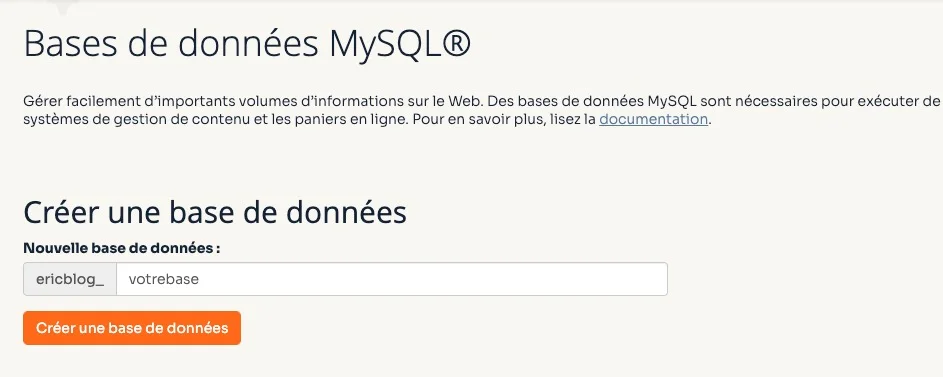
Repérez enfin le dossier qui servira votre site chez o2switch. Pour le site principal du compte, il s’agit généralement de public_html. C’est là que vous transfèrerez les fichiers de votre site, sauf si vous avez volontairement défini un autre dossier dans cPanel.
Déplacer le site : fichiers et base de données
Le déplacement se fait en deux temps.
Copiez d’abord l’ensemble des fichiers de votre site vers le dossier prévu pour ce domaine chez o2switch, généralement public_html pour le site principal du compte. Selon vos habitudes, vous pouvez passer par un client FTP, par une connexion SSH ou par le gestionnaire de fichiers du cPanel.
Exportez ensuite la base de données depuis l’ancien hébergeur, puis importez-la dans la base que vous venez de créer chez o2switch. Dans ce cas généraliste, où le site était déjà en production sous son adresse définitive, l’URL ne change pas : aucun rechercher/remplacer d’URL n’est nécessaire.
➔ Pour la création de la base et de son utilisateur, ainsi que l’import, le guide Gérer les bases de données avec le cPanel d’o2switch détaille chaque manipulation.
Il reste une étape indispensable : indiquer à WordPress comment se connecter à sa nouvelle base. Ouvrez le fichier wp-config.php à la racine du dossier du site, par exemple public_html pour le site principal du compte, et renseignez le nom de la base, l’utilisateur, le mot de passe et l’hôte que vous avez préparés chez o2switch. Sans cette mise à jour, le site ne pourra pas afficher son contenu.
➔ Pour bien comprendre chaque ligne de ce fichier, reportez-vous à wp-config.php : comprendre et bien configurer ce fichier essentiel de WordPress
Si votre URL change pendant la migration
Vous partez peut-être d’une préproduction, d’un sous-domaine de test ou d’une adresse temporaire fournie par l’ancien hébergeur, par exemple dev.votresite.fr. Dans ce cas, l’URL du site change et un rechercher/remplacer dans la base devient indispensable pour remplacer l’ancienne adresse par la nouvelle.
Une précaution est ici essentielle. WordPress stocke une partie de ses données sous forme sérialisée, un format où la longueur exacte de chaque chaîne de caractères est enregistrée. Un rechercher/remplacer effectué directement en SQL, avec une requête UPDATE, modifie le texte sans recalculer ces longueurs et corrompt silencieusement les données concernées. Utilisez toujours un outil qui gère la sérialisation : la commande search-replace de WP-CLI ou une extension dédiée au rechercher/remplacer.
➔ Pour découvrir WP-CLI, consultez WP-CLI et la ligne de commande pour WordPress
Tester le site chez o2switch avant la bascule : le fichier hosts
À ce stade, votre site est installé chez o2switch, mais le domaine pointe toujours vers l’ancien hébergeur. Si vous tapiez votre adresse dans le navigateur, vous verriez encore l’ancien site. Comment vérifier, alors, que la copie chez o2switch fonctionne correctement ? C’est là qu’intervient le fichier hosts.
Comprendre la résolution de noms
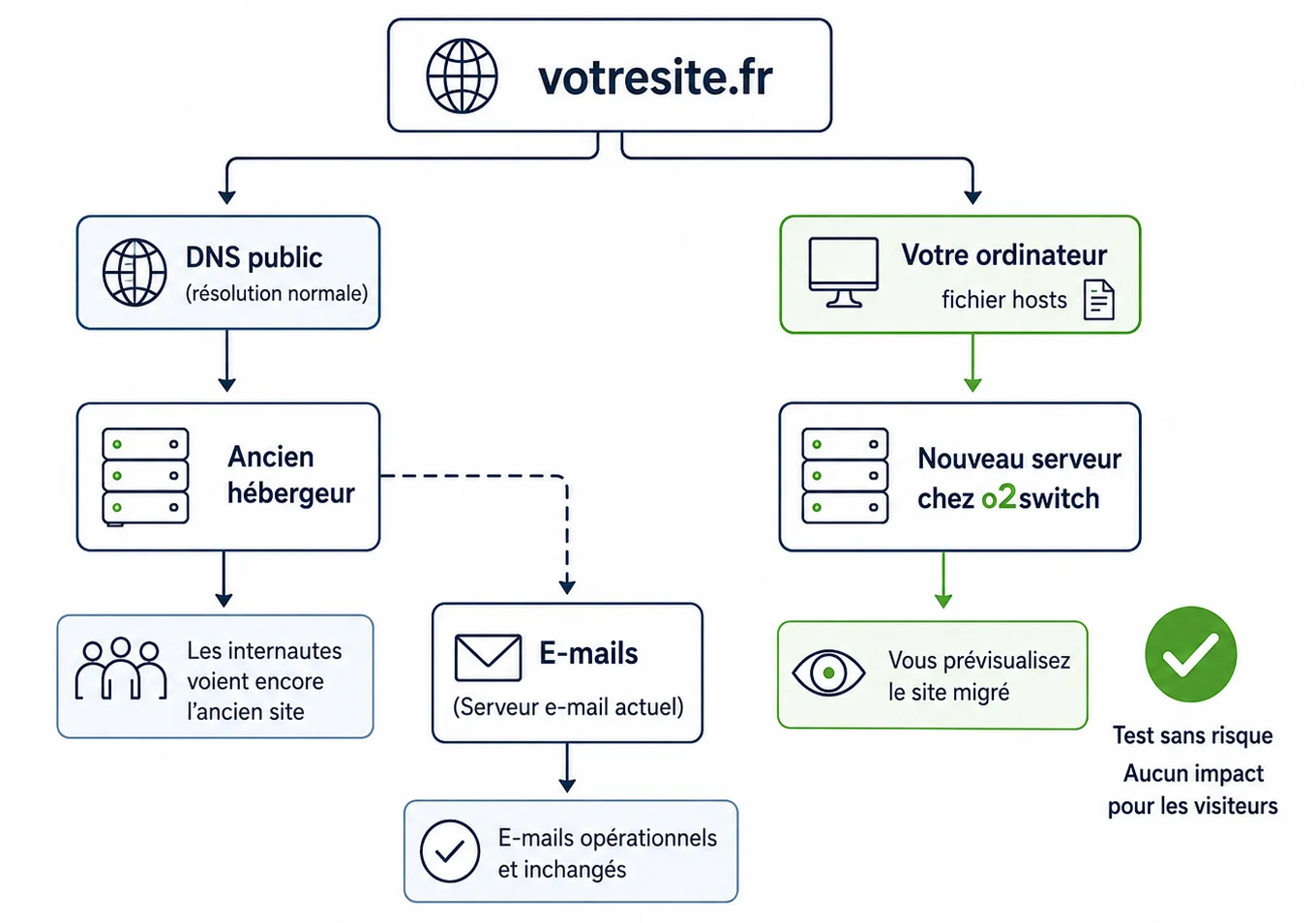
Quand vous saisissez une adresse, votre ordinateur doit la traduire en adresse IP pour savoir quel serveur contacter. Avant d’interroger le DNS public, il consulte d’abord un fichier local : le fichier hosts. Si une correspondance y est inscrite, elle l’emporte sur le DNS.
En ajoutant une ligne dans ce fichier, vous indiquez à votre seule machine que votre domaine doit pointer vers le serveur o2switch. Vous voyez alors le site tel qu’il est hébergé chez o2switch, pendant que tous les internautes, eux, continuent de voir l’ancien site via le DNS public. La messagerie n’est pas davantage affectée, puisque rien n’a changé dans les enregistrements DNS.
Déclarer le domaine chez o2switch au préalable
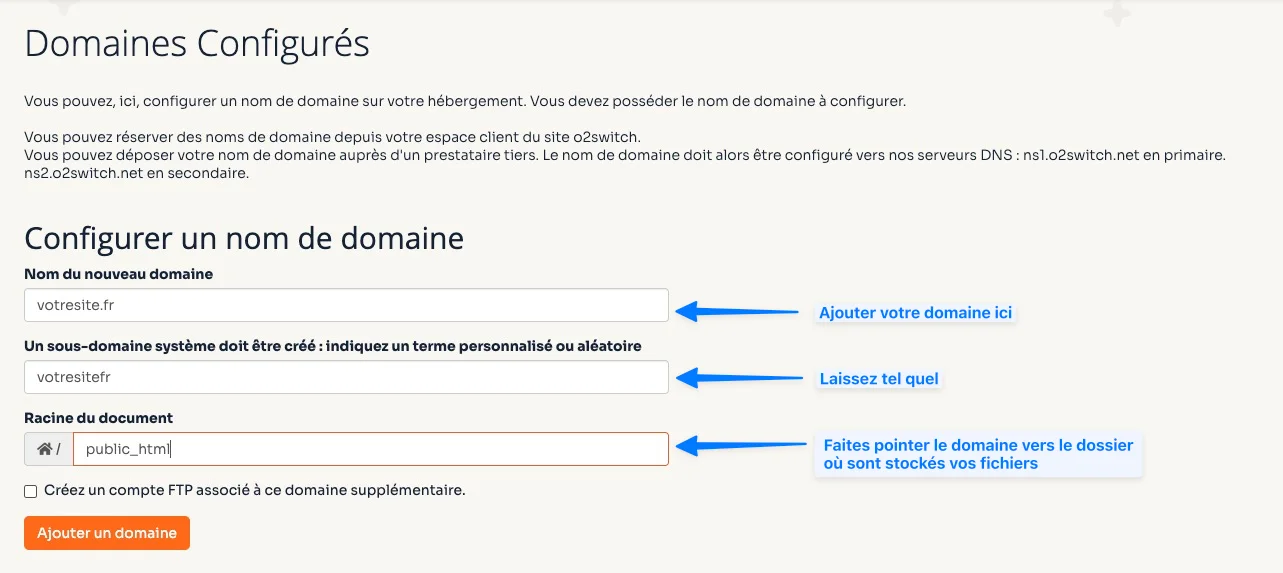
Pour que cette simulation aboutisse, le serveur o2switch doit reconnaître votre domaine et savoir quel site lui servir. Il faut donc déclarer le domaine dans votre espace o2switch.
Cette déclaration inquiète parfois, à tort. Elle se limite à indiquer à o2switch que ce domaine est associé à votre hébergement. Elle ne modifie aucun enregistrement DNS et n’a donc strictement aucun effet direct sur le site en production ni sur vos e‑mails. Vous pouvez la faire en toute sérénité.
Construire la ligne à ajouter
Récupérez l’adresse IP de votre serveur o2switch, disponible dans votre cPanel. Ouvrez ensuite le fichier hosts de votre ordinateur et ajoutez une ligne associant cette adresse à votre domaine, sur ce modèle :
198.51.100.10 votresite.fr www.votresite.frL’emplacement du fichier dépend de votre système d’exploitation, et sa modification demande des droits d’administration. La FAQ o2switch détaille la marche à suivre selon votre environnement.
➔ Voir le guide officiel : Modifier le fichier hosts
Parcourir le site et lever la simulation
Enregistrez le fichier, puis visitez votre site. Vous devriez maintenant consulter la version hébergée chez o2switch. Si vous voyez encore l’ancienne version du site, videz le cache DNS de votre ordinateur ou redémarrez votre navigateur. Parcourez ensuite les pages, testez les liens internes, vérifiez les images et connectez-vous à l’administration pour confirmer que tout répond normalement.
Une alerte de sécurité va apparaître concernant le certificat SSL. C’est normal et attendu : le certificat ne peut pas encore être généré tant que le domaine ne pointe pas réellement chez o2switch. Cette alerte ne concerne que votre poste pendant la simulation, vous pouvez l’ignorer le temps du test.
Une fois la vérification terminée, retirez la ligne que vous avez ajoutée dans le fichier hosts. Votre ordinateur reviendra alors à la résolution normale via le DNS public.
Une technique réutilisable
Le fichier hosts n’est pas réservé aux migrations. Cette même méthode vous sert à chaque fois que vous voulez prévisualiser un site sur un nouveau serveur avant la bascule, ou vérifier le comportement d’un domaine sans modifier le DNS public. C’est un réflexe utile à conserver.
Basculer le DNS proprement
Le site est validé chez o2switch : vous pouvez maintenant rediriger le trafic. Cette bascule se fait au niveau des enregistrements DNS de votre domaine, là où ils sont gérés actuellement.
Avant toute modification, notez la configuration actuelle de vos enregistrements. Une simple capture d’écran de la zone DNS suffit. Cette précaution vous permet de revenir en arrière en cas de besoin, et surtout de ne pas perdre de vue les enregistrements liés à la messagerie, qui doivent rester inchangés puisque les e‑mails restent gérés par l’ancien hébergeur.
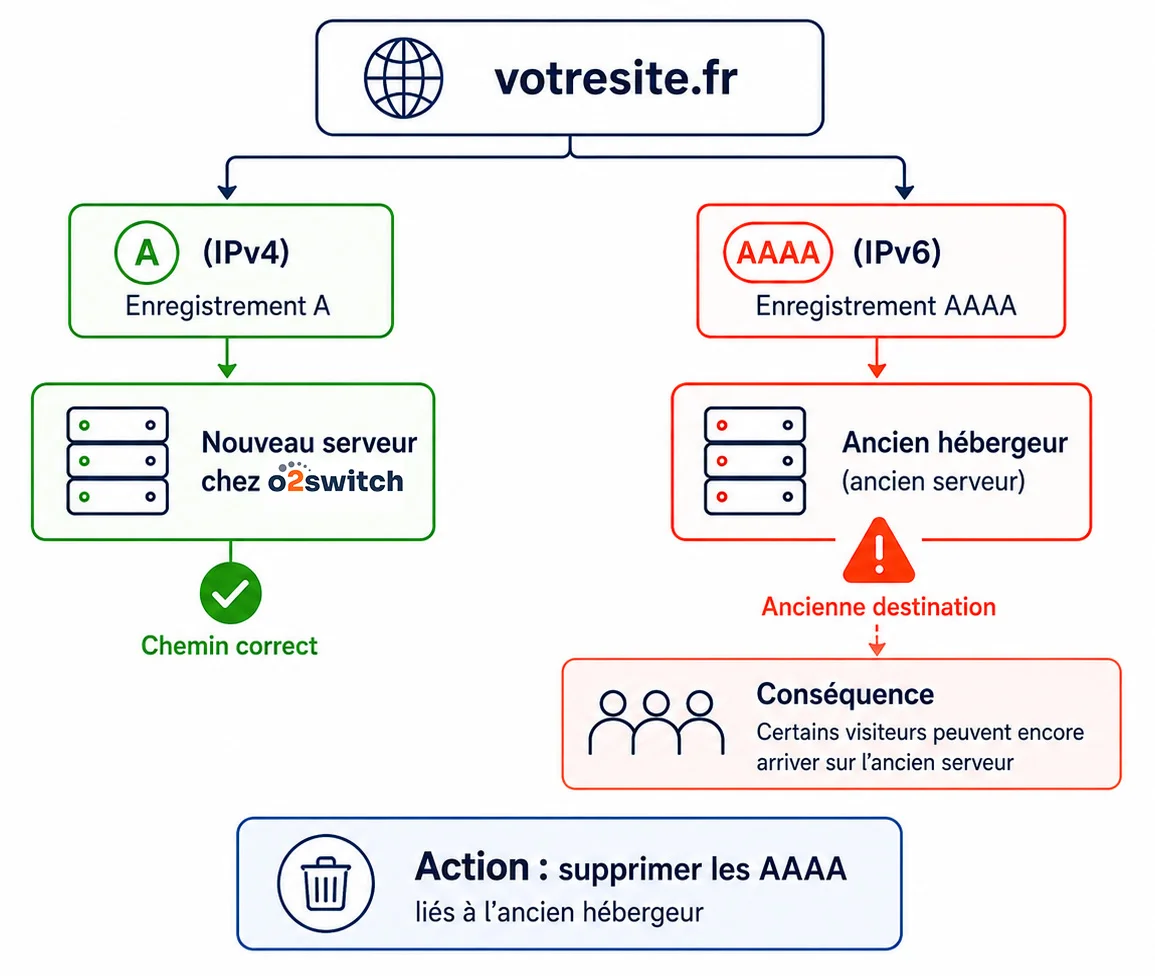
Modifiez l’enregistrement A du domaine racine pour qu’il pointe vers l’adresse IP de votre serveur o2switch. Traitez ensuite le cas du www. S’il est lui aussi configuré en enregistrement A, mettez-le à jour avec la même adresse IP. La bonne pratique consiste plutôt à le définir en CNAME pointant vers le domaine racine, de sorte qu’il suive automatiquement toute future modification de l’adresse.
Surveillez enfin un piège fréquent : les enregistrements AAAA. Ils correspondent à l’adressage IPv6 et peuvent subsister chez l’ancien hébergeur. Si un ancien AAAA reste en place, certains internautes peuvent continuer d’être dirigés vers l’ancien serveur via l’IPv6, même si l’enregistrement A pointe bien vers o2switch. Dans le cadre d’une bascule classique en IPv4, vérifiez donc leur présence et supprimez les AAAA liés à l’ancien hébergeur.
La propagation des nouveaux enregistrements est en général rapide, souvent de l’ordre de quelques minutes, mais elle peut prendre davantage selon les configurations. Pour suivre cette propagation, un service de vérification comme whatsmydns.net interroge des serveurs DNS répartis dans le monde et vous indique, région par région, vers quelle adresse pointe désormais votre domaine. Patientez jusqu’à ce que le domaine pointe effectivement chez o2switch avant de passer à l’étape suivante.
➔ Pour maîtriser ces enregistrements, consultez DNS : comprendre les enregistrements essentiels (A, CNAME, MX, TXT)
Générer le certificat SSL dans le bon ordre
Le certificat SSL ne peut être généré qu’une fois le domaine réellement dirigé vers o2switch. La validation repose en effet sur la vérification que le domaine pointe bien vers le serveur qui demande le certificat. Avant de lancer la génération réelle du certificat, vous pouvez utiliser la simulation proposée par l’outil Let’s Encrypt SSL de cPanel. Elle permet de vérifier que les domaines sélectionnés pointent correctement vers o2switch et d’éviter plusieurs tentatives échouées.
La règle est simple : on ne demande un certificat que pour des noms qui pointent déjà vers o2switch. Si vous avez défini le www en CNAME vers le domaine racine, comme conseillé plus haut, il suit la même propagation que le domaine racine et sera disponible en même temps. Vous pouvez alors générer le certificat pour le domaine racine et le www en une seule fois.
En revanche, si le www n’est pas encore propagé au moment de la demande, son inclusion provoque une erreur. Dans ce cas, générez d’abord le certificat pour le domaine racine seul, puis ajoutez le www dans un second temps, le lendemain par exemple, une fois sa propagation confirmée.
➔ Veillez aussi à ne pas inclure les sous-domaines liés à la messagerie dans la demande de certificat. Comme les e‑mails restent gérés par l’ancien hébergeur, ces sous-domaines ne pointent pas vers o2switch, et leur présence dans la demande ferait échouer la génération.
En cas de difficulté, l’article Certificats SSL : comprendre les erreurs courantes et les corriger couvre les messages les plus fréquents.
Votre checklist de migration, étape par étape
Migrer uniquement son site WordPress vers o2switch, en laissant le domaine et les e‑mails en place, est une démarche maîtrisable dès lors qu’on respecte l’ordre des opérations. Le principe tient en une phrase : vérifier avant de basculer. C’est ce qui transforme un changement d’hébergeur redouté en une opération sereine.
Préparation
- Sauvegarder le site complet sur l’ancien hébergeur : fichiers et base de données.
- Créer la base de données et son utilisateur chez o2switch, avec tous les droits.
- Noter le nom de la base, l’utilisateur et le mot de passe.
Déplacement du site
- Copier les fichiers du site vers le dossier prévu pour ce domaine, généralement
public_htmlpour le site principal. - Exporter la base depuis l’ancien hébergeur, puis l’importer chez o2switch.
- Mettre à jour le
wp-config.phpavec les identifiants de la nouvelle base. - Cas particulier d’une URL qui change : effectuer le rechercher/remplacer avec un outil gérant la sérialisation, jamais un
UPDATESQL brut.
Validation avec le fichier hosts
- Déclarer le domaine chez o2switch (sans modifier le DNS).
- Récupérer l’adresse IP du serveur o2switch.
- Ajouter la ligne correspondante dans le fichier hosts.
- Parcourir le site : pages, liens, images, connexion à l’administration.
- Ignorer l’alerte SSL, normale à ce stade.
- Retirer la ligne du fichier hosts une fois le test validé.
Bascule du DNS
- Sauvegarder la configuration DNS actuelle (capture d’écran).
- Modifier l’enregistrement A du domaine racine vers l’IP o2switch.
- Traiter le
www: de préférence en CNAME vers le domaine racine. - Repérer et supprimer les éventuels enregistrements AAAA résiduels chez l’ancien hébergeur.
- Ne pas toucher aux enregistrements de la messagerie.
- Suivre la propagation avant de continuer.
Certificat SSL
- Attendre que le domaine pointe réellement chez o2switch.
- Générer le certificat pour le domaine racine, et le
wwws’il est déjà propagé. - Ajouter le
wwwplus tard s’il ne l’était pas encore. - Ne pas inclure les sous-domaines de messagerie dans la demande.
Télécharger la checklist au format PDF

Vous souhaitez conserver cette liste pour vos prochaines migrations ? Retrouvez l’ensemble de ces étapes dans notre PDF.