
Vous avez un nouveau site en ligne depuis trois semaines et sa version de préproduction tourne toujours, sur un sous-domaine protégé par mot de passe. Un peu plus loin sur le même hébergement, vous avez installé un site de test pour essayer un thème qui attend qu’on se souvienne de lui. Ou bien vous voulez remettre ce site de test à zéro, ou votre activité s’arrête et votre site n’a plus de raison d’exister. Dans tous ces cas, il s’agit de désinstaller WordPress sans rien emporter d’autre au passage ou de faire un grand nettoyage. Cet article vous accompagne dans ce ménage et on en profite pour revoir comment un site WordPress est construit : on démonte d’autant mieux ce qu’on sait avoir monté.
➔ Vous connaissez déjà les éléments d’une installation ? Vous pouvez aller directement à la section qui correspond à votre situation.
Avant de toucher à quoi que ce soit
➔ Sauvegardez les fichiers et la base de données du site, même si vous comptez tout supprimer.
➔ Vérifiez que l’archive s’ouvre et que l’export de la base est lisible, puis rapatriez-les hors du serveur.
➔ Cette sauvegarde est votre seul recours si vous changez d’avis ou si vous supprimez le mauvais élément. Notre article sur la stratégie de sauvegarde d’un site web vous aide à choisir où et comment la conserver.
Pourquoi ne pas laisser une installation inutile en place
Une installation oubliée ne reçoit plus de mises à jour. Ses extensions et son thème gardent leurs failles connues, pendant que tout le reste de l’hébergement continue d’évoluer. Sur un hébergement mutualisé avec cPanel, tous les sites d’un même compte fonctionnent avec les mêmes droits : un fichier malveillant déposé dans le dossier oublié peut donc atteindre les fichiers des autres sites.
Une préproduction est un clone du site en ligne. Pour éviter que les moteurs de recherche l’indexent, on la protège par un mot de passe : c’est pour cette raison que l’outil de préproduction de WP Tiger, chez o2switch, en pose un par défaut sur ses clones. Une protection posée sur un dossier repose sur le fichier .htaccess du site. Il suffit qu’une extension réécrive ce fichier en entier ou qu’une fausse manipulation la retire pour que le clone redevienne public. Ses pages peuvent alors être indexées et entrer en concurrence avec celles du vrai site. Plus une préproduction reste en place, plus elle a d’occasions de perdre sa protection sans que personne ne s’en aperçoive.
Enfin, chaque installation ajoute un dossier, une base et un utilisateur MySQL à l’inventaire. Plus ils sont nombreux, plus il devient facile de confondre monsite_wp et monsite_wp2 le jour où il faut intervenir.
Comment un site WordPress est construit
Une installation WordPress se défait dans l’ordre inverse de son montage. Voyons d’abord, couche par couche, ce qu’elle a déposé sur votre hébergement. Le fonctionnement de WordPress lui-même, ses langages et ses fichiers, fait l’objet d’un article à part : comment fonctionne un site WordPress.
Nos exemples sont pris sur un hébergement o2switch, que l’on administre avec cPanel. Si votre hébergeur utilise aussi cPanel, vous y retrouverez les mêmes outils ; sinon, cherchez leurs équivalents dans son interface. Seul WP Tiger, présenté plus loin, est propre à o2switch. Ce guide concerne une installation WordPress classique : un réseau multisite obéit à d’autres règles et sort de son cadre.
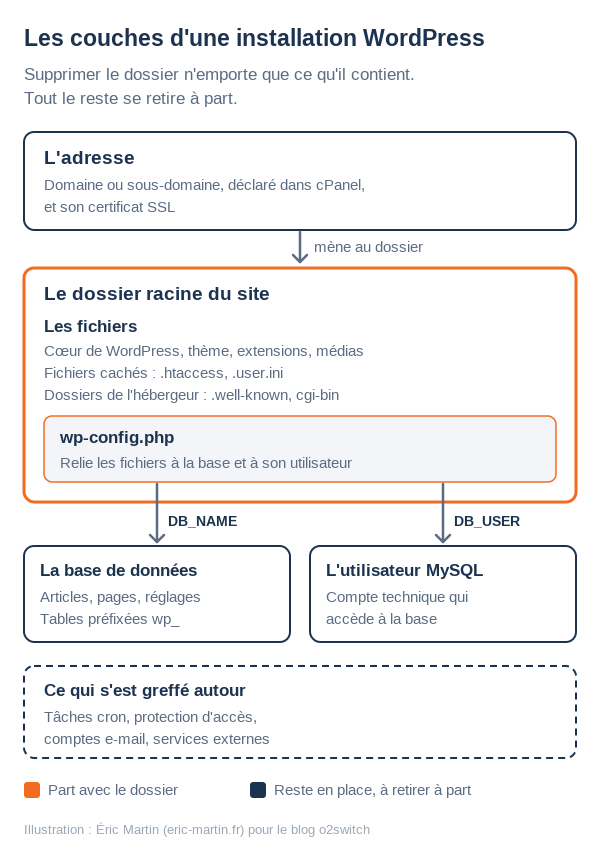
L’adresse et son dossier
Tout commence par une adresse : un domaine ou un sous-domaine, déclaré dans la section Domaines du cPanel. Cette déclaration rattache l’adresse à un dossier de l’hébergement, la racine du site, dans lequel le serveur ira chercher les fichiers à chaque visite. Le certificat SSL, qui permet l’affichage en HTTPS, dépend lui aussi de cette adresse : il est délivré pour le nom de domaine et se gère depuis le cPanel, pas depuis les fichiers du site.
Les fichiers
Dans ce dossier, l’installation dépose le cœur de WordPress, puis le dossier wp-content qui reçoit votre thème, vos extensions et vos médias. S’y ajoutent des fichiers dont le nom commence par un point, comme .htaccess ou .user.ini. Ils sont masqués par défaut dans plusieurs gestionnaires de fichiers et logiciels FTP : activez l’affichage des fichiers cachés avant de considérer un dossier comme vide.
Vous pouvez aussi y trouver deux dossiers qui ne viennent pas de WordPress mais de l’hébergement : .well-known, où sont déposés les fichiers qui servent à valider le certificat SSL de l’adresse, et cgi-bin, créé par cPanel lors de la déclaration du domaine. Si l’adresse reste en service, par exemple pour une remise à zéro, mieux vaut les laisser en place.
La base de données et son utilisateur
Les articles, les pages, les réglages, les comptes et les commentaires ne sont pas dans les fichiers : ils sont dans une base de données MySQL. WordPress y accède avec un utilisateur MySQL, un compte technique qui dispose de droits sur cette base. À l’intérieur, toutes les tables du site portent le même préfixe, wp_ par défaut si vous ne l’avez pas changé. Nous détaillons son organisation dans notre article sur la base de données WordPress.
Le fichier qui relie les deux
Les fichiers et la base ne se connaissent pas d’eux-mêmes. C’est le fichier wp-config.php, à la racine du site, qui les relie. Trois paramètres permettent d’identifier la base, son utilisateur et les tables du site : le nom de la base utilisée (DB_NAME), celui de l’utilisateur (DB_USER) et le préfixe des tables ($table_prefix).
// ** Database settings - You can get this info from your web host ** //
/** The name of the database for WordPress */
define( 'DB_NAME', 'database_name_here' );
/** Database username */
define( 'DB_USER', 'username_here' );
/** Database password */
define( 'DB_PASSWORD', 'password_here' );
/** Database hostname */
define( 'DB_HOST', 'localhost' );
// […]
/**
 * WordPress database table prefix.
 *
 * You can have multiple installations in one database if you give each
 * a unique prefix. Only numbers, letters, and underscores please!
 */
$table_prefix = 'wp_';Ce sont les réglages tels qu’ils figurent dans le modèle fourni avec WordPress. Dans votre fichier, les valeurs sont celles de votre site, et les commentaires peuvent être en français selon la langue de l’installation. Le même fichier contient le mot de passe de la base en clair : ne le recopiez pas dans un document partagé.
Ce qui s’est greffé autour
Avec le temps, d’autres éléments viennent s’accrocher au site sans faire partie de WordPress : une tâche cron programmée côté serveur, une protection d’accès posée sur le dossier d’une préproduction, des comptes e‑mail sur le même domaine, des services externes comme un outil de suivi d’audience ou de surveillance.
Ce tableau résume l’inventaire d’un site WordPress
| Ce qui a été monté | Où le repérer | Est supprimé avec le dossier ? |
|---|---|---|
| L’adresse (domaine ou sous-domaine) | cPanel, section Domaines | Non |
| Le certificat SSL | cPanel, outil Let’s Encrypt | Non |
| Les fichiers, médias compris | Le dossier racine du site | Oui |
| La base de données | DB_NAME dans wp-config.php, cPanel, Bases de données MySQL | Non |
| L’utilisateur MySQL | DB_USER dans wp-config.php, même outil du cPanel | Non |
| Les tâches cron serveur | cPanel, Tâches Cron | Non |
| Les comptes e‑mail | cPanel, Comptes de messagerie | Non |
Supprimer le dossier ne retire que les fichiers. Tout le reste demeure sur l’hébergement tant que vous ne l’avez pas retiré vous-même.
⚠️ La base et l’utilisateur servent-ils à un autre site ?
Avant toute suppression, c’est la question à trancher, parce qu’une erreur ici touche un site que vous ne vouliez pas démonter. Une base de données n’est pas forcément réservée à un seul site : deux installations peuvent y cohabiter, chacune avec son préfixe de tables. Supprimer la base efface alors les deux. De la même façon, un utilisateur MySQL peut avoir des droits sur plusieurs bases : le supprimer coupe l’accès de tous les sites qui s’en servent. Dans les deux cas, l’autre site affiche aussitôt « Erreur lors de la connexion à la base de données ». Un utilisateur supprimé peut être recréé avec les mêmes identifiants ; une base supprimée, elle, ne revient que depuis une sauvegarde.
C’est d’autant plus important avec un outil qui supprime un site en une seule opération, comme WP Tiger ou Softaculous. WP Tiger supprime avec le site sa base de données et son utilisateur MySQL, sans indiquer s’ils servent à un autre site : c’est à vous de le vérifier.
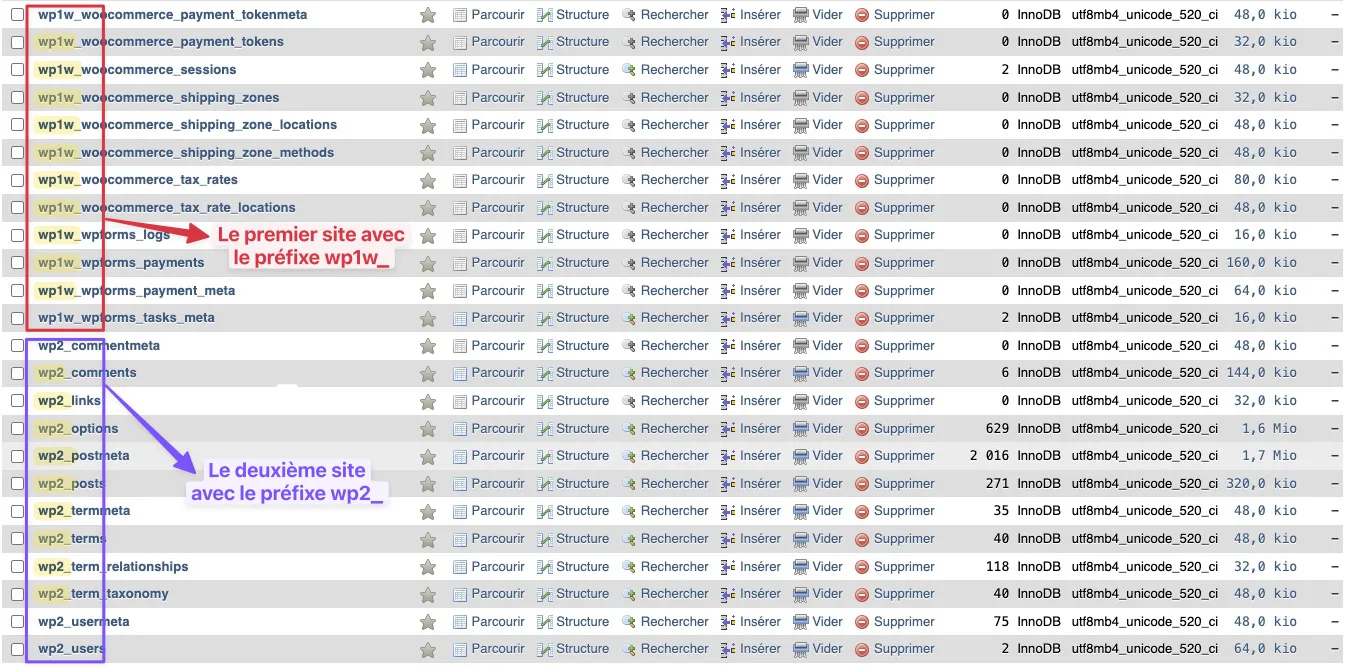
Pour une base, comparez son nom avec le DB_NAME des autres sites de l’hébergement. Si un autre wp-config.php le mentionne, la base est partagée : dans ce cas seules les tables portant le préfixe du site à démonter peuvent partir. Faites la même comparaison avec les autres applications installées sur l’hébergement, une boutique, un outil de gestion ou un forum, dont la configuration peut désigner la même base. Pour l’utilisateur, l’outil Bases de données MySQL du cPanel indique, dans la colonne « Utilisateurs avec privilèges », qui a accès à chaque base. Un utilisateur qui apparaît sur plusieurs bases doit rester en place.

Cette vérification se fait avant de cliquer, quelle que soit la méthode. Elle compte davantage encore avec les outils qui suppriment un site en une seule opération : une fois la confirmation validée, il n’y a plus rien à contrôler, seulement à restaurer.
Si vos sites partagent ainsi une base ou un utilisateur, sachez que ce n’est pas une bonne pratique : pour vos prochaines installations, prévoyez une base et un utilisateur MySQL pour chaque site.
Désinstaller WordPress à la main, dans l’ordre inverse
La méthode manuelle prend plus de temps, mais vous décidez de chaque suppression, une par une, et vous comprenez au passage comment les éléments du site s’articulent entre eux. Elle suit l’ordre inverse du montage : d’abord ce qui s’est greffé autour, puis les fichiers, la base, l’utilisateur et, en dernier, l’adresse.
Démonter une installation pas à pas
➔ Sauvegardez le site et rapatriez la sauvegarde hors du serveur.
➔ Ouvrez
wp-config.phpet notez le dossier racine,DB_NAME,DB_USERet$table_prefix.➔ Dans Tâches Cron, supprimez les tâches qui appellent ce site. Si une protection d’accès avait été posée avec l’outil Confidentialité du répertoire, désactivez-la depuis ce même outil.
➔ Supprimez les fichiers du site depuis le Gestionnaire de fichiers ou par FTP, fichiers cachés compris, après les avoir examinés.
➔ Si la base est réservée à ce site, supprimez-la depuis Bases de données MySQL. Si elle est partagée, supprimez uniquement les tables qui portent le préfixe du site, depuis phpMyAdmin.
➔ Supprimez l’utilisateur MySQL seulement s’il n’a de droits sur aucune autre base.
➔ Si l’adresse ne doit plus servir, ni pour un site ni pour une redirection, retirez le domaine ou le sous-domaine dans la section Domaines.
Pour les sites qui n’ont pas d’avenir à cette adresse, la dernière étape demande réflexion : nous y revenons plus bas, au moment d’une fermeture d’activité.
Désinstaller WordPress avec WP Tiger ou Softaculous
WP Tiger
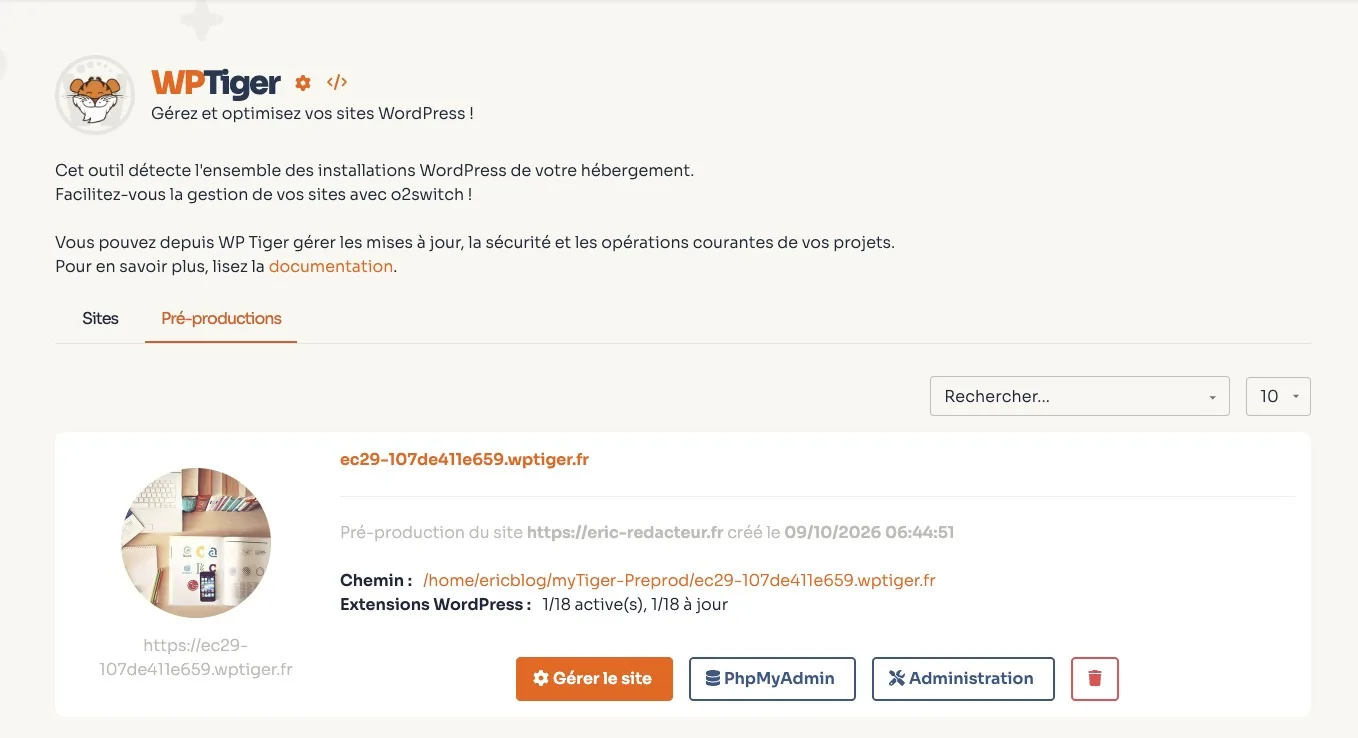
Chez o2switch, la page d’accueil de WP Tiger liste les sites WordPress détectés sur l’hébergement. Chaque site y occupe un bloc qui indique son dossier, avec un lien vers sa base dans phpMyAdmin et une icône en forme de corbeille pour le supprimer.
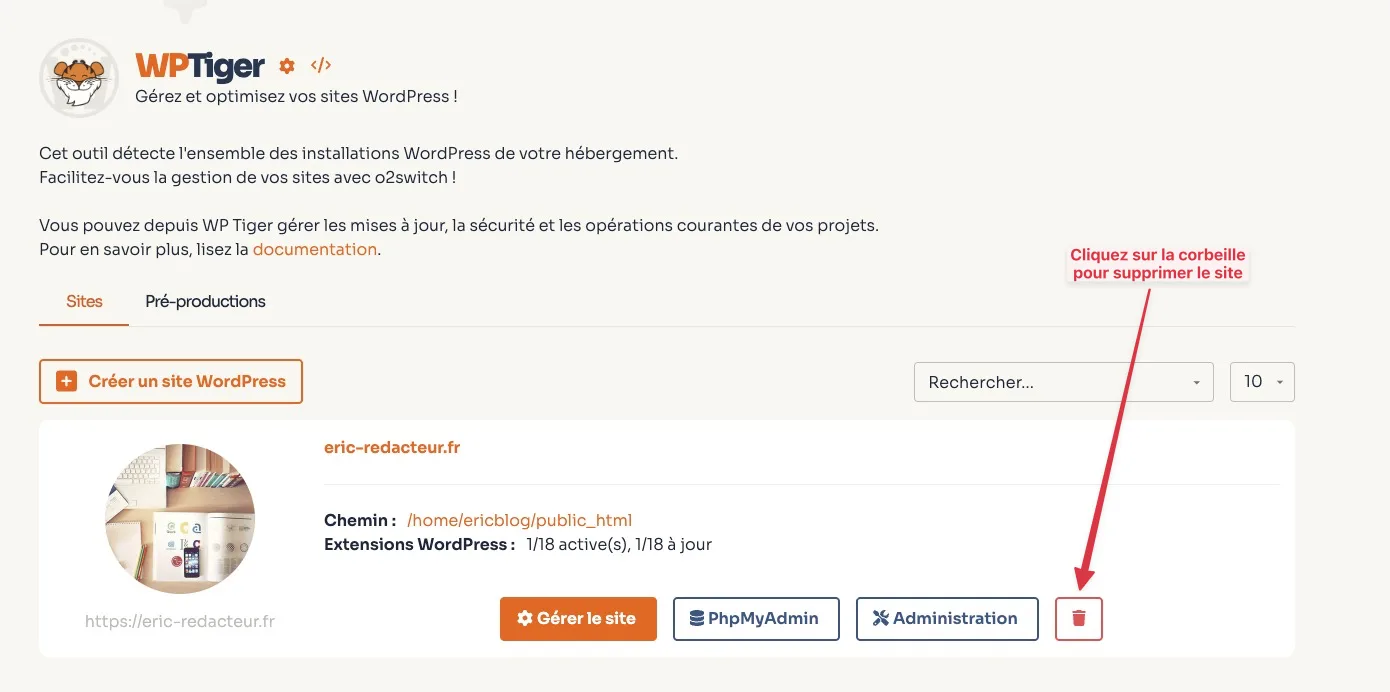
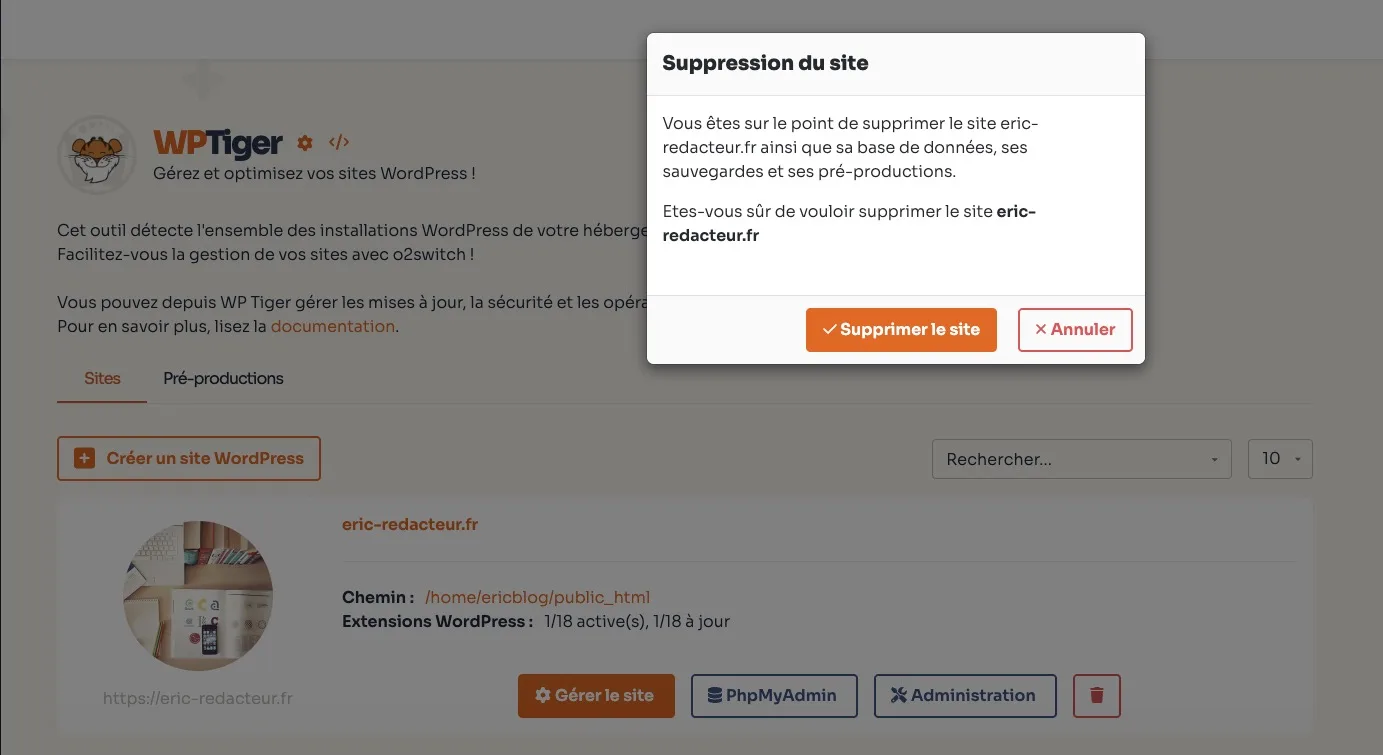
WP Tiger supprime le site en une seule opération. C’est son intérêt, et c’est aussi la raison de vérifier, avant de l’utiliser, que la base et l’utilisateur ne servent à aucun autre site. Le bloc du site vous donne de quoi faire cette vérification : le dossier affiché et le lien phpMyAdmin, qui ouvre la base que l’outil associe au site. Comparez-les à ce que dit wp-config.php, puis lisez la fenêtre de confirmation jusqu’au bout : elle annonce que la suppression emporte aussi la base de données du site, ses sauvegardes et ses préproductions. L’utilisateur MySQL du site part également, même si la fenêtre ne le mentionne pas. Si votre sauvegarde a été faite avec WP Tiger, rapatriez-la sur votre ordinateur avant de confirmer, sans quoi elle disparaîtrait avec le site.
Pour une préproduction WP Tiger, le bouton Mettre en ligne remplace le site de production par la préproduction, puis supprime cette dernière. Une préproduction déjà publiée de cette façon n’est donc plus à démonter. Celle qui n’a jamais été mise en ligne reste dans la liste, à l’adresse technique en wptiger.fr qui lui a été attribuée.
Softaculous
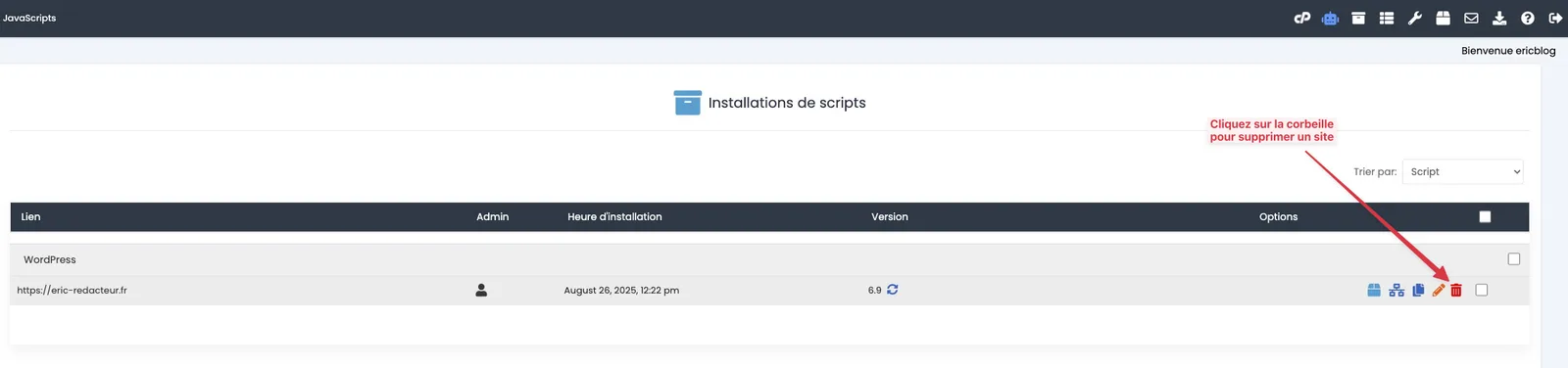
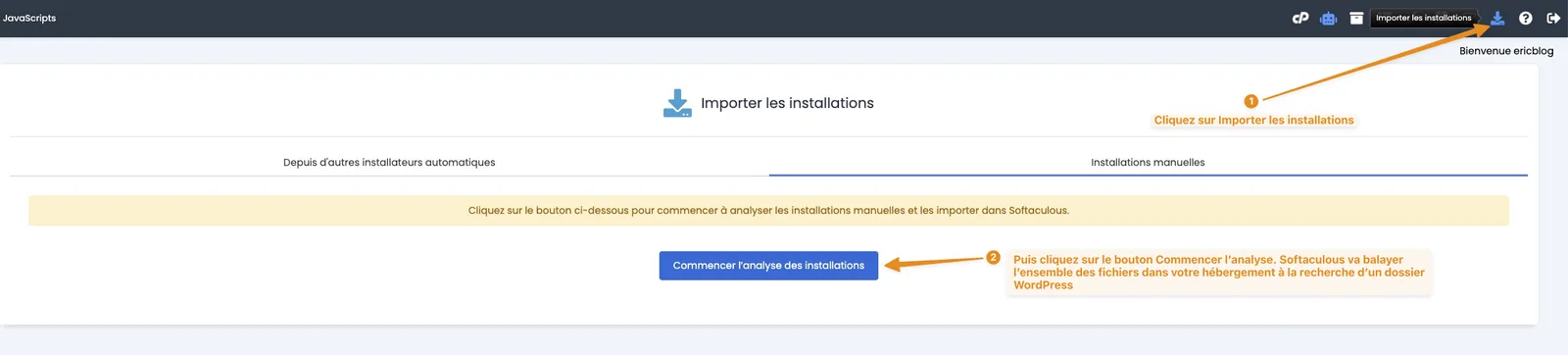
Un site installé avec Softaculous apparaît dans la liste de ses installations, d’où il peut être supprimé. Au moment de la suppression, l’outil propose de retirer le dossier, la base et l’utilisateur MySQL : décochez ce qui doit rester, à la lumière de ce que vous avez vérifié. Un site installé à la main ou avec WP Tiger n’y figure pas, sauf s’il a été importé dans Softaculous.
Selon votre situation
Une préproduction devenue inutile
Le site de production et sa préproduction se ressemblent en tout, y compris dans le nom de leurs dossiers et de leurs bases. Avant de supprimer quoi que ce soit, ouvrez les deux wp-config.php côte à côte. Une préproduction créée à la main peut même partager la base du site en ligne, avec un autre préfixe : dans ce cas, seules ses tables partent, la base reste.
Pensez aussi au sous-domaine qui l’hébergeait. S’il ne doit plus servir, retirez-le en dernier, comme le reste de l’adresse. Si vous comptez y installer la prochaine préproduction, gardez-le.
Une installation de test
C’est le cas le plus simple, surtout si le test a été installé avec WP Tiger ou Softaculous : l’outil qui l’a monté sait le démonter. La seule précaution, ici, est de vérifier que rien d’autre n’a été déposé dans le même dossier ou dans la même base pendant les essais.
Remettre un site de test à zéro
Relancer l’installation par-dessus l’ancienne ne donne pas un site vierge. Avec la même base et le même préfixe, WordPress détecte qu’un site est déjà installé. Avec un autre préfixe, il crée de nouvelles tables à côté des anciennes, qui restent dans la base. Pour repartir vraiment de zéro, il faut une base vide : créez une nouvelle base de données, ajoutez les droits de l’utilisateur existant à cette nouvelle base, puis relancez l’installation avec ses identifiants. Ensuite supprimez l’ancienne base de données si elle n’était utilisée que pour ce site.
Si les fichiers de WordPress restent en place, wp-config.php existe déjà : indiquez‑y la nouvelle base dans DB_NAME avant de relancer l’installation. La nouvelle base ignore tout des fichiers de l’ancien site. Les médias de wp-content/uploads ne figurent plus dans la médiathèque mais restent sur le disque, accessibles par leur adresse, et les thèmes et extensions installés restent présents. Pour un site vraiment vierge, videz aussi uploads et retirez les thèmes et extensions dont vous n’avez plus besoin.
Si vous êtes à l’aise avec la ligne de commande et WP-CLI, deux commandes font ce travail. wp db clean --yes supprime les tables qui portent le préfixe de l’installation, et seulement celles-là. wp db reset --yes est plus radicale : elle supprime et recrée la base entière, ce qui ne se fait que sur une base réservée au site. Ces commandes doivent être exécutées depuis le dossier de l’installation concernée. Vérifiez toujours le chemin et les paramètres de wp-config.php avant de les lancer.
Le besoin est parfois plus léger : garder WordPress, le thème, les extensions et les réglages, mais vider les contenus. La commande wp site empty supprime les articles, les pages, les commentaires et les termes, et l’option --uploads vide en plus le dossier des médias. Elle conserve en revanche les utilisateurs, les réglages et les tables créées par les extensions : des commandes, des entrées de formulaires ou des journaux peuvent donc rester présents.
Une activité qui s’arrête
Deux cas de figure se présentent. Dans les deux, pensez aux services extérieurs à l’hébergement : outil de statistiques, surveillance de disponibilité, sauvegardes distantes, licences d’extensions payantes et abonnements liés au site. Aucun d’eux ne s’arrête parce que WordPress a disparu.
Vous laissez tout s’arrêter
Si vous ne renouvelez ni l’hébergement ni le nom de domaine, il n’y a rien à désinstaller : à l’échéance, l’hébergement cesse de fonctionner, et avec lui le site et les adresses e‑mail qui en dépendent. Avant cette date, récupérez ce que vous voulez garder, comme une sauvegarde du site ou le contenu des boîtes e‑mail. Le nom de domaine, lui, peut être racheté par un tiers après son expiration, comme nous l’expliquons dans notre article sur l’oubli d’un renouvellement de nom de domaine.
Vous accompagnez la fin de l’activité
Ici, le site disparaît sans être remplacé à la même adresse, mais vous gardez la main sur le domaine. Avant de retirer quoi que ce soit, décidez du sort des anciennes pages, qui peuvent être indexées, citées par d’autres sites ou enregistrées dans des favoris. Une redirection 301 convient quand une page possède une nouvelle destination réellement équivalente. Une page d’information à l’accueil du domaine explique la fermeture aux visiteurs. Les autres pages peuvent répondre en 404 ou en 410, ce qui indique aux moteurs de recherche qu’elles n’existent plus.
Une redirection ou une page d’information suppose de garder le domaine et son hébergement. Il en va de même pour la messagerie : supprimer le site web n’oblige pas à supprimer les comptes e‑mail, qui continuent de fonctionner tant que le domaine et ses enregistrements DNS restent en place.
À retenir
- Notez les trois lignes de
wp-config.phpavant toute suppression : le nom de la base, celui de l’utilisateur et le préfixe des tables. - Vérifiez qu’une base et un utilisateur n’appartiennent qu’au site concerné avant de les supprimer, à la main comme avec WP Tiger ou Softaculous.
- Démontez dans l’ordre inverse du montage : tâches cron et protection d’accès, fichiers cachés compris, base, utilisateur, puis l’adresse en dernier.
- Contrôlez le résultat : un dossier vide, plus de base ni d’utilisateur orphelins dans Bases de données MySQL, plus de tâche cron qui pointe vers l’ancien site.
- Pour une fermeture, réglez le sort des anciennes adresses, de la messagerie et du nom de domaine avant de retirer quoi que ce soit.
- Gardez la sauvegarde hors du serveur aussi longtemps que vous pourriez en avoir besoin.
Illustration de l’article générée à l’aide d’un outil d’intelligence artificielle (ChatGPT).