Vous voulez essayer un nouveau thème, refaire votre page d’accueil ou tester une mise à jour importante, sans risquer de casser votre site en ligne. Chez o2switch, WPTiger crée en un clic une copie complète de votre site, à une autre adresse, protégée par un mot de passe. Cet article vous guide pas à pas pour créer cette préproduction WPTiger, travailler dessus, puis revenir au site en ligne et retirer la copie.
Un clone de votre site : à quoi ça sert ?
Une préproduction est une copie de votre site installée à une autre adresse, que le public ne voit pas. Vous y faites vos essais : changer de thème, réorganiser un menu, installer une extension, appliquer une mise à jour majeure de WordPress ou de WooCommerce. Si quelque chose casse, seule la copie est touchée, et le site en ligne continue de fonctionner normalement. Dans la suite de cet article, cette copie s’appelle le clone, et l’original le site en ligne.
Créer un clone à la main demande de dupliquer les fichiers, d’exporter et d’importer la base de données, puis de remplacer l’adresse du site partout où elle est enregistrée. WPTiger enchaîne ces opérations à votre place. Cet outil fait partie des outils exclusifs du cPanel d’o2switch : il gère les sites WordPress de votre hébergement, et la création de préproductions est l’une de ses fonctions.
Créer la préproduction WPTiger en un clic
La création se lance depuis la page de gestion de votre site dans WPTiger.
Avant de cliquer : vérifiez wp-config.php
➔ Si le fichier wp-config.php de votre site contient les lignes define( « WP_HOME », … ) et define( « WP_SITEURL », … ), ces deux constantes fixent l’adresse du site et priment sur celle enregistrée dans WordPress. WPTiger les recopie telles quelles : le clone vous renverrait sur le site en ligne, où vos modifications s’appliqueraient pour de bon.
➔ Désactivez-les en ajoutant // en début de chaque ligne, puis vérifiez dans Réglages › Général que les deux adresses affichées sont bien celles de votre site en ligne. Si ce n’est pas le cas, ou si le site ne s’affiche plus, retirez les // pour revenir à l’état d’avant.
➔ Notre article sur le fichier wp-config.php le signale déjà : ces constantes sont à désactiver en cas de migration, et une préproduction en est une. Si vous les avez oubliées, WPTiger affiche après coup, sur la fiche du clone, la mention « Le domaine du site ne correspond à aucun des domaines configurés sur ce chemin ».
La création du clone
- Dans le cPanel, ouvrez WPTiger, puis cliquez sur Gérer le site à côté du site à copier.
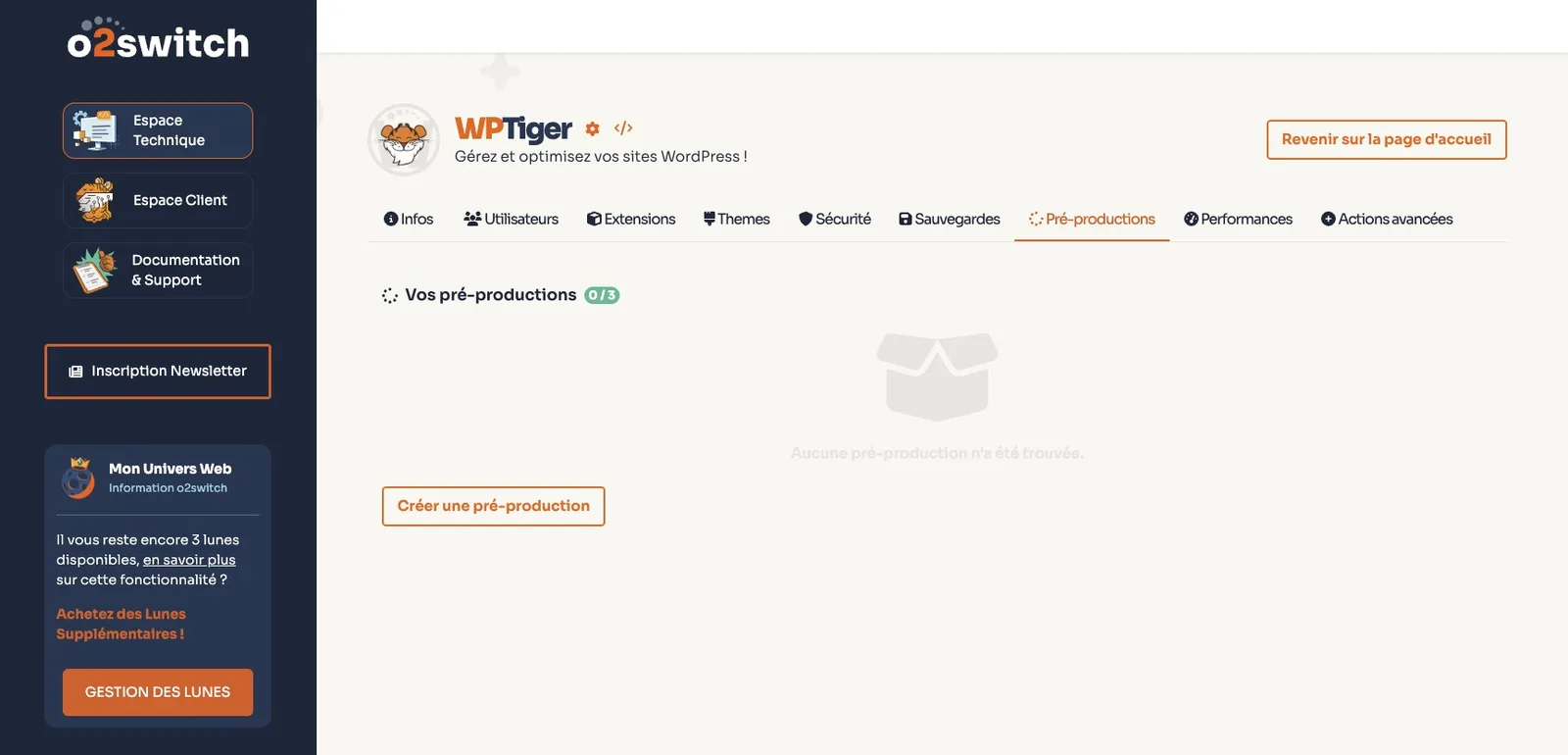
- Ouvrez l’onglet « Pré-productions ». Le compteur « Vos pré-productions 0⁄3 » indique combien de clones existent déjà, sur les trois que WPTiger prévoit par site.
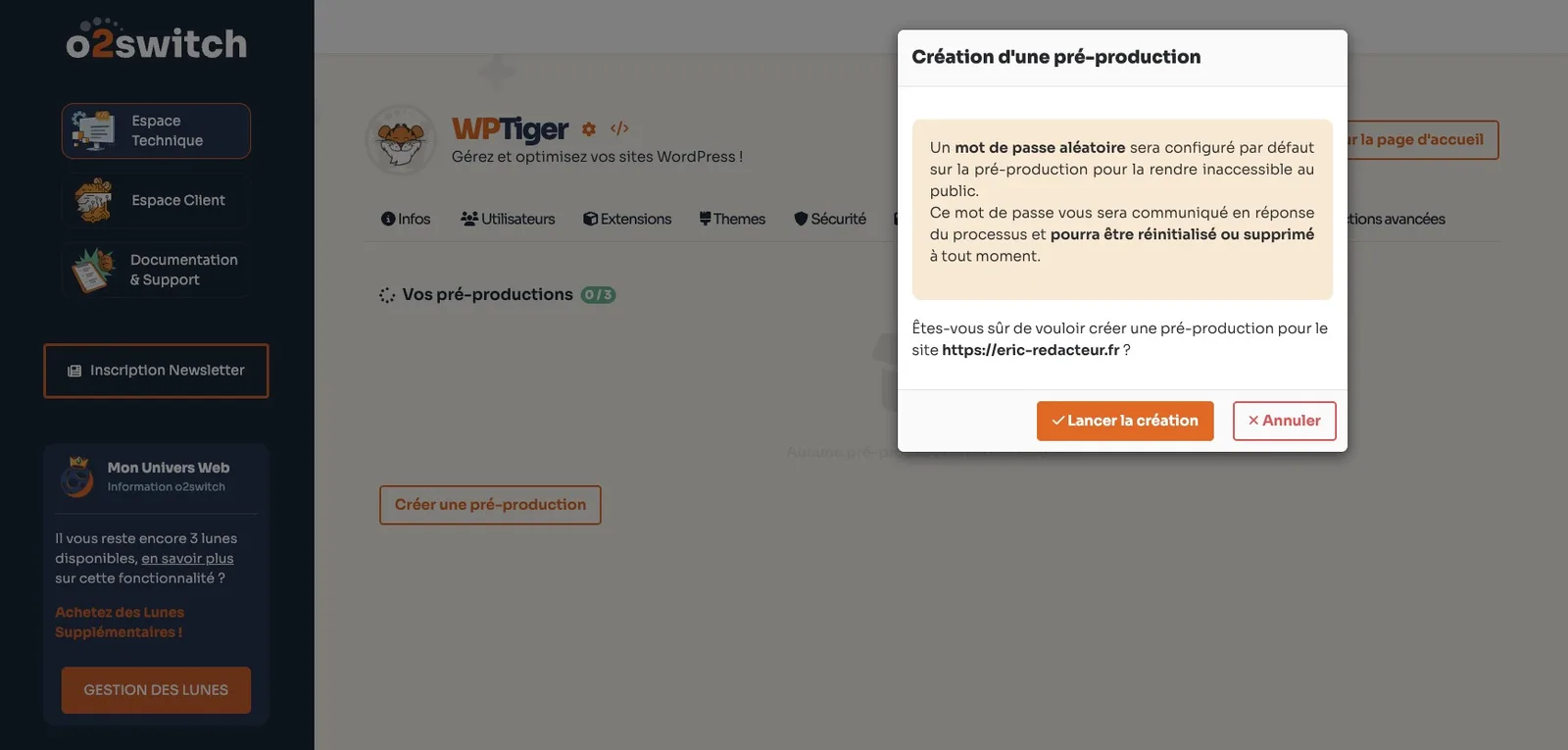
- Cliquez sur « Créer une pré-production ». Une fenêtre vous prévient qu’un mot de passe aléatoire sera posé sur le clone pour le rendre inaccessible au public. Confirmez avec « Lancer la création ».
Une fenêtre en bas à droite de l’écran suit alors l’avancement : configuration de l’adresse et du certificat SSL, copie des fichiers (le nom de chaque fichier copié défile), copie de la base de données, puis configuration du clone. Sur notre site de test, de 580 Mo, l’ensemble a pris environ une minute ; la durée dépend du volume de fichiers et de la taille de la base.
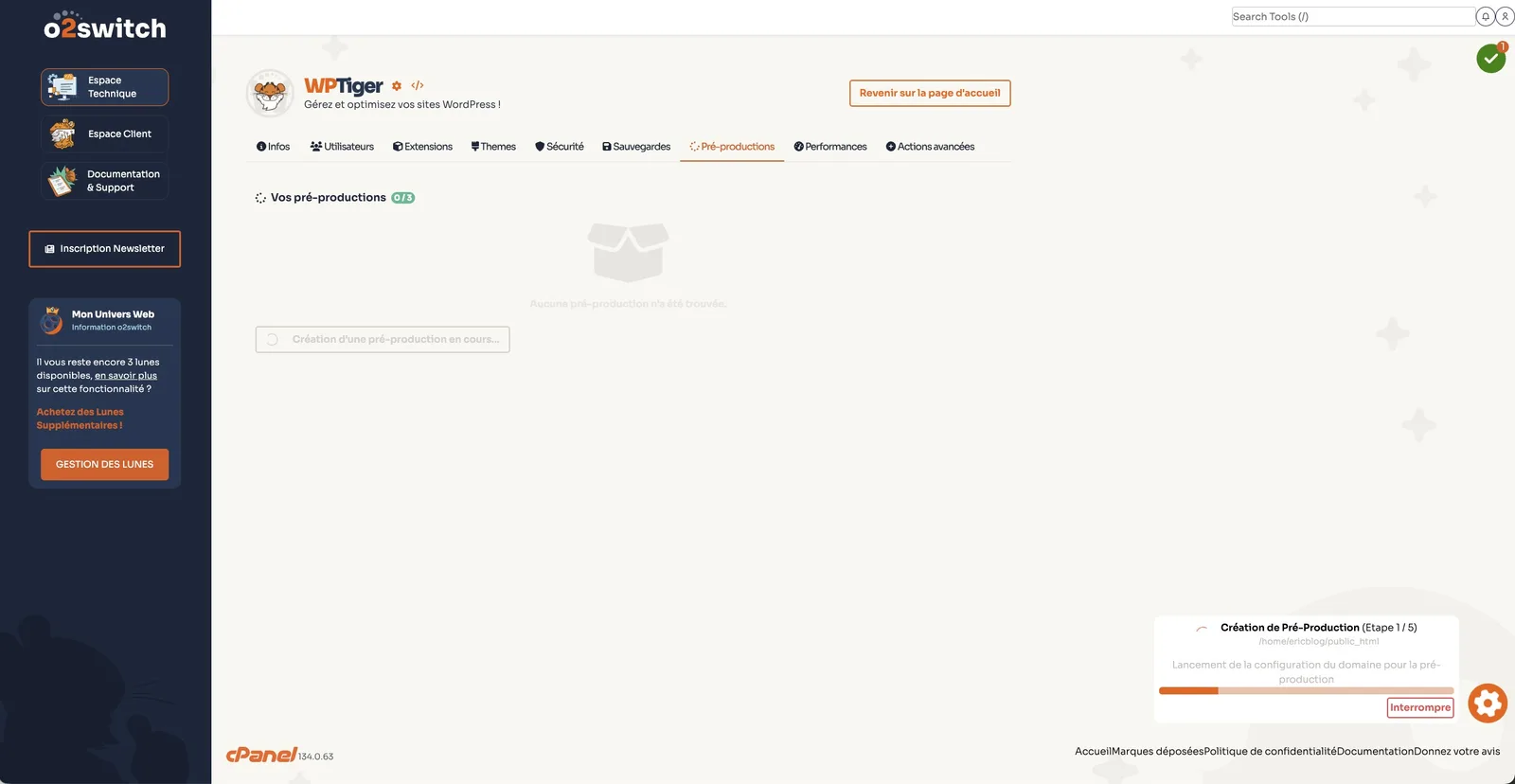
Laissez l’onglet du navigateur ouvert jusqu’à la fin. En le fermant pendant notre test, nous avons interrompu la création, et il a fallu la relancer.
La sécurisation de l’accès au clone
Pour que le clone reste invisible du public et des moteurs de recherche, WPTiger le protège par des identifiants de protection, un identifiant et un mot de passe. Le mécanisme qui les réclame est inscrit dans le fichier .htaccess du clone, un fichier de configuration que le serveur lit avant d’afficher la moindre page. C’est donc le navigateur qui réclame les identifiants de protection, dans une petite fenêtre, avant WordPress et quelle que soit la page demandée, administration comprise.
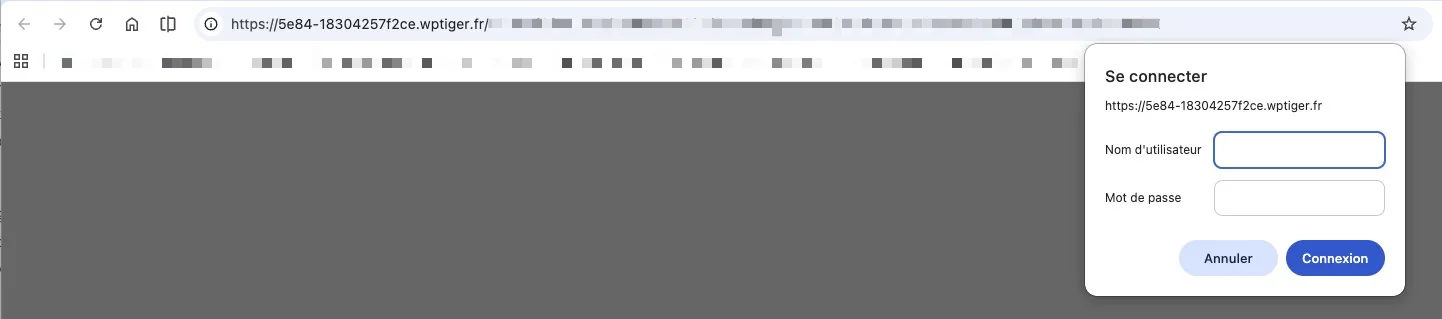
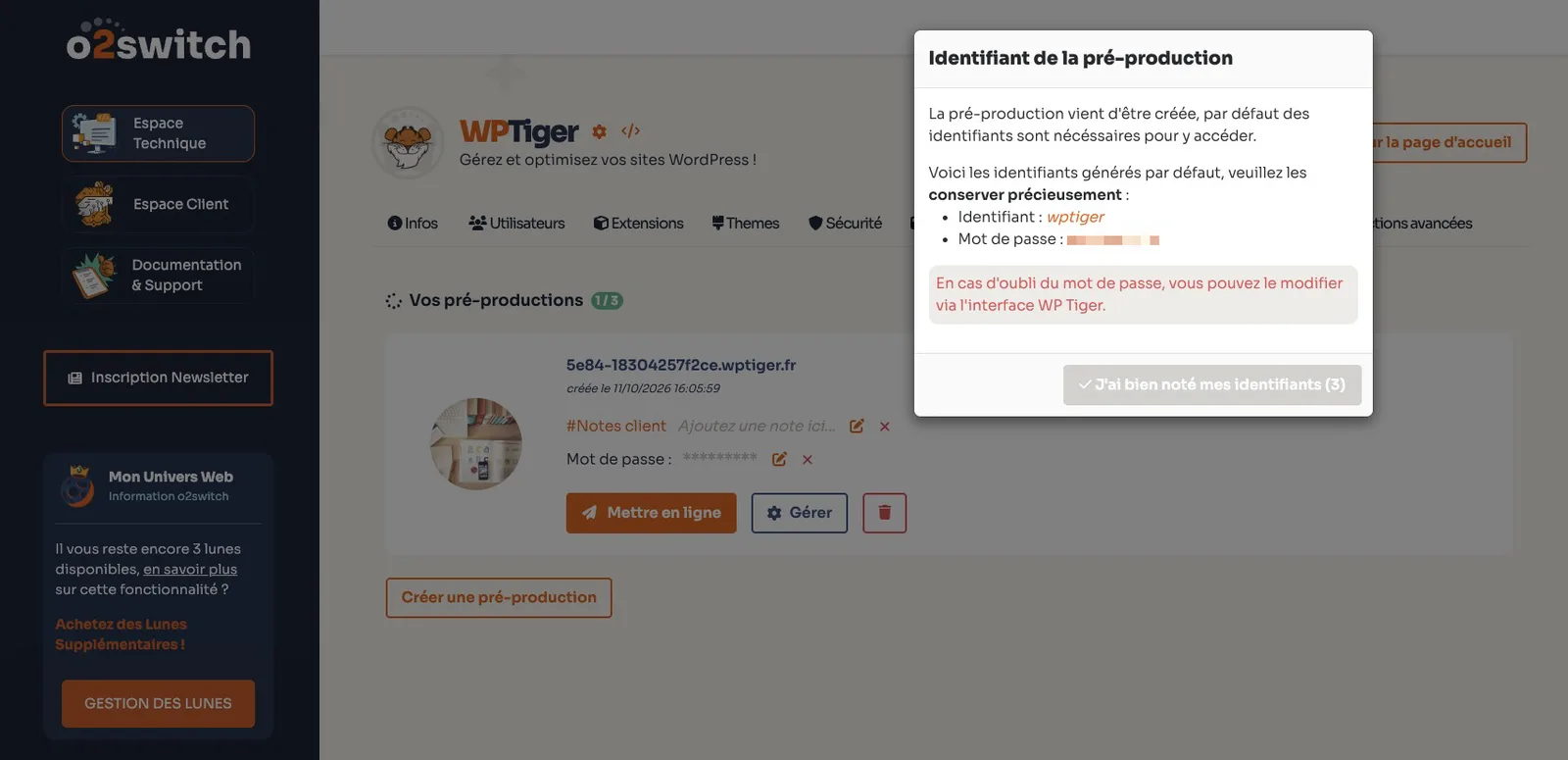
À la fin de la création, la fenêtre « Identifiant de la pré-production » affiche vos identifiants de protection : l’identifiant, wptiger, et le mot de passe généré. Ils sont distincts de vos identifiants WordPress. Notez-les tout de suite dans votre gestionnaire de mots de passe : la fenêtre ne réapparaîtra pas. Le bouton « J’ai bien noté mes identifiants » reste grisé quelques secondes pour vous en laisser le temps. En cas d’oubli, vous pourrez définir un nouveau mot de passe, comme nous le verrons plus loin.
Le mécanisme des identifiants de protection est le même que celui de l’outil Confidentialité du répertoire du cPanel. Comme il est inscrit dans le fichier .htaccess du clone, une extension qui réécrit ce fichier, une extension de sécurité ou de cache par exemple, peut le déplacer, voire l’effacer si elle remplace le fichier en entier. Sur notre site de test, une extension de sécurité et AccelerateWP ont réécrit le fichier sans faire disparaître ce mécanisme. Après avoir installé ou réglé une extension de ce type sur le clone, ouvrez son adresse dans une fenêtre de navigation privée : le navigateur doit toujours demander vos identifiants de protection.
Ce que WPTiger a préparé pour vous
En une minute, l’outil a enchaîné toutes les opérations d’un clone créé à la main :
- attribué au clone son adresse, en
wptiger.fr, de la forme5e84-18304257f2ce.wptiger.fr, avec son certificat SSL ; - copié tous les fichiers du site en ligne dans un dossier propre au clone, qui porte le nom de l’adresse du clone, rangé dans le dossier
myTiger-Preprodà la racine de votre hébergement ; - créé une nouvelle base de données et son utilisateur, puis y a importé le contenu de la base du site en ligne ;
- remplacé l’adresse du site en ligne par l’adresse du clone dans la base du clone, pour que ses pages s’affichent à la bonne adresse ;
- ajouté au fichier
.htaccessle mécanisme qui réclame les identifiants de protection et ferme l’accès au public ; - séparé le cache Redis du clone de celui du site en ligne, si vous l’utilisez : ce que vous modifiez sur le clone ne s’affiche pas sur le site en ligne.
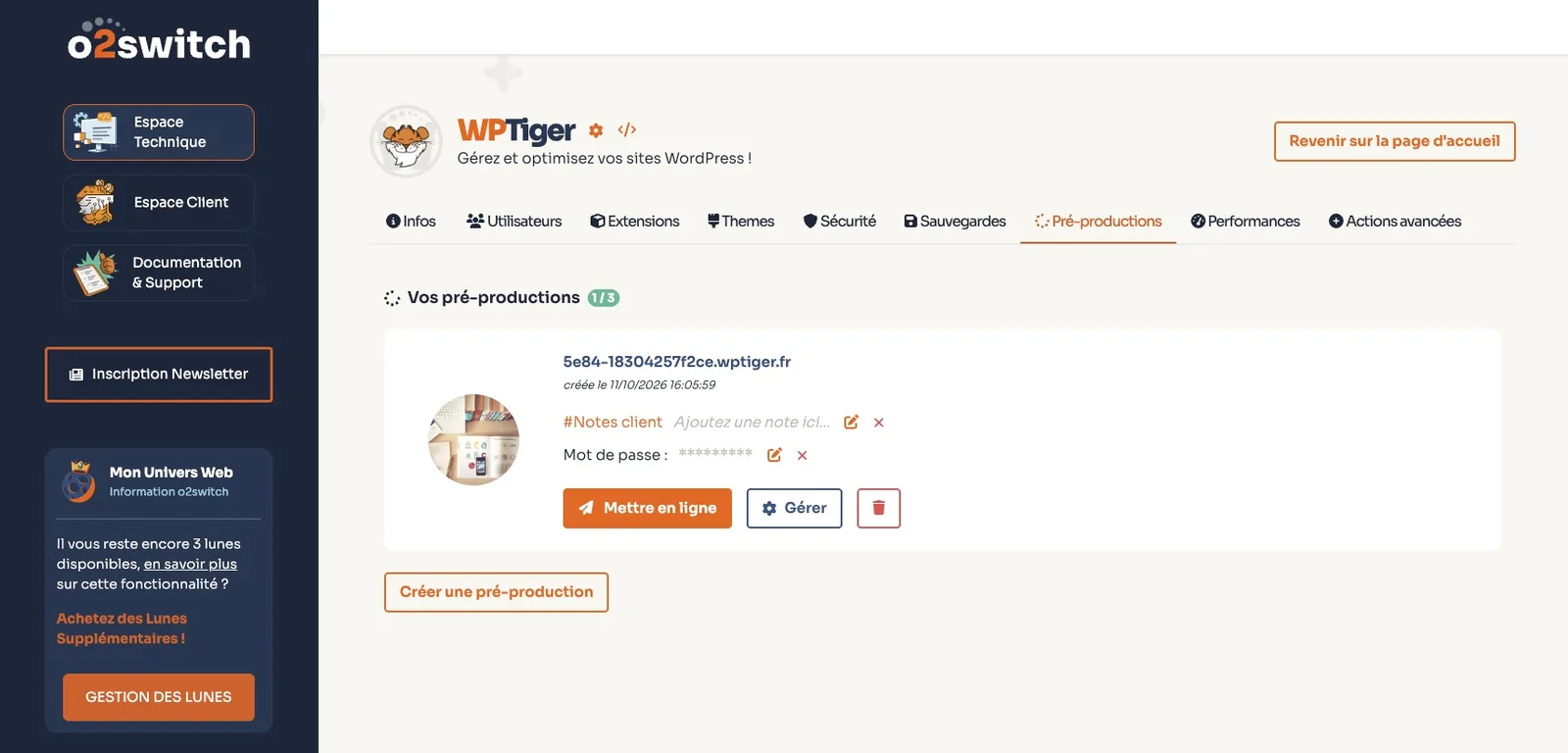
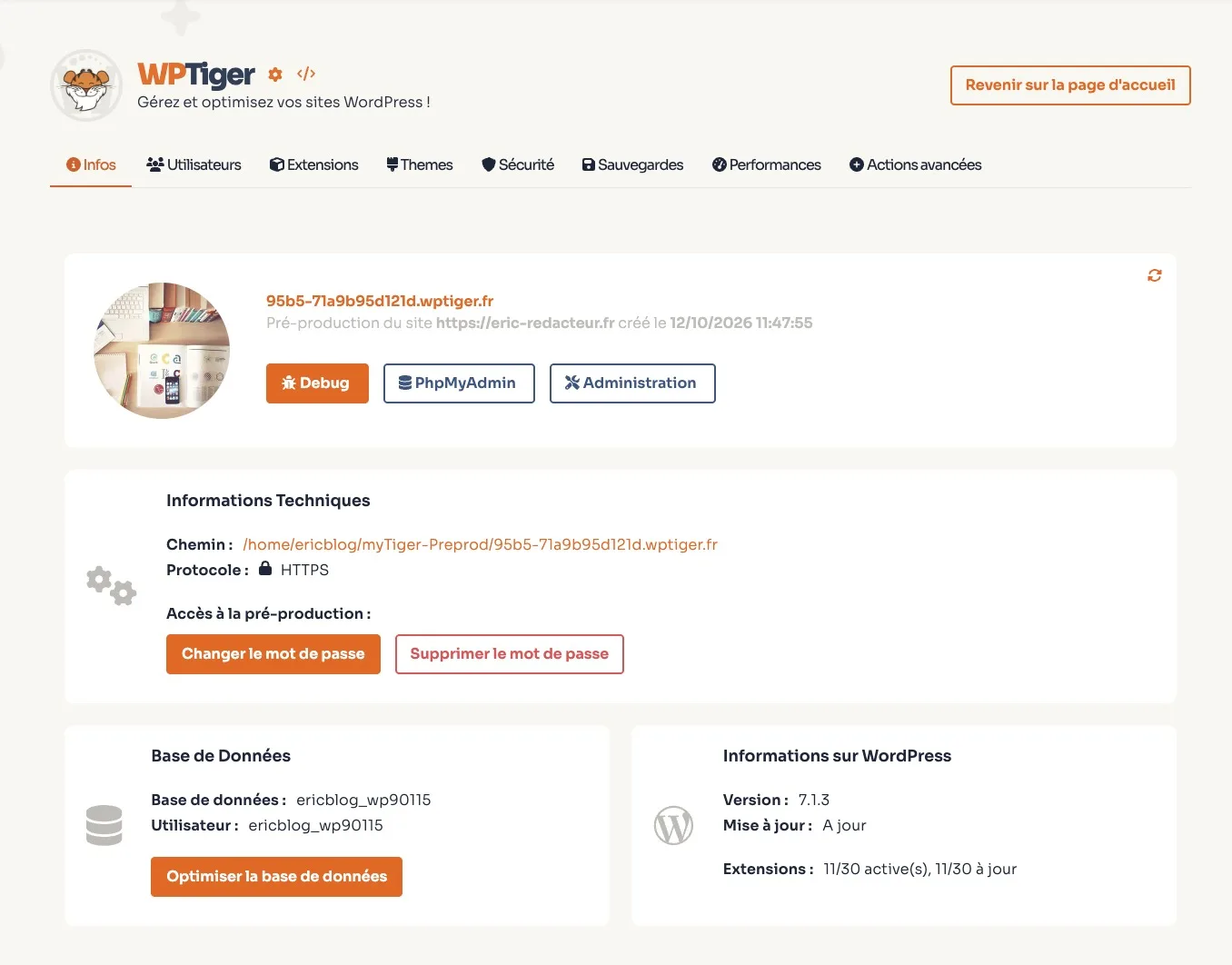
Le clone apparaît ensuite dans l’onglet « Pré-productions », sous forme de fiche : son adresse, sa date de création, un champ « #Notes client » pour noter à quoi il sert, le mot de passe de ses identifiants de protection, masqué, et trois boutons, Mettre en ligne, Gérer et une corbeille. Les préproductions de tous vos sites sont aussi regroupées dans l’onglet « Pré-productions » de la page d’accueil de WPTiger.
Travailler sur le clone
Ouvrir le clone et son administration
Rendez-vous à l’adresse du clone : le navigateur demande d’abord vos identifiants de protection. Une fois cette étape passée, deux chemins mènent à l’administration de WordPress :
- le bouton Administration de WPTiger, sur la page Gérer du clone, qui vous connecte directement avec le premier compte créé sur le site, sans passer par la page de connexion ni par une éventuelle double authentification. ;
- votre page de connexion habituelle, à la suite de l’adresse du clone (
/wp-login.php, ou l’adresse personnalisée que vous lui avez donnée), avec vos identifiants WordPress, qui sont ceux du site en ligne.
Vous avez perdu vos identifiants de protection ? L’identifiant reste wptiger. Pour définir un nouveau mot de passe, valable immédiatement, cliquez sur le crayon à côté de « Mot de passe » sur la fiche du clone, ou sur le bouton « Changer le mot de passe » de sa page Gérer : dans les deux cas, une fenêtre « Choix du mot de passe » vous demande le nouveau.
Cache, constructeur de pages, licences : les réglages à reprendre sur le clone
Pour adapter le clone à son adresse, WPTiger fait un rechercher-remplacer classique dans la base : il remplace l’adresse du site en ligne par l’adresse du clone partout où elle est écrite en entier, sous sa forme habituelle (https://monsite.fr). Ce remplacement ne voit pas les adresses enregistrées sous une autre forme, ni les réglages qu’une extension a liés à un domaine précis. Comme après toute création de préproduction, quel que soit l’outil, repassez derrière pour vérifier ce qui dépend de l’adresse du site. Voici ce que nous avons rencontré sur notre site de test.
- Le cache de pages : à la première ouverture de l’administration du clone, AccelerateWP affiche « We detected that the website domain has changed » et propose de régénérer sa configuration. Un clic sur le bouton suffit. Si vous utilisez une autre extension de cache, vérifiez qu’elle fonctionne bien à l’adresse du clone et videz son cache.
- Le constructeur de pages : Elementor enregistre ses liens dans un format que le remplacement d’adresse ne reconnaît pas. Sur le clone, les boutons et les liens de vos pages Elementor mènent donc au site en ligne. Dans Elementor › Éditeur › Outils, l’onglet Remplacer l’URL corrige ces adresses (ancienne adresse vers adresse du clone) ; régénérez ensuite les fichiers CSS depuis la même page.
- Les licences des extensions payantes : Elementor Pro affiche « License Mismatch », parce que sa licence est rattachée à l’adresse du site en ligne. Tant que vous ne la réactivez pas, rien n’est décompté sur votre compte Elementor. D’autres extensions payantes peuvent réagir de la même façon : consultez leur page de licence sur le clone.
Sur un clone, mieux vaut désactiver les caches. Un cache de pages ou un cache objet peut vous montrer une version antérieure de la page que vous venez de modifier, et vous faire croire qu’un changement ne fonctionne pas. Désactivez-les le temps de vos essais. Si vous utilisez ensuite « Mettre en ligne », le site en ligne reprendra les réglages du clone : pensez à les réactiver.
Le fonctionnement des e‑mails du clone
Comme votre site, le clone envoie des e‑mails : la notification d’un formulaire de contact, la confirmation d’une commande, le lien « Mot de passe oublié ». Mais ils n’arrivent pas tous.
Lors de nos tests, seuls sont arrivés les e‑mails adressés à une boîte créée dans le même cPanel que le site. Ce n’est pas le nom de domaine de l’adresse qui compte, mais l’endroit où sa boîte a été créée. Les messages destinés à Gmail, Mailo ou à une boîte hébergée dans un autre cPanel o2switch ne sont pas arrivés, sans message d’erreur sur le clone.
| L’adresse qui doit recevoir l’e-mail | Où sa boîte a été créée | Reçoit les e‑mails du clone ? |
|---|---|---|
contact@monsite.fr | dans le même cPanel que le site | Oui |
contact@monautresite.fr | dans le même cPanel que le site | Oui |
contact@monautresite.fr | chez o2switch, mais dans un autre cPanel | Non |
prenom.nom@gmail.com | chez Gmail | Non |
Prenons un formulaire de contact qui vous envoie ses messages sur une adresse Gmail. Sur le clone, le formulaire confirme bien l’envoi, mais rien ne vous parvient. Il en va de même pour les codes de connexion et les liens de réinitialisation de mot de passe, si les comptes de votre site utilisent ce type d’adresse.
Tester les e‑mails sur le clone
➔ Dans le cPanel où se trouve votre site, créez une adresse de test dans Comptes de messagerie, par exemple
test@monsite.fr.➔ Sur le clone, utilisez cette adresse pour vos essais : compte de test, envoi du formulaire de contact, commande de test, mot de passe oublié.
➔ Si un e‑mail n’arrive pas, ne concluez pas à une panne du formulaire ou de WordPress : vérifiez d’abord que l’adresse destinataire est une boîte créée dans le même cPanel que le site.
Les paiements en ligne
Une boutique ne se teste pas jusqu’au paiement sur le clone. Avec un module de paiement comme Stripe, c’est le prestataire qui prévient le site qu’une commande est payée. Il envoie ce message à l’adresse du site en ligne, enregistrée chez lui, et non à celle du clone. Sur le clone, une commande de test reste donc « En attente de paiement », et les e‑mails de commande ne partent pas. Le parcours de paiement complet ne se vérifie donc pas sur le clone.
Déverrouiller l’accès au clone pour le présenter
Par défaut, l’accès au clone est bloqué par des identifiants de protection. En revanche, son réglage d’indexation est celui du site en ligne : WPTiger n’y touche pas. Si votre site en ligne est ouvert aux moteurs de recherche, la case Réglages › Lecture › Demander aux moteurs de recherche de ne pas indexer ce site reste donc décochée sur le clone. Tant que les identifiants de protection sont en place, ce n’est pas un problème : les robots des moteurs de recherche ne franchissent pas la fenêtre d’identification du navigateur.
Pour montrer le clone à un client ou à un collègue sans lui transmettre les identifiants de protection, procédez dans cet ordre :
- Dans l’administration du clone, Réglages › Lecture, cochez Demander aux moteurs de recherche de ne pas indexer ce site et enregistrez.
- Retirez les identifiants de protection, à l’un ou l’autre de ces deux endroits de WPTiger : la croix à côté de « Mot de passe », sur la fiche du clone dans l’onglet « Pré-productions », ou le bouton « Supprimer le mot de passe », dans le bloc « Accès à la pré-production » de la page Gérer du clone. Il n’y a pas de confirmation : le clone est aussitôt accessible à tous.
- Une fois la présentation terminée, cliquez sur « Mettre un mot de passe », qui remplace la croix sur la fiche du clone, pour remettre les identifiants de protection en place.
Seul un accès verrouillé protège réellement le clone de l’indexation. La case de WordPress n’est qu’une demande adressée aux moteurs de recherche, et WordPress précise lui-même sous la case qu’il leur appartient de la respecter. Elle limite le risque pendant une présentation, sans l’écarter : laissez le clone ouvert le moins longtemps possible.
Vos tests sont concluants : reporter ou mettre en ligne
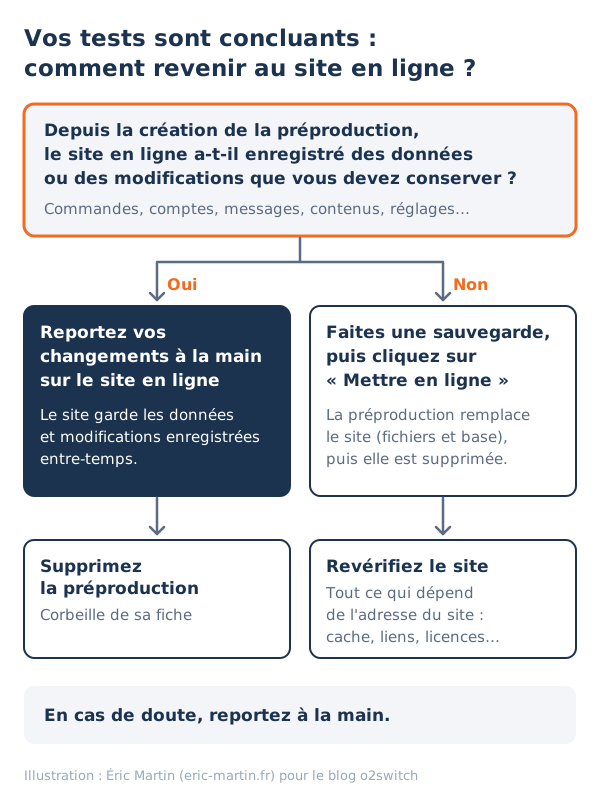
Vos changements fonctionnent sur le clone. Pour qu’ils arrivent sur le site en ligne, deux voies existent, et une question permet de choisir.
Reporter vos changements à la main
Passez le site en ligne en mode maintenance, puis refaites‑y les réglages validés sur le clone : activer le nouveau thème, installer l’extension, modifier la page. Vos visiteurs ne voient pas le chantier en cours, et le site en ligne garde tout ce qu’il a reçu entre-temps. C’est plus long que « Mettre en ligne », mais c’est la voie à suivre dès que votre site enregistre des commandes, des inscriptions, des commentaires, ou que quelqu’un d’autre y publie pendant vos essais.
Utiliser le bouton « Mettre en ligne »
Le bouton Mettre en ligne de la fiche remplace le site en ligne par le clone : sa base de données et ses fichiers prennent la place de ceux du site, puis le clone est supprimé. Pendant notre test, l’opération a pris une minute environ, sans interruption pour les visiteurs.
La fenêtre de confirmation prévient que l’action est irréversible et conseille une sauvegarde. Prenez-la au mot : WPTiger ne fait pas de sauvegarde automatique avant de remplacer le site. Elle ne précise pas non plus que tout ce que le site en ligne a reçu depuis la création du clone disparaît : commandes, comptes clients, commentaires, articles publiés, médias ajoutés. Ce n’est pas propre à WPTiger : toute mise en ligne qui remplace la base de données du site par celle d’une copie produit le même résultat.
Avant de cliquer, faites une sauvegarde depuis l’onglet Sauvegardes de WPTiger : c’est elle qui vous permettra de revenir en arrière. Après la mise en ligne, revérifiez sur le site en ligne tout ce qui dépend de l’adresse du site, comme vous l’avez fait sur le clone : la configuration du cache, les liens de votre constructeur de pages (ceux modifiés sur le clone pointent vers son adresse en wptiger.fr, qui n’existe plus), la licence de vos extensions payantes, et tout autre réglage lié à l’adresse.
Revenir en arrière
Si le résultat ne convient pas, l’onglet Sauvegardes de WPTiger permet de restaurer la sauvegarde faite juste avant. Sur notre site de test, la restauration a pris une minute environ.
Supprimer le clone
Si vous avez reporté vos changements à la main, supprimez ensuite le clone : il occupe sur votre hébergement autant d’espace que le site lui-même, fichiers et base compris. La corbeille rouge de sa fiche ouvre une fenêtre « Suppression du site ». Le bouton « Supprimer le site » reste grisé pendant cinq secondes, le temps de vérifier que vous supprimez bien le clone.
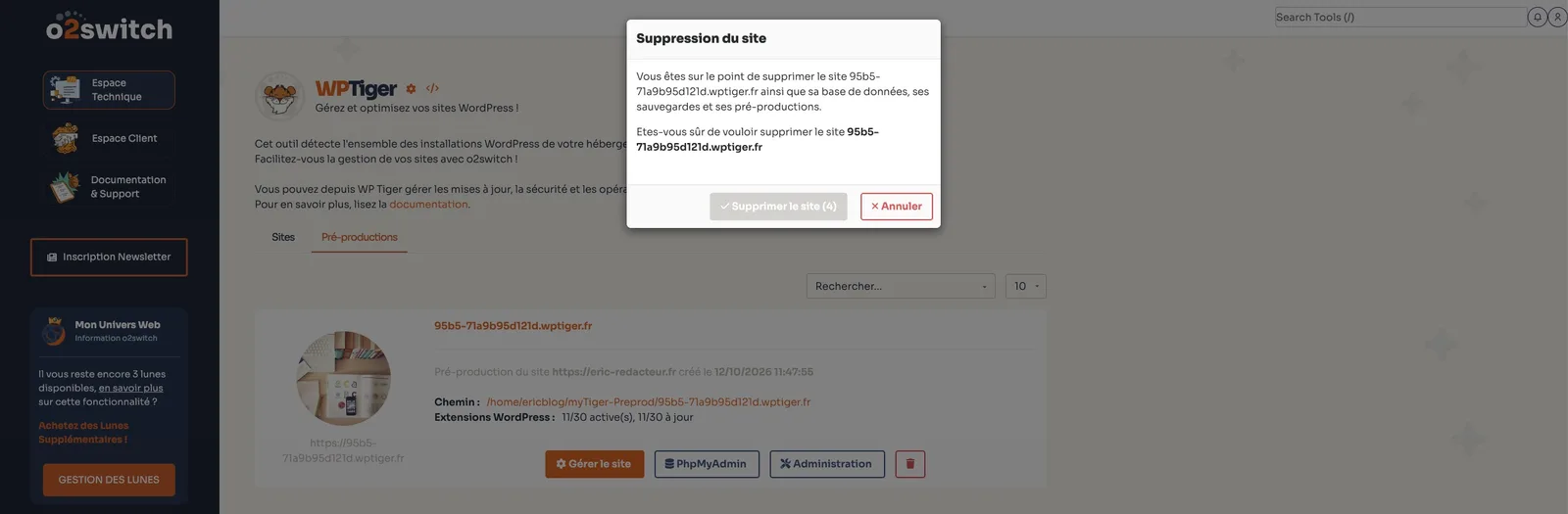
La suppression retire le dossier du clone, sa base de données, son utilisateur MySQL et son adresse en wptiger.fr : il n’y a rien à supprimer à la main dans la section Domaines du cPanel.
Pour un ménage complet
Quelques éléments restent toutefois sur l’hébergement après certaines opérations :
- après une mise en ligne, l’ancienne base de données du site et son utilisateur MySQL restent en place, sans être signalés. Il en va de même pour la base remplacée lors d’une restauration. Tant qu’elles sont là, elles permettent de récupérer des données perdues ; une fois que vous êtes certain qu’elles ne servent plus à aucune installation et que vous n’en avez plus besoin, supprimez-les dans Bases de données MySQL. Le
DB_NAMEdu fichierwp-config.phppermet d’identifier la base actuellement utilisée par un site ; - à chaque création de clone, WPTiger dépose un export de la base du site dans un dossier caché de votre hébergement,
.o2s-wp-tiger-db-backups, et ne le supprime pas ensuite. Ces fichiers contiennent toute la base du site, comptes et commandes compris : supprimez-les depuis le Gestionnaire de fichiers, affichage des fichiers cachés activé.
Avant de supprimer une base, assurez-vous qu’elle ne sert à aucun autre site : notre article sur la désinstallation de WordPress détaille cette vérification et la suppression d’une base et de son utilisateur dans le cPanel.
À retenir
- Désactivez
WP_HOMEetWP_SITEURL, puis vérifiez les adresses dans Réglages › Général, danswp-config.phpavant de créer le clone, s’ils y figurent. - Laissez l’onglet ouvert pendant la création et notez les identifiants de protection dès qu’ils s’affichent.
- Repassez sur ce qui dépend de l’adresse du site : cache de pages, liens Elementor, licences des extensions payantes.
- Testez les e‑mails avec une adresse créée dans le même cPanel que le site.
- Pour présenter le clone, cochez la non-indexation avant de retirer les identifiants de protection, et remettez-les dès la présentation terminée : seul un accès verrouillé protège réellement de l’indexation.
- Reportez vos changements à la main dès que le site en ligne a enregistré des données ou des modifications à conserver depuis la création du clone ; sinon, sauvegardez avant « Mettre en ligne ».
- Supprimez le clone après avoir reporté vos changements à la main, puis faites le ménage des bases et des exports restés sur l’hébergement.