


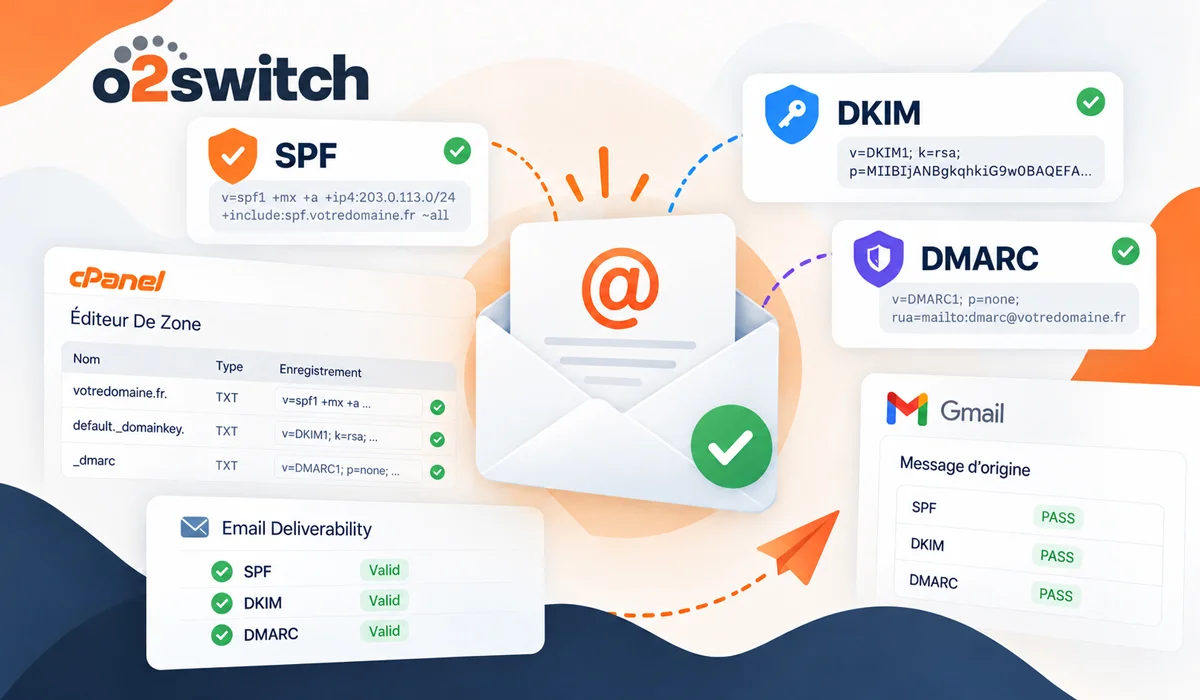
Votre outil de lettre d’information vous demande « d’authentifier votre domaine », ou un test d’envoi signale que votre DMARC est à revoir. Par défaut, pourtant, la zone DNS de votre domaine chez o2switch contient déjà un SPF, un DKIM et un DMARC. Cet article vous montre comment configurer SPF, DKIM et DMARC chez o2switch à partir de cet existant : vérifier ce qui est en place, déclarer un service qui envoie en votre nom, contrôler le résultat sur un vrai message, puis décider s’il faut aller plus loin.
Une précision avant de commencer : cet article suppose que les DNS de votre domaine sont gérés par o2switch, ce qui est le cas par défaut. Si vous les avez confiés à un autre prestataire, les mêmes enregistrements se règlent chez lui.
Comment SPF, DKIM et DMARC authentifient vos messages
Quand un message arrive chez Gmail, Outlook ou un autre fournisseur, le serveur de réception s’appuie sur trois mécanismes complémentaires : SPF, DKIM et DMARC.
Le SPF vérifie si le serveur qui envoie le message est autorisé pour le domaine de l’adresse d’expédition technique (l’enveloppe du message, qui peut différer de l’adresse affichée). Cette autorisation est publiée dans votre zone DNS sous la forme d’une liste de serveurs ou de services autorisés.
La signature DKIM permet de vérifier qu’un domaine a bien signé le message et que les parties couvertes par cette signature n’ont pas été modifiées en chemin. Le serveur d’envoi signe avec une clé privée ; le serveur de réception vérifie cette signature avec la clé publique correspondante, publiée dans votre zone DNS.
DMARC relie ces contrôles au domaine visible dans le champ « De » du message. Il vérifie que le domaine validé par SPF ou DKIM est bien aligné avec celui affiché à l’utilisateur : sans ce contrôle, un fraudeur pourrait passer le SPF de son propre domaine tout en affichant le vôtre. DMARC indique aussi la consigne à appliquer aux messages qui échouent : les laisser passer, les placer en indésirables ou les refuser.
Chez o2switch, les messages envoyés depuis votre hébergement partent par une infrastructure d’envoi dédiée, Jabatus, dont les adresses sont déclarées par un seul élément de votre SPF : include:spf.jabatus.fr. Le rôle de cette infrastructure dans votre réputation d’envoi dépasse le cadre de cet article ; retenez ici que cet élément ne doit jamais disparaître de votre SPF.
SPF, DKIM et DMARC chez o2switch : ce que contient déjà votre zone
Ouvrir Email Deliverability
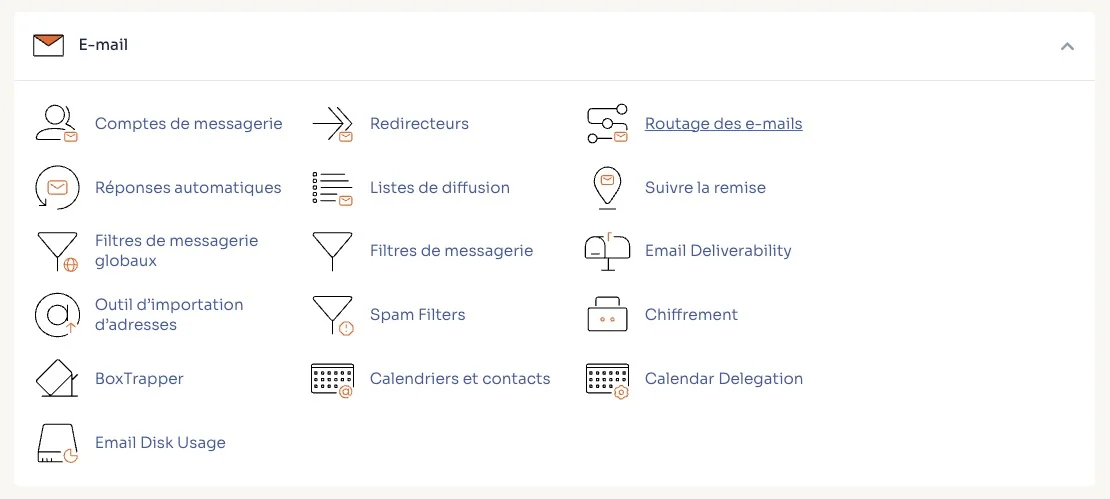
Dans le cPanel, l’outil se trouve dans la section E‑mail, sous le nom Email Deliverability. La documentation d’o2switch désigne le même outil sous le nom « Authentification ». Même dans un cPanel en français, l’outil et la plupart de ses écrans s’affichent en anglais.
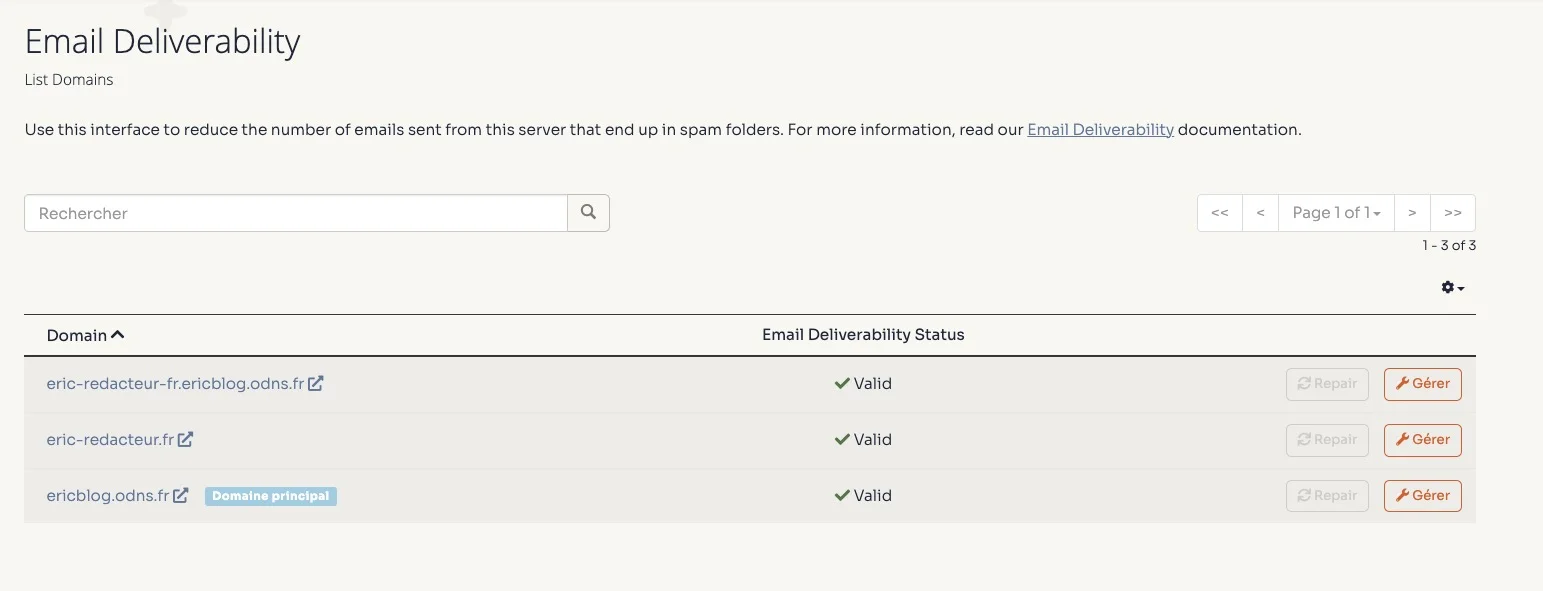
L’écran d’accueil liste vos domaines, chacun avec un statut. Vous y verrez peut-être, en plus de votre domaine, des adresses techniques se terminant par odns.fr : ce sont des domaines internes à votre hébergement, vous pouvez les ignorer. Le statut Valid signifie que le cPanel ne détecte aucun problème sur les enregistrements qu’il gère.
Lire l’état de votre domaine
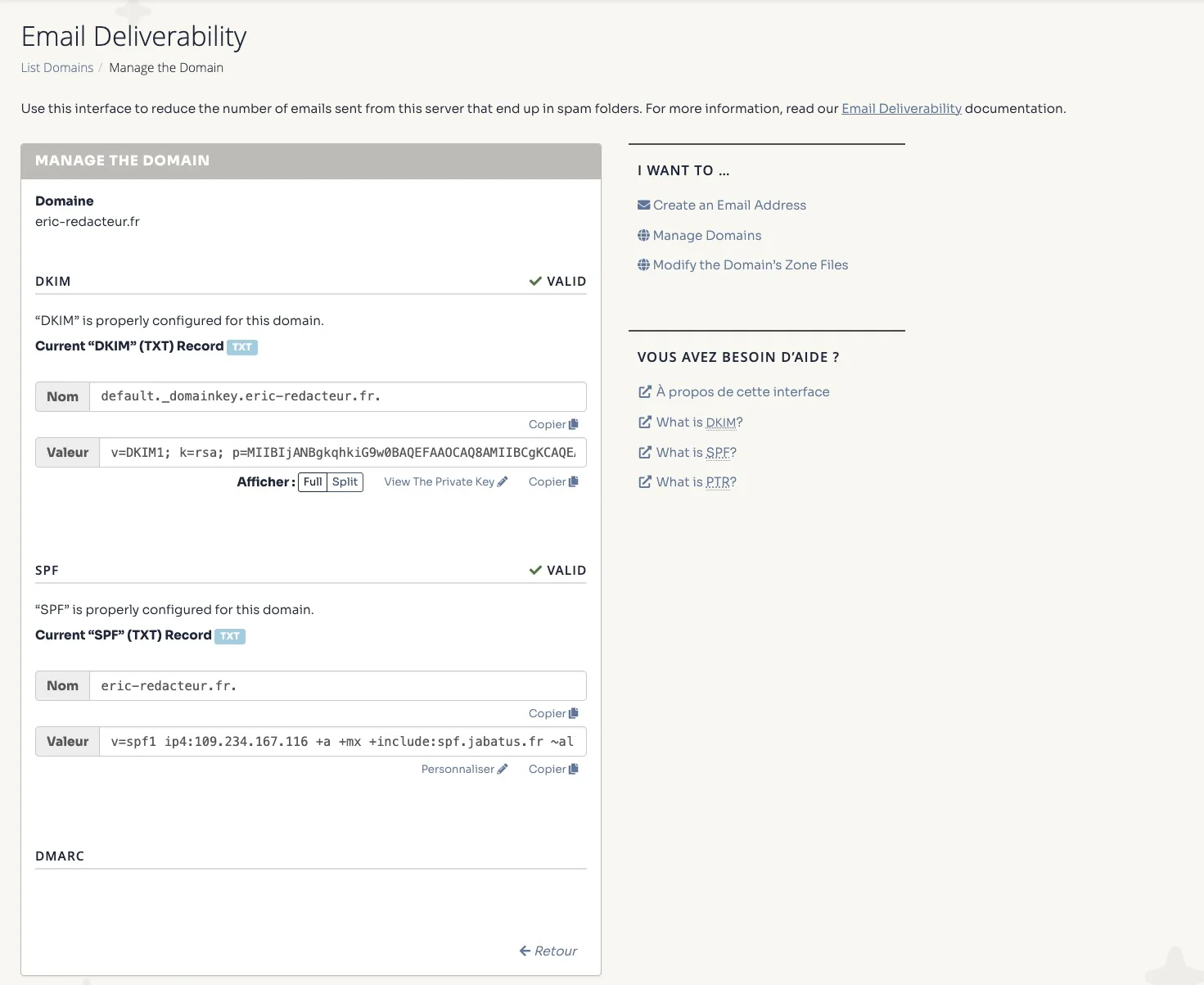
Le bouton Gérer de votre domaine ouvre une page en deux blocs. Le bloc DKIM affiche le nom de l’enregistrement, default._domainkey.votredomaine.fr, et sa valeur, la clé publique. Le bloc SPF affiche votre enregistrement SPF et un lien Personnaliser, que nous utiliserons plus loin.
Un troisième bloc, DMARC, apparaît sous les deux autres. Lors des essais menés pour cet article, il est resté vide, alors qu’un DMARC était bien publié pour le domaine. N’en concluez pas que vous n’avez pas de DMARC : il se consulte et se modifie dans l’éditeur de zone, comme nous le verrons.
Les trois enregistrements par défaut
Voici ce que contient une zone qui n’a jamais été modifiée :
| Enregistrement | Valeur par défaut | Ce qu’il fait |
|---|---|---|
| SPF | v=spf1 ip4:<adresse du serveur> +a +mx +include:spf.jabatus.fr ~all | Autorise votre serveur d’hébergement et l’infrastructure d’envoi d’o2switch. ~all demande de traiter les autres expéditeurs avec méfiance, sans les refuser. |
| DKIM | default._domainkey : une clé publique | Permet de vérifier la signature apposée sur vos messages. |
| DMARC | v=DMARC1; p=none; | Demande de ne rien bloquer (p=none), et ne désigne aucune adresse pour recevoir des rapports. |
Pour un domaine qui n’envoie que depuis son hébergement o2switch, cette configuration constitue normalement une base suffisante. Il reste toutefois à vérifier le résultat sur un message réel. Le DMARC par défaut a aussi une limite : faute d’adresse de rapport, personne ne reçoit d’information sur l’usage qui est fait de votre domaine. Nous y reviendrons en fin d’article.
Pour savoir où intervenir selon ce que vous voulez faire :
| Ce que vous voulez faire | Où intervenir |
|---|---|
| Ajouter un service d’envoi au SPF, ou durcir le SPF | Email Deliverability, SPF, Personnaliser |
| Publier la clé DKIM d’un prestataire | Éditeur de zone |
| Modifier DMARC | Éditeur de zone, ligne _dmarc |
Déclarer un service qui envoie en votre nom
Le cas se présente dès qu’un autre serveur que votre hébergement envoie des messages avec votre domaine dans le champ « De » : un outil de lettre d’information, une plateforme d’envoi pour votre boutique, un logiciel de gestion de la relation client. Il se présente aussi quand vos boîtes aux lettres sont hébergées ailleurs, chez Google par exemple, alors que votre domaine et votre site restent chez o2switch.
Ce que le prestataire vous demande de publier
Chaque prestataire indique dans son interface, au moment « d’authentifier » ou de « valider » votre domaine, les enregistrements à ajouter. On y trouve en général trois éléments : un ajout à votre SPF (un include: propre au prestataire), une clé DKIM (sous forme d’enregistrement TXT ou CNAME selon les prestataires), et parfois un code de vérification ou une valeur DMARC. Brevo, Mailjet et Google, par exemple, documentent chacun leur procédure : Brevo, Mailjet, Google. C’est la valeur fournie par votre prestataire qui fait foi, pas un exemple trouvé ailleurs.
Si vous envoyez une lettre d’information, ce réglage fait partie des préparatifs : il est replacé dans l’ensemble de la démarche dans notre article sur les bonnes pratiques pour lancer une newsletter.
Compléter le SPF existant, sans en créer un second
Un domaine ne doit avoir qu’un seul enregistrement SPF. Avec deux enregistrements, la vérification SPF tombe en erreur pour tous vos messages, y compris ceux qui partent de votre hébergement (RFC 7208, section 3.2). Le service s’ajoute donc à l’enregistrement existant, et c’est Email Deliverability qui s’en charge proprement.
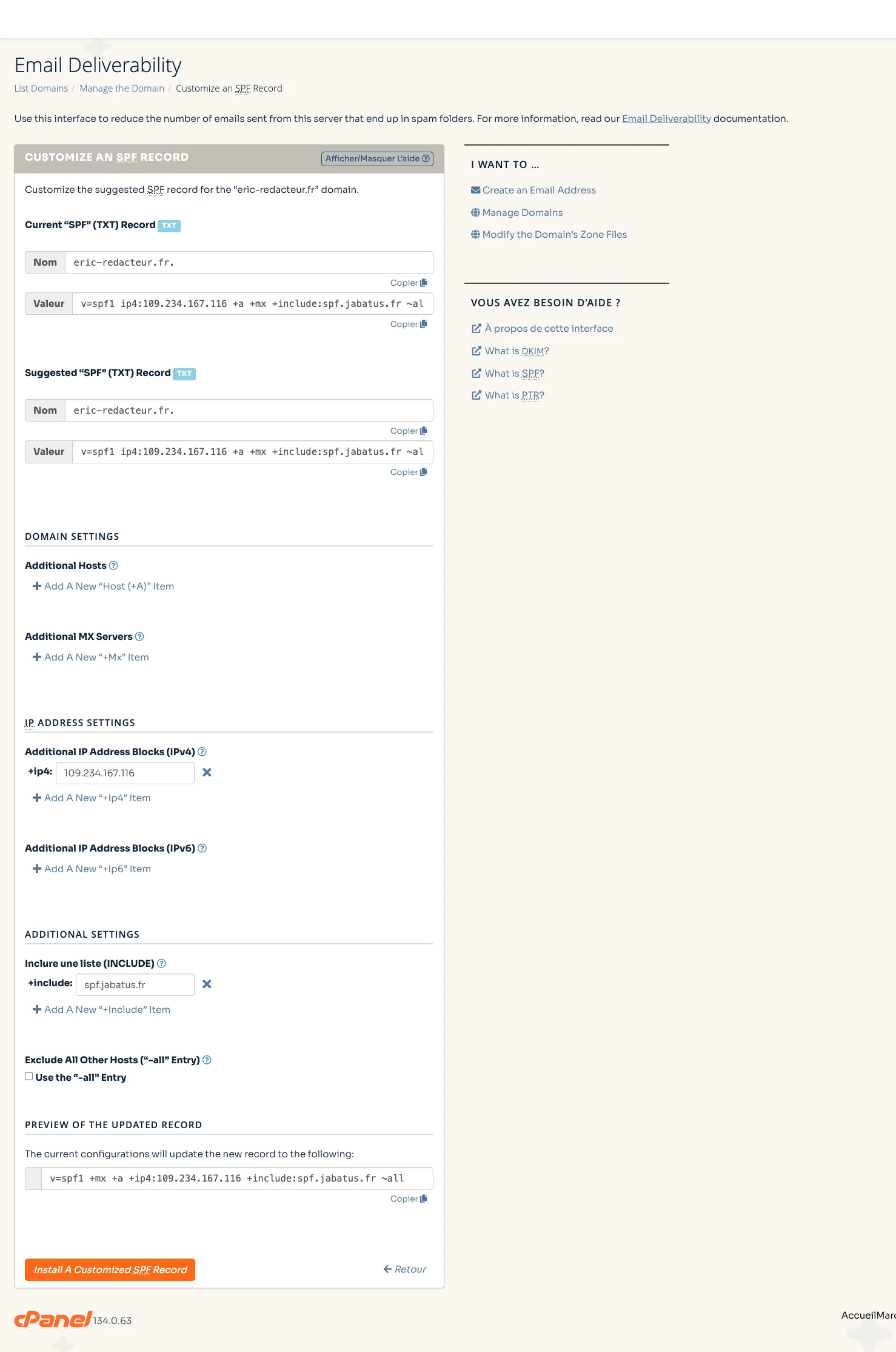
Dans Email Deliverability, ouvrez Gérer sur votre domaine, puis Personnaliser dans le bloc SPF. La page « Customize an SPF Record » présente plusieurs rubriques. Celle qui vous concerne est Inclure une liste (INCLUDE), dans la partie « Additional Settings ». Elle contient déjà spf.jabatus.fr : laissez-le en place. o2switch le rappelle dans sa documentation : c’est la seule valeur à utiliser pour les messages envoyés depuis ses services.
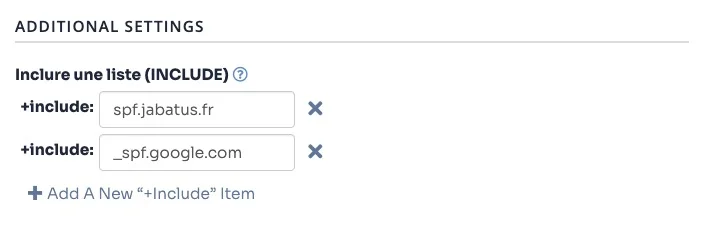
Cliquez sur Add A New « +Include » Item (« ajouter un nouvel élément include ») : un champ vide apparaît sous spf.jabatus.fr. Saisissez‑y la valeur fournie par votre prestataire, sans le préfixe include:. Pour des boîtes hébergées chez Google, ce serait _spf.google.com.
Le bas de la page affiche un aperçu de l’enregistrement qui sera publié (« Preview of the updated record »). Relisez-le avant de valider : spf.jabatus.fr doit toujours y figurer, suivi du nouvel élément. L’outil réordonne au passage les éléments existants et leur ajoute un + (+mx +a +ip4:…) : le sens est identique, ne vous en inquiétez pas. Cliquez ensuite sur Install A Customized SPF Record. Un message « Bravo » confirme la mise à jour.
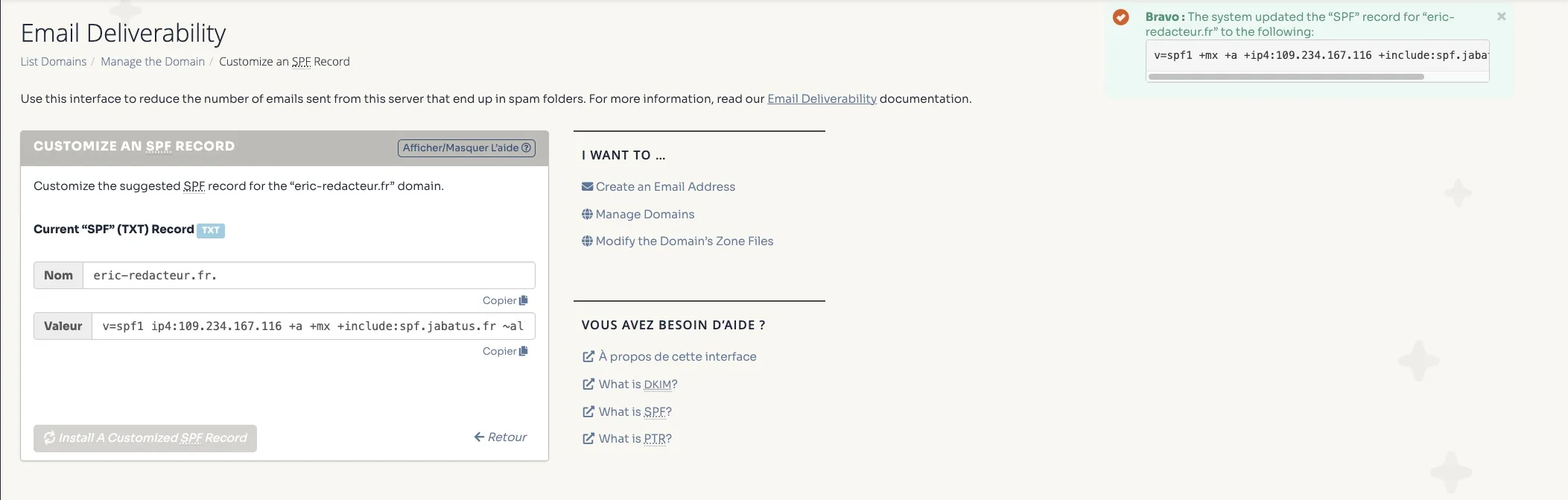
Ne vous fiez pas à ce que la page affiche juste après. Sur la capture ci-dessus, le message de confirmation annonce la nouvelle valeur alors que le champ « Current SPF » montre encore l’ancienne. Lors des essais menés pour cet article, il a fallu entre 15 et 25 minutes pour que les deux serveurs DNS d’o2switch servent la nouvelle valeur. Un outil de vérification en ligne peut même afficher l’ancienne pendant quelques heures : la durée de conservation en cache de cet enregistrement est de 4 heures. Le mécanisme est expliqué dans notre article sur les enregistrements DNS essentiels, à la section consacrée au TTL.
Modifier le SPF depuis Email Deliverability
➔ Le SPF apparaît aussi dans l’éditeur de zone, mais la documentation d’o2switch prévient qu’une modification faite à cet endroit est écrasée à la prochaine mise à jour automatique de la zone. Passez donc par Email Deliverability.
Publier la clé DKIM du prestataire
La clé DKIM d’un prestataire ne passe pas par Email Deliverability, qui ne gère que la clé de votre hébergement. Elle se publie dans l’éditeur de zone : section Domaines du cPanel, Éditeur de zone, puis Gérer sur votre domaine. Le lien « Modify the Domain’s Zone Files » d’Email Deliverability y mène aussi.
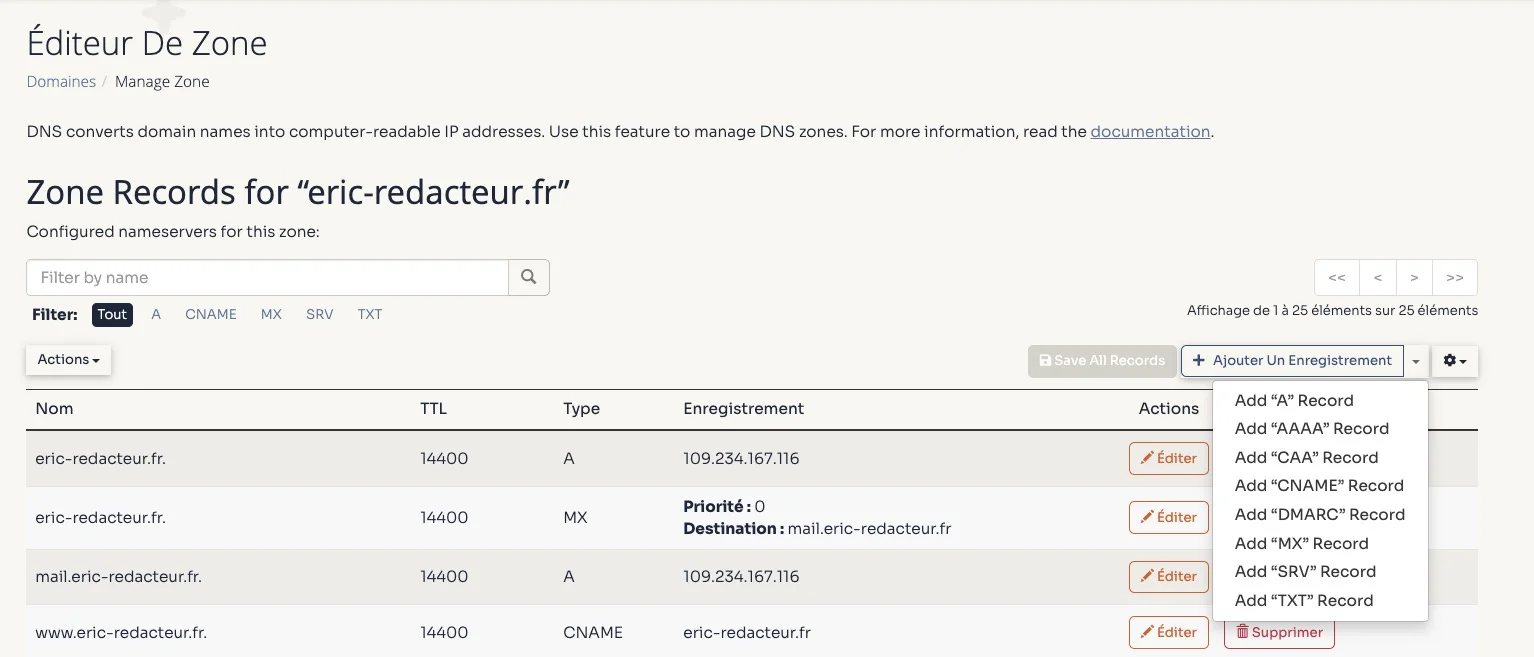
Le bouton + Ajouter un enregistrement propose les différents types. Choisissez celui qu’indique votre prestataire (TXT ou CNAME), puis recopiez le nom et la valeur exactement comme il les fournit. Le nom d’une clé DKIM tierce commence en général par un identifiant propre au prestataire, appelé sélecteur, plutôt que par default : c’est ce qui lui permet de coexister avec la clé de votre hébergement. Une clé DKIM publiée en TXT peut poser une difficulté de longueur : l’éditeur de zone refuse toute chaîne de plus de 255 caractères, alors qu’une clé RSA de 2048 bits, comme celle que génère le cPanel, en compte environ 400.
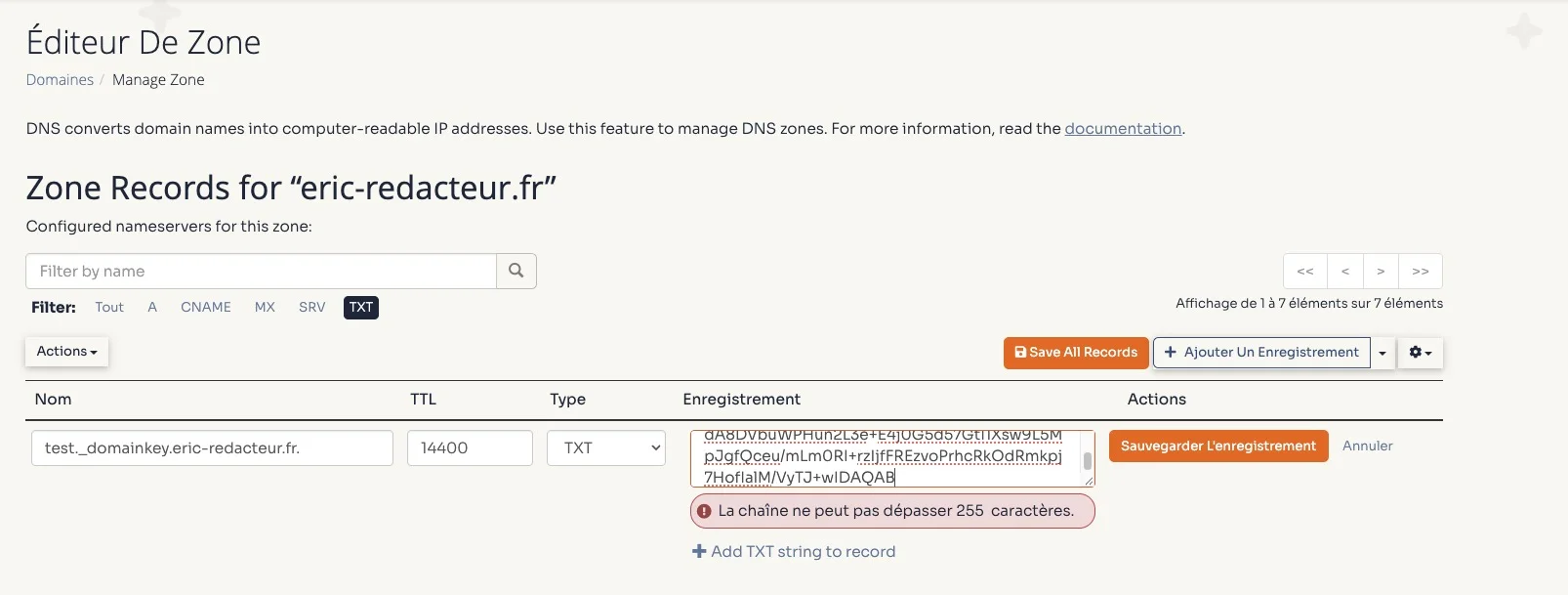
La solution est prévue par l’outil : collez une première partie de la clé, cliquez sur + Add TXT string to record, puis collez la suite dans le nouveau champ. L’endroit exact de la coupure importe peu, tant que chaque morceau reste sous 255 caractères : à la vérification, les morceaux sont recollés bout à bout, sans espace (RFC 6376, section 3.6.2.2). Couper la clé à peu près en son milieu suffit. Si votre prestataire demande un enregistrement CNAME plutôt qu’un TXT, la question ne se pose pas.
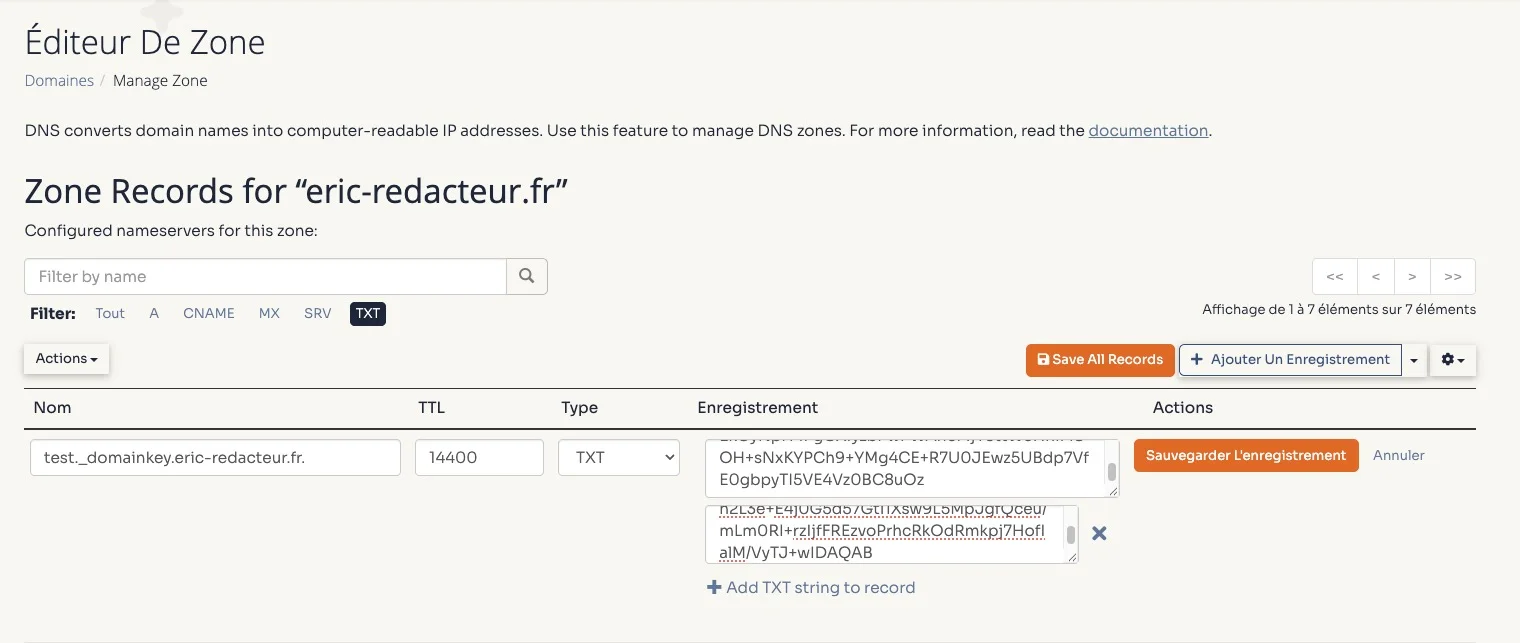
Dans tous les cas, copiez la clé avec le bouton prévu dans l’interface du prestataire plutôt qu’à la souris : un seul caractère manquant la rend inutilisable.
Vérifier côté prestataire
Une fois la propagation passée, retournez dans l’interface du prestataire et lancez sa vérification. Le domaine doit y apparaître comme authentifié. Cette étape compte pour la suite : c’est la signature DKIM du prestataire, faite avec votre domaine, qui permettra à ses envois de passer le contrôle DMARC le jour où vous durcirez votre politique.
Contrôler le résultat sur un vrai message
Le contrôle le plus parlant se fait sur un message réel. Envoyez un message court depuis votre adresse vers une boîte Gmail que vous pouvez consulter. Dans Gmail, ouvrez le message, puis le menu à trois points et Afficher l’original. Le haut de la page résume les trois contrôles.
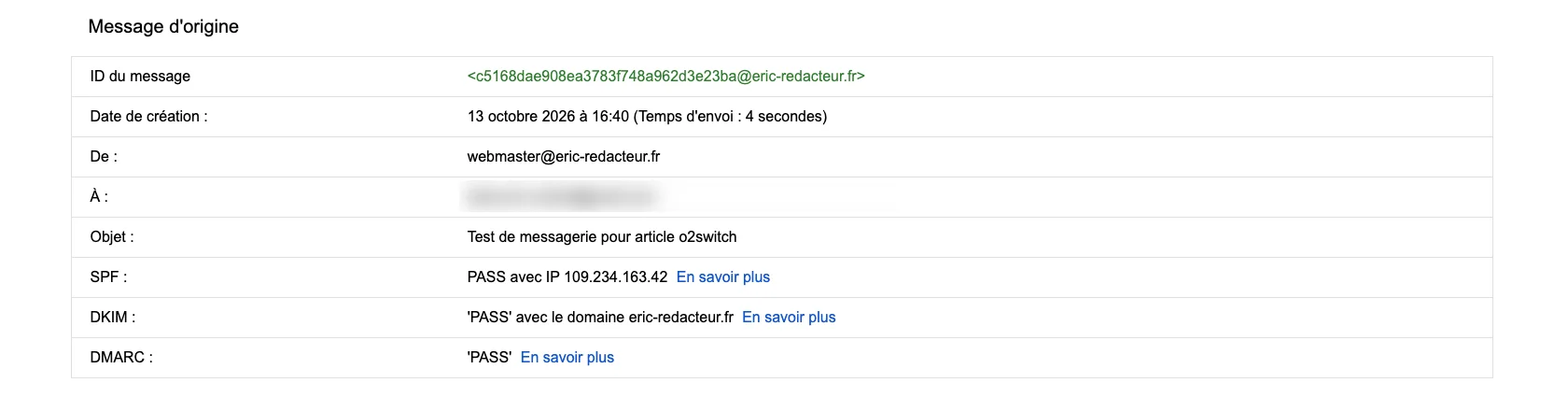
Trois lignes doivent indiquer PASS. Sur la ligne DKIM, vérifiez que le domaine mentionné est bien le vôtre. Si vous testez un service tiers, envoyez le message depuis ce service : c’est son authentification que vous contrôlez.
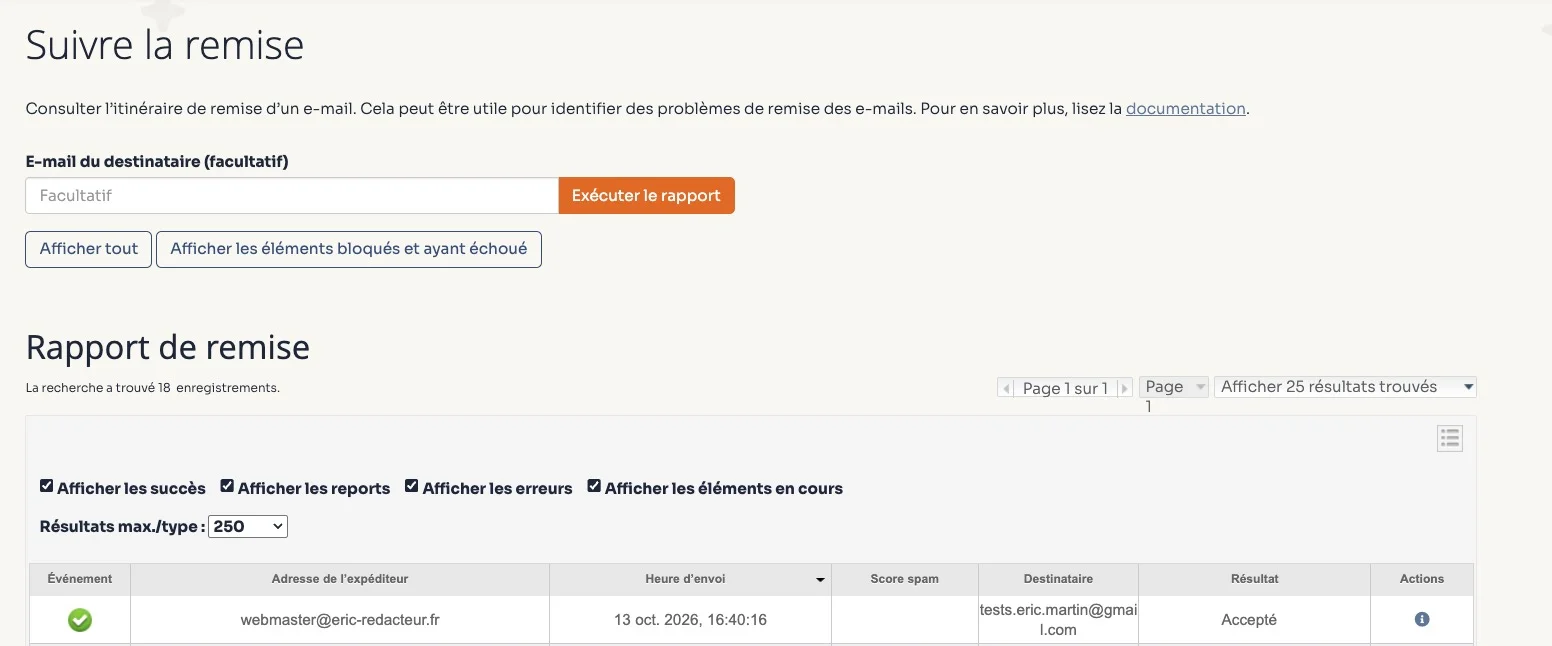
Si le message n’arrive pas, l’outil Suivre la remise du cPanel permet de consulter son parcours côté o2switch et d’identifier certains échecs de livraison. Un statut Accepté indique que le serveur d’envoi d’o2switch a pris le message en charge ; il ne garantit ni sa remise au serveur du destinataire, ni son arrivée en boîte de réception. L’outil ne conserve les données qu’une journée.
Aller plus loin : les rapports DMARC et le durcissement
Recevoir les rapports
La bonne pratique consiste à ajouter à votre DMARC une adresse de rapport. Les fournisseurs de messagerie qui produisent ces rapports, dont Google, Microsoft et Yahoo, vous envoient alors une synthèse des messages reçus avec votre domaine, en général une par jour et par fournisseur : quels serveurs ont envoyé en votre nom, combien de messages, avec quel résultat aux contrôles.
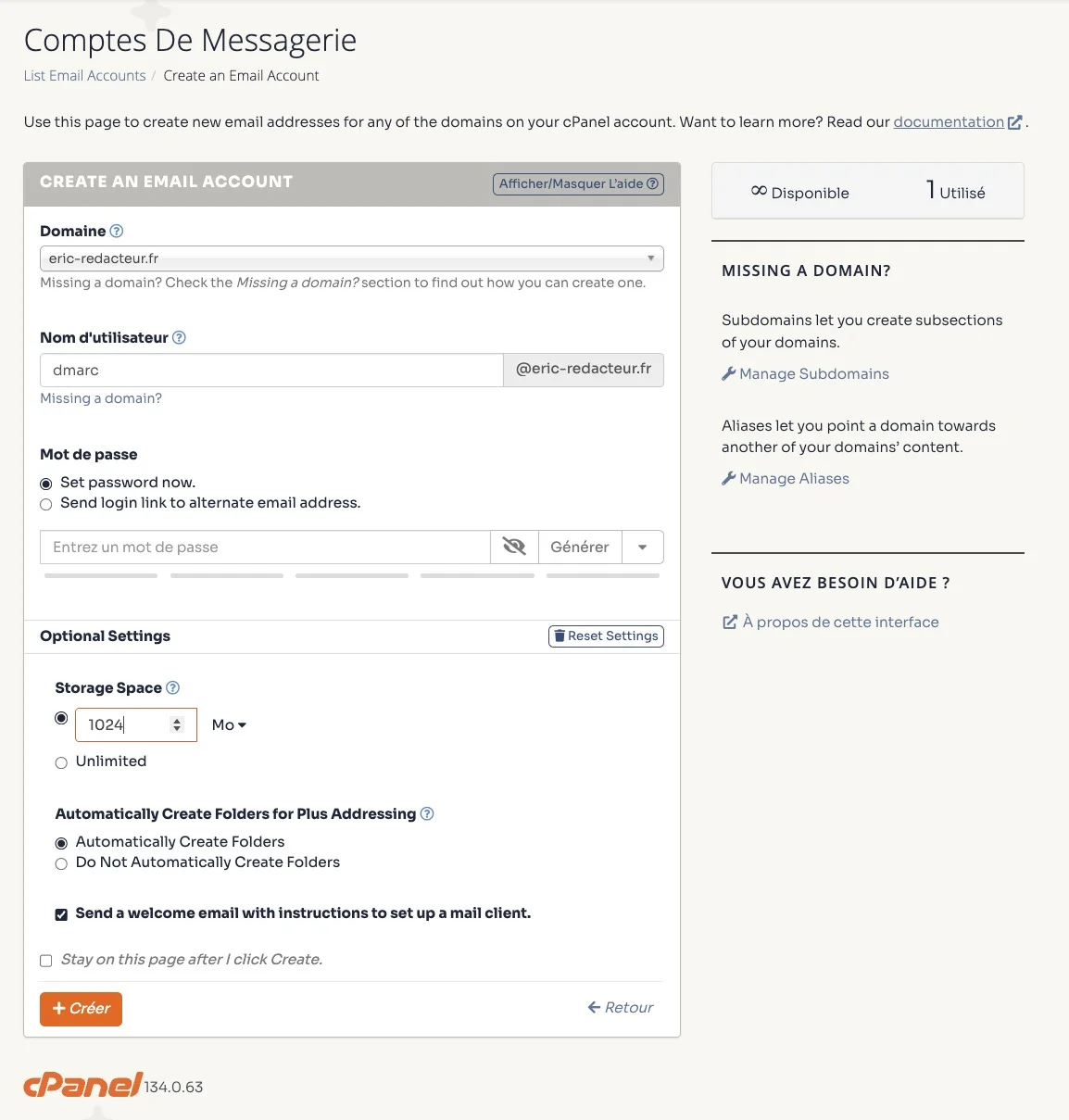
Créez d’abord une boîte dédiée, par exemple dmarc@votredomaine.fr, dans Comptes de messagerie. Les rapports s’y accumulent : prévoyez un espace suffisant, ou pensez à la vider de temps en temps.
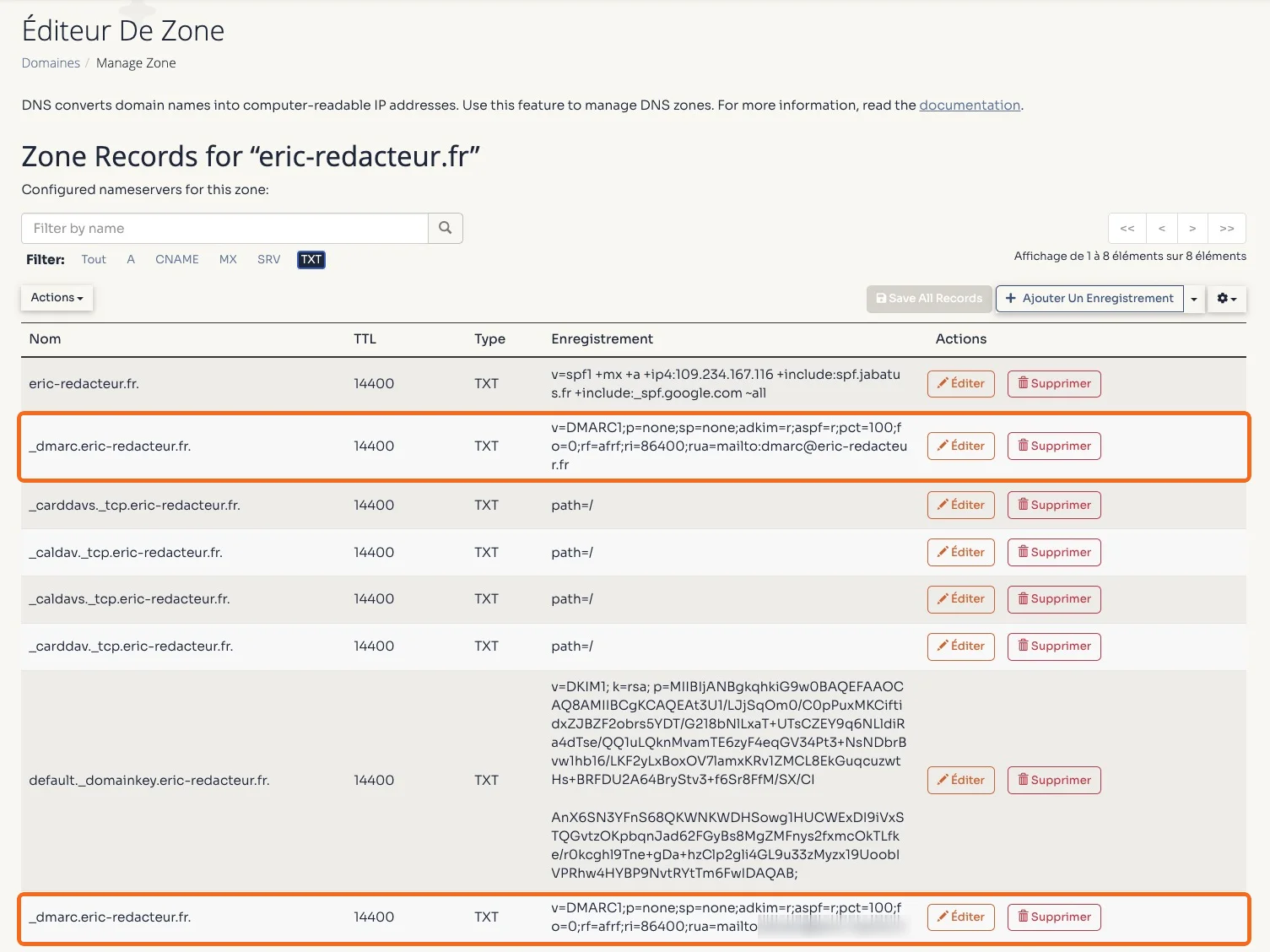
Puis, dans l’éditeur de zone, cliquez sur Éditer sur la ligne _dmarc existante. N’utilisez pas le bouton d’ajout d’un enregistrement DMARC : lors des essais menés pour cet article, l’éditeur de zone a accepté un second enregistrement DMARC sans avertissement. Or, en présence de deux enregistrements, les serveurs de réception n’appliquent plus DMARC du tout (RFC 7489, section 6.6.3). C’est la ligne en place qu’il faut modifier.
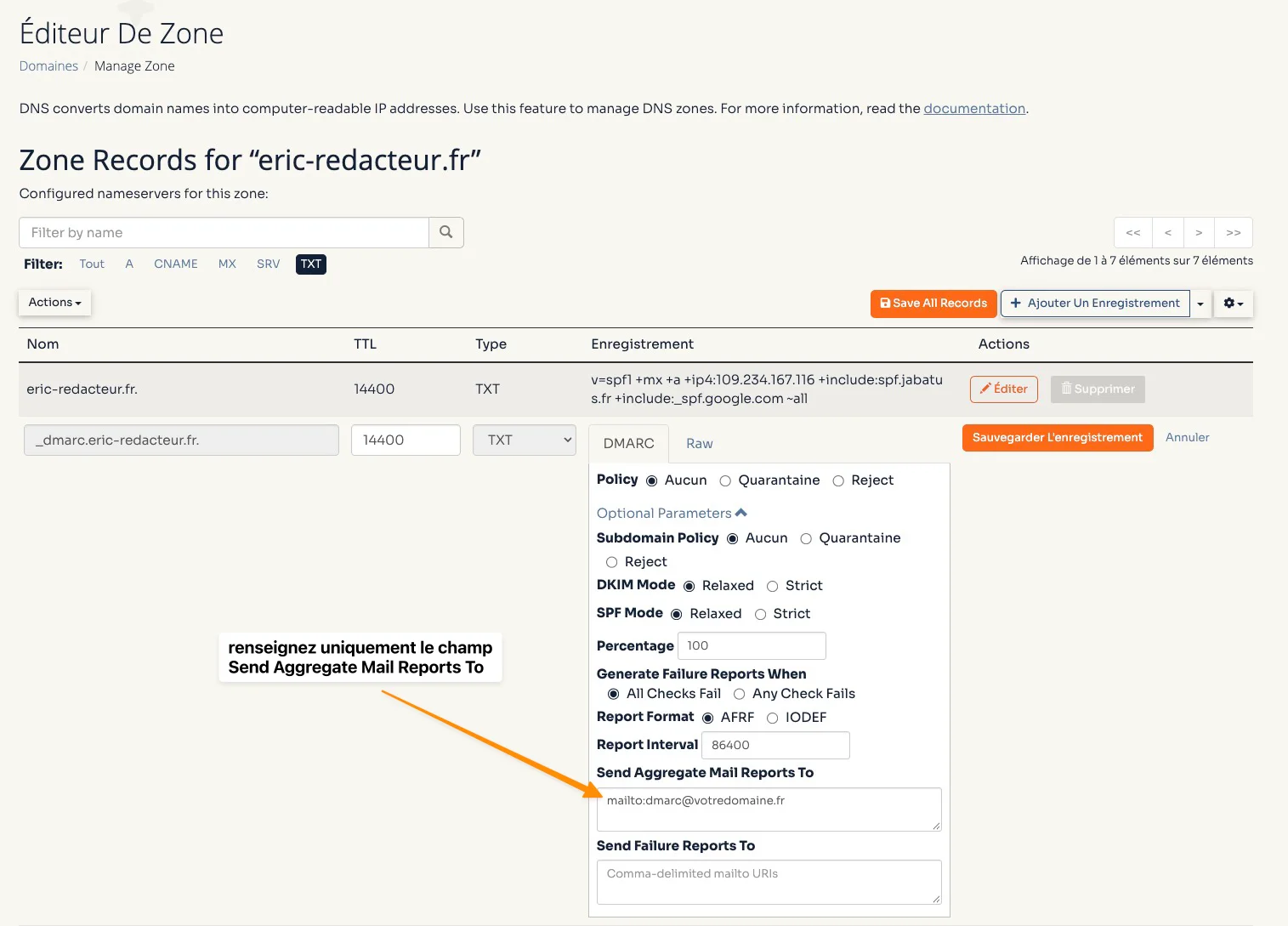
Le formulaire s’ouvre sur l’onglet DMARC. Dépliez Optional Parameters et renseignez uniquement le champ Send Aggregate Mail Reports To avec votre adresse, précédée de mailto: comme l’indique le texte d’aide du champ. Laissez les autres paramètres tels qu’ils sont.
Avant d’enregistrer, l’onglet Raw montre le texte qui sera publié : il doit se terminer par rua=mailto:dmarc@votredomaine.fr. Il sera aussi plus long que l’enregistrement d’origine : le formulaire écrit explicitement des valeurs que la norme applique déjà par défaut (sp=none, adkim=r, aspf=r, pct=100…). Le sens ne change pas.
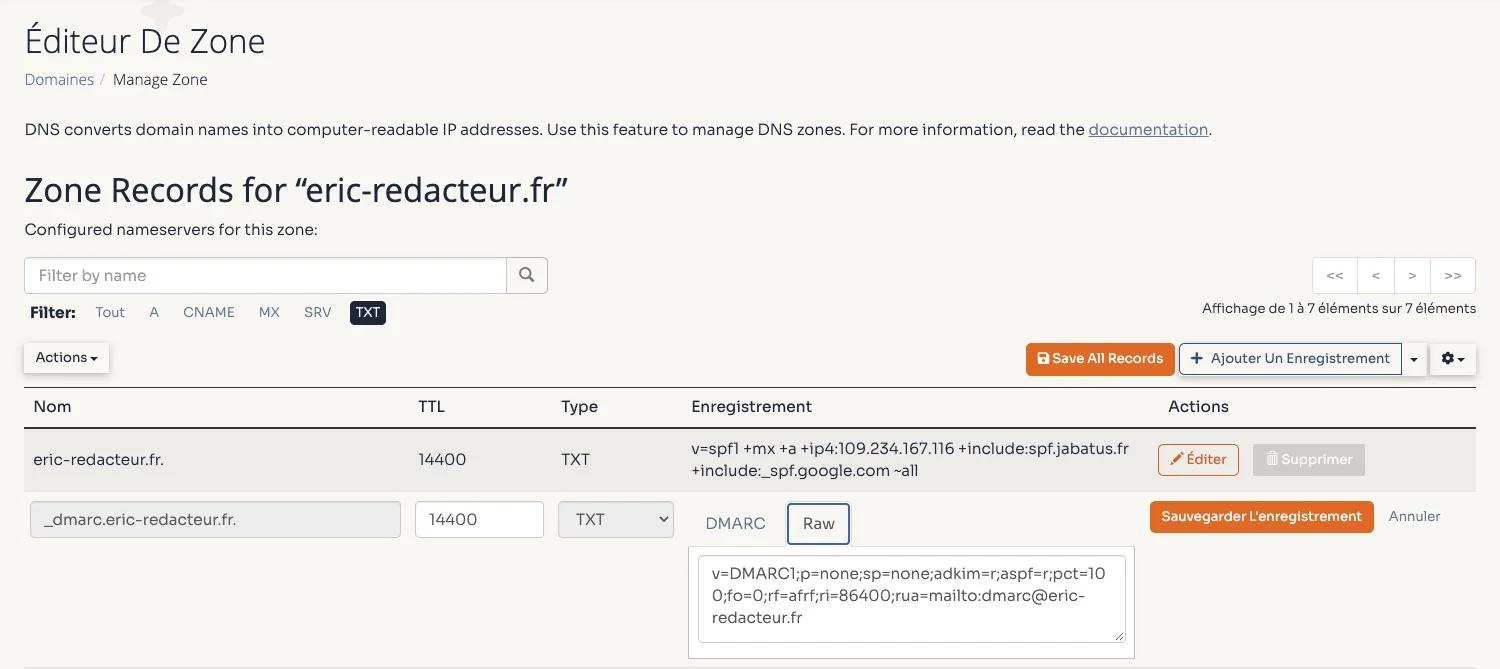
L’onglet Raw sert aussi quand un prestataire vous fournit une valeur DMARC toute faite. Si vous n’avez jamais modifié votre DMARC, vous pouvez remplacer le contenu par cette valeur. Si vous y avez déjà ajouté votre propre adresse de rapport, ne collez pas par-dessus : ajoutez l’adresse du prestataire à la suite de la vôtre, séparée par une virgule. Par exemple, rua=mailto:dmarc@votredomaine.fr devientrua=mailto:dmarc@votredomaine.fr,mailto:adresse-fournie@prestataire.example.
Si l’adresse de rapport appartient à un domaine extérieur au vôtre, le prestataire doit également autoriser cette réception dans ses DNS. Les services spécialisés qui collectent les rapports DMARC prévoient généralement cette configuration.
Lire les rapports
Les rapports arrivent sous forme de fichiers XML compressés, en pièce jointe. Bruts, ils sont difficiles à exploiter : des adresses IP, des codes de résultat, un fichier par fournisseur et par jour. Leur lecture demande soit un service spécialisé, qui reçoit les rapports à votre place et les présente sous forme de tableaux, soit l’accompagnement d’un professionnel.
Si vous choisissez un service, regardez trois points avant de vous décider : les limites de son offre gratuite, le lieu d’hébergement des données (les rapports contiennent les adresses IP des serveurs qui envoient pour votre domaine), et le fait qu’il vous fournisse l’adresse à ajouter à votre DMARC. Comme pour un prestataire d’envoi, vous pouvez garder votre propre adresse à côté de la sienne.
Durcir la politique
Passer DMARC de p=none à p=quarantine (messages non conformes placés en indésirables), puis à p=reject (messages refusés), protège davantage votre domaine contre l’usurpation. En contrepartie, les messages d’un service légitime oublié seront classés en indésirables ou refusés, sans que vous en soyez averti. Ce durcissement ne se fait qu’à la lecture des rapports, une fois que vous avez suffisamment de recul pour vérifier que toutes vos sources d’envoi légitimes passent les contrôles. Dans la pratique, cette phase d’observation dure souvent plusieurs semaines. Le formulaire DMARC propose ces deux niveaux sous les libellés « Quarantaine » et « Reject ».
Le SPF peut se durcir de la même façon. Dans la page de personnalisation du SPF, la case Use the « ‑all » Entry remplace ~all par -all : les serveurs absents de la liste ne sont plus seulement suspects, ils sont déclarés non autorisés. Là encore, mieux vaut attendre d’être certain que tous vos services d’envoi y figurent.
Si la lecture des rapports ou le choix du bon moment vous semblent hors de portée, c’est une tâche à confier à votre prestataire de maintenance. En attendant, le DMARC par défaut complété d’une adresse de rapport ne bloque aucun message.
À retenir
- Par défaut, votre zone DNS chez o2switch contient déjà un SPF, un DKIM et un DMARC. Pour des envois depuis votre seul hébergement, c’est une base suffisante, à vérifier sur un message réel.
- L’outil s’appelle Email Deliverability dans le cPanel. Il gère le SPF et la clé DKIM de votre hébergement ; DMARC et les clés DKIM des prestataires se règlent dans l’éditeur de zone.
- Un service d’envoi s’ajoute au SPF existant par Inclure une liste (INCLUDE), sans jamais retirer
spf.jabatus.frni créer un second SPF. - Une modification met un certain temps à être visible : de l’ordre de 20 minutes lors de nos essais, davantage dans les outils de vérification en ligne.
- Le contrôle de référence est un message réel : trois PASS dans « Afficher l’original » de Gmail, avec votre domaine sur la ligne DKIM.
- Ajouter une adresse de rapport à DMARC est la bonne pratique ; durcir la politique ne se fait qu’à la lecture de ces rapports, par vous-même ou avec un professionnel.
Si vos envois passent aujourd’hui les trois contrôles, vous partez sur de bonnes bases : la suite dépend de l’usage que vous faites de votre domaine.





Pour info, l’extension DMARC report analyzer pour Thunderbird est très utile pour analyser les rapports DMARC qui arrivent dans une boîte mail, sans souscrire à un service payant
Merci pour cette information. Je ne connaissais pas cette extension, l’écosystème Thunderbird m’étant peu familier : elle sera utile aux lecteurs qui veulent analyser leurs rapports DMARC sans passer par un service en ligne.