
Votre boutique WooCommerce fonctionne, et vous aimeriez voir vos produits dans l’onglet Shopping de Google, avec leur photo et leur prix. L’extension Google for WooCommerce promet exactement cela : elle relie votre boutique à Google Merchant Center et y envoie votre catalogue. Cet article vous aide à décider s’il faut l’installer, à préparer votre boutique pour que vos produits soient acceptés, et à savoir ce qu’il faudra surveiller une fois l’extension en place.
Merchant Center, Google for WooCommerce, Google Shopping : qui fait quoi
Trois noms reviennent dès qu’on s’intéresse au sujet, et ils ne désignent pas la même chose. Les distinguer évite de chercher un réglage au mauvais endroit.
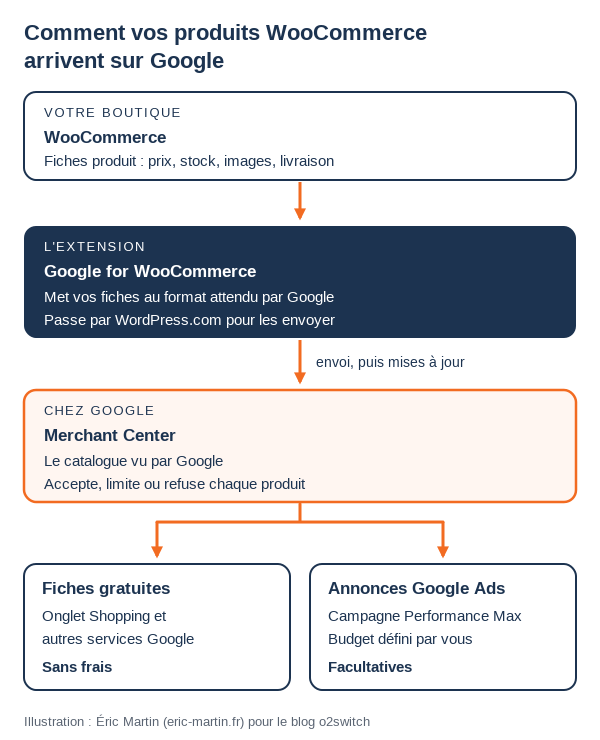
Merchant Center, le catalogue vu par Google
Google Merchant Center est un service gratuit de Google dans lequel un marchand déclare ses produits : titre, prix, disponibilité, image, frais de port. Pour afficher vos produits, Google s’appuie notamment sur ce catalogue, mais peut aussi découvrir des produits en explorant votre site. C’est aussi dans Merchant Center que Google indique quels produits il refuse, et pourquoi.
L’extension Google for WooCommerce, le lien entre la boutique et Merchant Center
Google for WooCommerce, éditée par WooCommerce avec la participation de Google, envoie ce catalogue à votre place. L’extension lit vos fiches produit, les met au format attendu par Google, les transmet à Google Merchant Center, puis répercute les changements : un prix modifié, un produit supprimé, un stock épuisé. L’extension s’appelait auparavant Google Listings & Ads, nom que l’on retrouve dans le nom du dossier dans /wp-content/plugins/google-listings-and-ads. Une fois installée, elle se trouve dans le menu Marketing de WooCommerce.
Pour joindre Google, l’extension passe par les serveurs de WordPress.com. La FAQ de l’extension précise donc qu’un compte WordPress.com est nécessaire, en plus du compte Google qui donne accès à Merchant Center. L’extension Jetpack, en revanche, n’est pas requise : Google for WooCommerce embarque sa propre brique de connexion. Ce détail aura son importance plus loin.
Fiches gratuites et annonces payantes
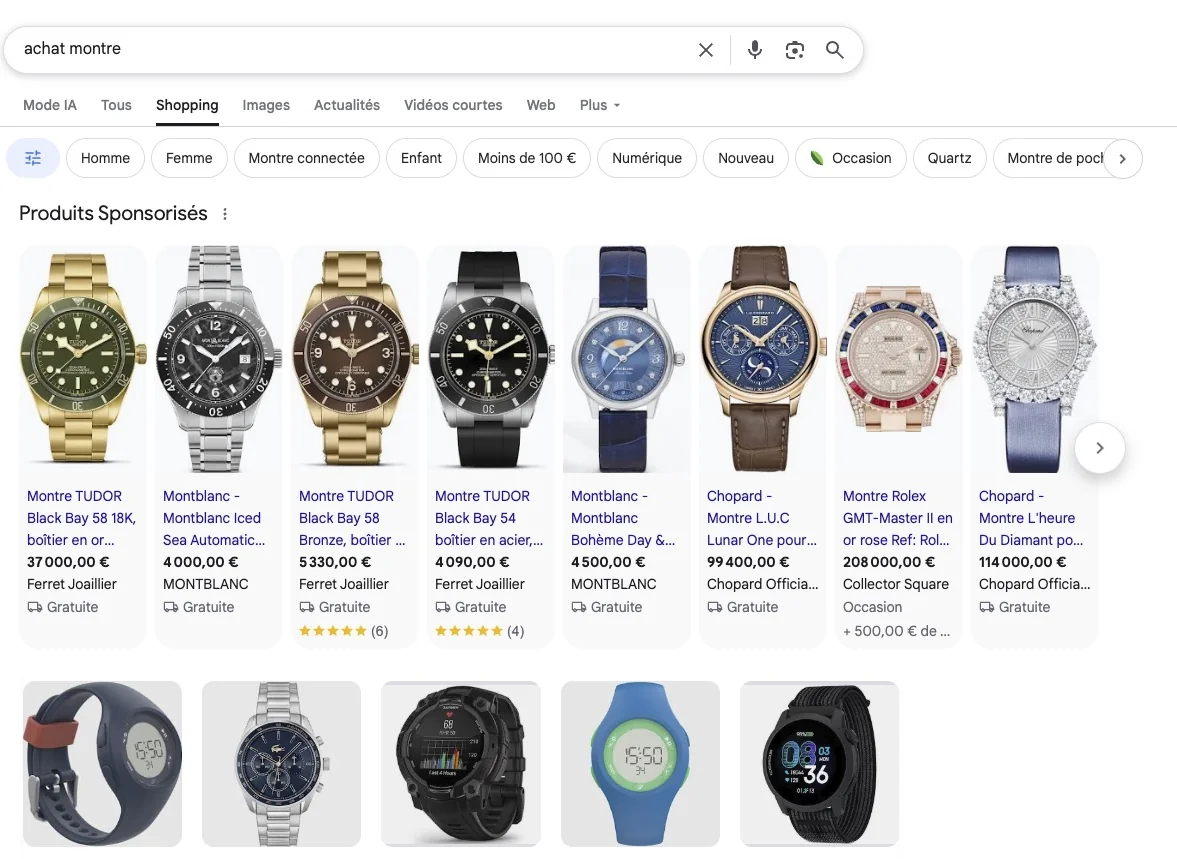
Une fois le catalogue accepté, deux formes de diffusion sont possibles. Les fiches gratuites affichent vos produits dans l’onglet Shopping et sur d’autres plateformes de Google, sans frais : vous ne payez ni l’affichage ni le clic.
Les annonces payantes passent par Google Ads. L’extension propose de créer une campagne Performance Max, un format qui diffuse vos annonces sur le moteur de recherche, YouTube, Gmail ou Google Maps. Cette étape est facultative et peut être passée lors de la configuration. Si vous lancez une campagne, vous définissez un budget publicitaire. La facturation dépend ensuite des formats diffusés : clics, impressions ou engagements. Les dépenses et les factures se consultent dans Google Ads, pas dans WordPress.
Chaque outil a donc son rôle, et chaque question se règle à son endroit :
| Ce que vous voulez faire | Où cela se règle |
|---|---|
| Envoyer vos produits et leurs mises à jour | Dans WooCommerce, par l’extension |
| Comprendre pourquoi un produit est refusé | Dans Merchant Center |
| Déclarer vos frais de port et délais | Dans l’extension ou dans Merchant Center, selon le mode choisi |
| Déclarer votre politique de retour | Dans Merchant Center |
| Suivre le budget et les factures d’une campagne | Dans Google Ads |
Ce que Google exige, et ce qu’il recommande
Merchant Center n’accepte pas un produit sur la seule foi de sa fiche. Il vérifie que les informations transmises sont complètes et qu’elles correspondent à ce que le client trouvera sur votre site. Les frais de port et l’image sont obligatoires ; le GTIN et la politique de retour sont recommandés, et améliorent la diffusion de vos produits. Mieux vaut avoir préparé les quatre avant même d’installer l’extension.
Des frais de port pour chaque pays visé (obligatoire)
Google veut connaître le coût de la livraison dans chaque pays où vous souhaitez apparaître. Un produit dont la livraison n’est pas renseignée est refusé, avec le motif « Informations de livraison manquantes », même si sa fiche est complète par ailleurs.
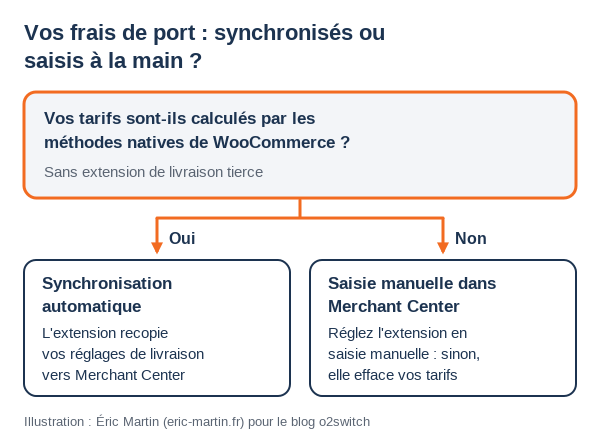
L’extension propose trois façons de déclarer ces frais : synchroniser automatiquement les réglages de livraison de WooCommerce, indiquer un tarif forfaitaire estimé, ou tout saisir vous-même dans Merchant Center. La synchronisation automatique est la plus simple quand vos tarifs reposent sur les méthodes natives de WooCommerce. Elle a toutefois des limites, que la FAQ reconnaît : les formules avancées de la méthode « Forfait », qui dépendent du contenu du panier, ne sont pas transmises.
C’est le paramétrage de votre boutique que l’extension tentera de recopier. S’il n’est pas encore clair, notre article sur les frais de port WooCommerce détaille les zones, les méthodes natives et les classes d’expédition, avant que la question ne se pose côté Google.
Quel que soit le mode retenu, les montants annoncés à Google doivent correspondre à ceux que le client paiera. La FAQ de l’extension prévient qu’un écart important entre les deux peut être relevé par Google.
Une politique de retour renseignée (recommandé)
Merchant Center évalue aussi vos conditions de retour : le délai accordé au client et la personne qui paie le renvoi. Elles ne sont pas obligatoires, et Google peut même les déduire de votre site, mais celles que vous déclarez prévalent. L’extension ne les déclare pas pour vous : elles se saisissent dans les paramètres de Merchant Center, pour chaque pays livré. Sur une boutique que j’accompagne, Google avait bien repéré le délai prévu par les conditions générales de vente, mais le rapport mensuel a noté « Période de retour » et « Frais de retour » comme « Incomplet » pendant trois mois, faute de règle saisie dans Merchant Center.
Des identifiants produit : GTIN, MPN et marque (recommandé)
Le GTIN est le numéro international qui figure sous le code-barres d’un produit, l’EAN en Europe. Il est attribué par le fabricant. Si vous revendez des produits de marque, il se trouve sur l’emballage ou dans les données de votre fournisseur. Google le recommande, et la règle est stricte : si le fabricant a attribué un GTIN à un produit et que vous ne le transmettez pas, ce produit peut être refusé.
Pour un produit de votre fabrication qui ne possède pas de GTIN, laissez ce champ vide. La FAQ de l’extension recommande alors d’utiliser votre référence interne (l’UGS dans WooCommerce, SKU en anglais) comme MPN, la référence fabricant, et d’indiquer votre nom de domaine comme marque.
Des images d’au moins 500 × 500 pixels (obligatoire)
À partir du 31 janvier 2027, Google exige des images de produit d’au moins 500 × 500 pixels, d’après sa page d’aide sur les images, qui recommande d’ailleurs des images de 1 500 × 1 500 pixels ou davantage. Une image principale qui ne respecte pas cette dimension minimale pourra entraîner le refus du produit. Google annonce qu’il optimisera certaines images plus petites, sans dire lesquelles : n’y comptez pas. Depuis le 14 avril 2026, Merchant Center signale déjà les images concernées dans « Attention requise ».
Agrandir artificiellement une image trop petite n’y ajoute rien : comme en tirage grand format, l’agrandissement n’invente aucun détail. Mieux vaut repartir du fichier d’origine, ce qui prend du temps quand vos visuels viennent d’un fournisseur ou d’un photographe. Ces images servent d’abord vos clients, et notre checklist de la fiche produit e‑commerce vous aide à vérifier qu’elles jouent leur rôle sur la fiche elle-même, avec la description et les informations rassurantes.
Ce qu’il vaut mieux avoir en main avant d’installer
➔ Un compte Google, et un compte WordPress.com pour la connexion de l’extension.
➔ Des frais de port et des délais définis pour chaque pays que vous visez.
➔ Une politique de retour cohérente avec vos conditions générales de vente.
➔ Les GTIN de vos produits de marque, ou une référence interne pour chacun de vos produits.
➔ Des images principales d’au moins 500 × 500 pixels.
➔ L’adresse exacte de votre site, avec ou sans « www », telle qu’elle s’affiche dans votre navigateur.
Google for WooCommerce : points de vigilance et alternatives
Plus la boutique s’écarte des réglages natifs de WooCommerce, plus il faut vérifier ou compenser. S’y ajoutent les règles propres à Google et les autres façons d’envoyer votre catalogue.
Une livraison calculée par une autre extension
La synchronisation automatique de l’extension Google for WooCommerce lit les méthodes de livraison natives de WooCommerce. Si vos tarifs sont calculés par une extension tierce, au poids, par transporteur ou selon des règles conditionnelles, il est possible qu’elle ne les voie pas. Sur la boutique que j’accompagne, elle ne lisait aucune des méthodes créées par l’extension de livraison au poids : Google recevait une livraison vide, et tous les produits étaient refusés, France comprise.
La parade : choisir la saisie manuelle et recopier vos tarifs dans Merchant Center. En contrepartie, chaque modification de vos tarifs de livraison sur le site doit être reportée à la main dans Merchant Center. Si vos tarifs changent souvent, ce double entretien est à mettre dans la balance.
Une mesure d’audience déjà en place
L’extension intègre la balise Google, active par défaut d’après sa FAQ, pour mesurer les conversions : achats, ajouts au panier, consultations de fiches produit. Si votre site utilise déjà Google Tag Manager ou une autre extension de suivi, vérifiez que les mêmes événements ne sont pas envoyés plusieurs fois à Google. La FAQ prévoit ce cas : la balise de l’extension peut être désactivée, mais par une ligne de code, ce qui relève d’un développeur ou de votre prestataire de maintenance.
Le consentement aux cookies
Une balise publicitaire dépose des traceurs, et les règles de la CNIL soumettent ceux qui servent à la publicité personnalisée au consentement préalable du visiteur. Le journal des versions de l’extension indique qu’elle prend en charge le mode consentement de Google depuis 2024, et qu’elle s’appuie sur la WP Consent API, une interface qui permet à une extension de gestion des cookies de transmettre les choix du visiteur aux autres extensions.
Encore faut-il que votre outil de gestion des cookies utilise cette interface. Avant d’activer le suivi, vérifiez-le dans sa documentation, puis contrôlez sur le site les cookies déposés et les requêtes envoyées aux services de Google avant le consentement du visiteur. L’absence de cookies ne garantit pas, à elle seule, qu’aucune donnée n’est transmise. Le contrôle des requêtes passe par les outils de développement du navigateur : votre prestataire de maintenance peut s’en charger.
Une boutique multilingue ou multidevise
Depuis sa version 3.9 (août 2026), l’extension crée un flux par couple langue et devise, à condition que les traductions viennent de WPML et les devises de WooCommerce Multilingual & Multicurrency. Un produit n’est envoyé dans une langue que s’il y est traduit. La FAQ ne cite aucune autre extension de traduction : avec une autre solution, vérifiez dans Merchant Center les flux réellement créés.
Des produits que Google encadre
Merchant Center applique ses propres règles de contenu, que l’extension ne modifie pas. Certains produits sont interdits, comme les contrefaçons ou les produits dangereux ; d’autres ne sont acceptés que sous conditions, comme l’alcool, les jeux d’argent ou les produits de santé, d’après le règlement des annonces et fiches Shopping. Si votre catalogue relève de ces catégories, lisez ces règles avant d’installer quoi que ce soit : l’extension enverra vos produits, Google décidera.
D’autres façons d’envoyer votre catalogue
L’extension n’est pas le seul chemin vers Merchant Center. Des extensions spécialisées dans les flux produits génèrent un fichier que Merchant Center vient lire à intervalles réguliers. Certaines permettent de choisir quel champ de WooCommerce alimente quel attribut Google, ou savent lire les tarifs de certaines extensions de livraison. Google peut aussi construire le catalogue en explorant votre site, à partir des données structurées de vos pages produit : des informations invisibles pour le visiteur, que le thème ou une extension SEO ajoute au code de la page à l’intention des moteurs de recherche.
Ces solutions ont leurs propres limites, et aucune ne dispense de déclarer livraison et retours. Le choix dépend d’abord de la façon dont votre livraison est calculée.
Google for WooCommerce en pratique : ce que l’extension ne signale pas
Les cas qui suivent viennent tous de la même boutique WooCommerce, que j’accompagne. Ils ne disent pas ce qui arrive à toutes les boutiques. Chacun illustre en revanche un mécanisme qui peut se reproduire ailleurs, et que l’interface de l’extension ne met pas en évidence.
Une synchronisation peut s’arrêter sans le dire
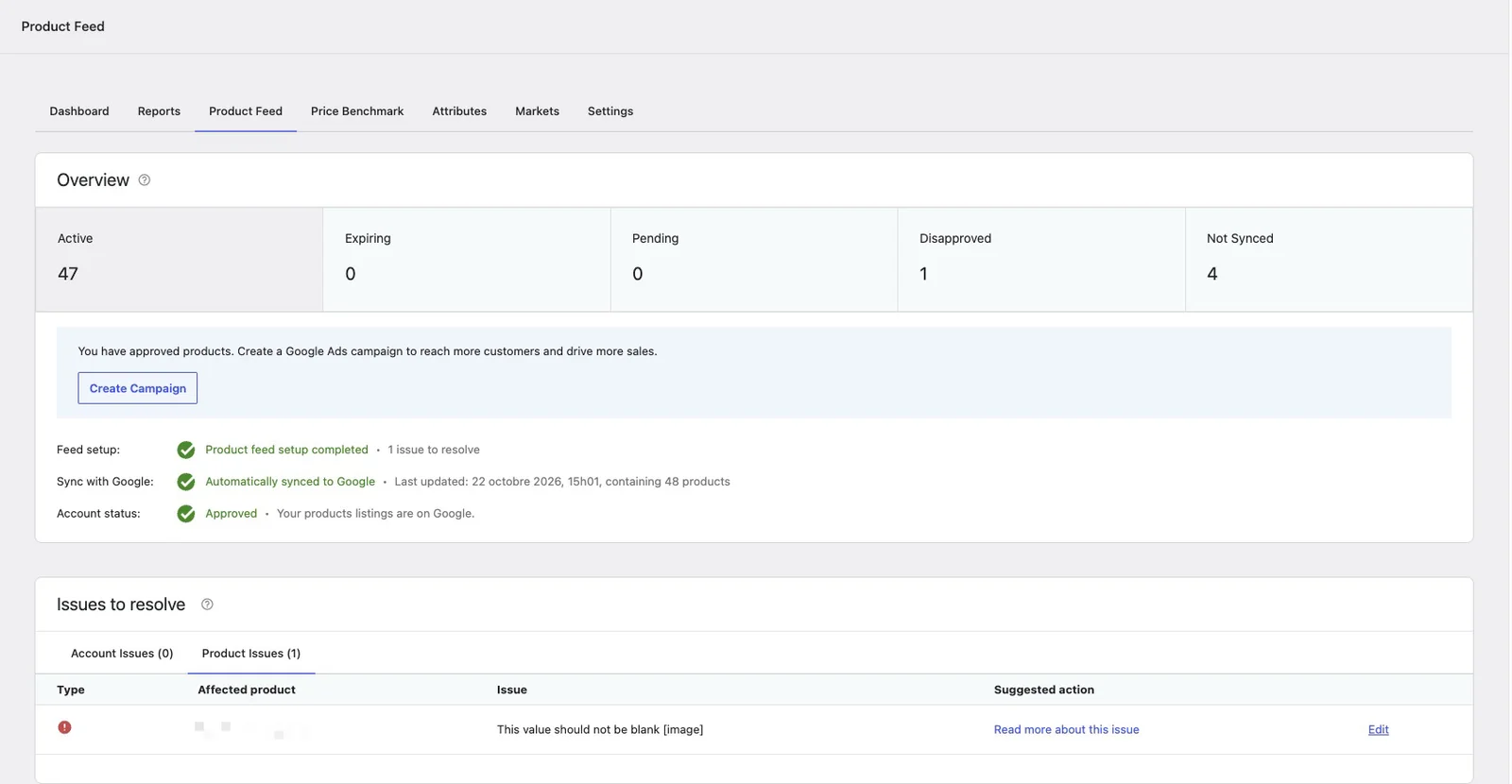
Lors d’un diagnostic, la dernière synchronisation de cette boutique remontait à plus d’un an. L’extension affichait bien des produits refusés, mais aucune alerte ne signalait que l’envoi lui-même était à l’arrêt : sa liste de problèmes était vide.
Deux causes s’additionnaient. D’abord, la connexion avec WordPress.com s’était rompue : sans elle, l’extension ne peut plus joindre Google, et plus rien ne part. Le diagnostic renvoyait un message demandant de reconnecter le compte « Jetpack ». Il ne fallait pas installer l’extension Jetpack pour autant : la reconnexion se fait depuis l’écran de Google for WooCommerce, dans le menu Marketing.
Ensuite, l’adresse de la boutique enregistrée dans Merchant Center ne correspondait pas à celle du site : l’une sans « www », l’autre avec. Pour Google, ce sont deux adresses différentes, et l’extension refusait de synchroniser tant qu’elles ne concordaient pas. La correction a consisté à revendiquer l’adresse exacte du site dans Merchant Center, c’est-à-dire à prouver à Google qu’elle vous appartient.
Le contrôle qui aurait permis de s’en apercevoir plus tôt est simple : de temps en temps, vérifiez dans Merchant Center qu’une modification récente, un prix ou un stock, y est bien arrivée.
Autre piste quand les produits ne partent plus : l’extension s’appuie sur Action Scheduler, le gestionnaire de tâches planifiées de WooCommerce, pour organiser ses synchronisations. Les tâches en échec se lisent dans WooCommerce > État > Actions planifiées.
La synchronisation automatique des frais de port peut effacer vos réglages
Sur cette même boutique, les tarifs de livraison avaient été saisis à la main dans Merchant Center, puisque la synchronisation automatique ne savait pas les lire. Trois mois plus tard, ils avaient disparu, et presque tous les produits étaient de nouveau refusés faute d’informations de livraison. L’extension était restée réglée sur la synchronisation automatique : elle avait envoyé à Google ce qu’elle trouvait dans WooCommerce, c’est-à-dire rien, à la place des services saisis à la main.
Ce comportement est documenté : le guide de configuration de l’extension prévient que les réglages déjà présents dans Merchant Center sont remplacés par ceux saisis dans WooCommerce. Si vous gérez vos frais de port dans Merchant Center, réglez l’extension sur la saisie manuelle, sans quoi votre travail peut être écrasé.
Google choisit la catégorie, parfois mal
Google range chaque produit dans sa propre nomenclature, et il le fait automatiquement. Sur la version installée, l’extension transmettait les catégories de WooCommerce comme simple indication de type de produit, pas comme catégorie Google.
Sur la boutique en question, plusieurs produits sans aucun rapport avec la mode ont été classés parmi les vêtements. Google leur réclamait donc une couleur, une taille, un sexe et une tranche d’âge, et limitait leur diffusion faute de les obtenir. La correction se fait produit par produit dans Merchant Center : une exigence propre à une catégorie fait justement partie des cas où Google autorise à remplacer la sienne.
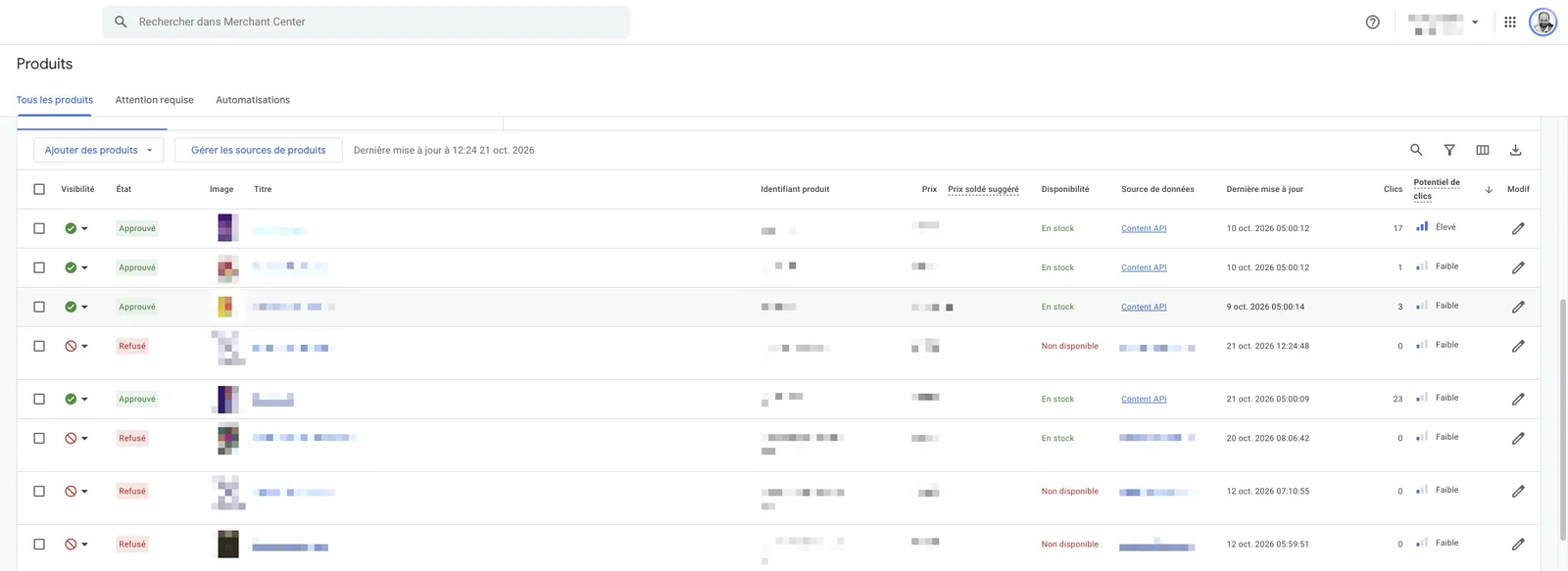
Dans Merchant Center, les produits « limités » s’affichent avec leur motif. Un attribut réclamé sans rapport avec votre produit signale une catégorie mal devinée.
Un produit en rupture de stock peut revenir par une autre porte
Sur cette boutique, les produits en rupture de stock étaient masqués dans WooCommerce et n’étaient plus transmis par l’extension. Leurs pages restaient néanmoins accessibles. Google les a retrouvées en explorant le site et a recréé les produits dans Merchant Center à partir de leurs données structurées. Or ces données annonçaient le produit disponible, quel que soit le stock réel.
Résultat : des copies de fiches, refusées pour d’autres motifs, et une disponibilité fausse transmise à Google. Pour un produit retiré durablement de la vente, mieux vaut décider du sort de sa page, et vérifier que ses données structurées reflètent le stock réel.
Surveiller sans y passer ses journées
Une fois la boutique acceptée, la surveillance tient en quelques gestes réguliers :
- Lire les rapports mensuels de Merchant Center. Sur la boutique que j’accompagne, deux rapports arrivent chaque mois par e‑mail : l’un sur les performances (clics, impressions, état des produits), l’autre sur la qualité du magasin, qui note la livraison, les retours et les images. Un critère « Frais de port » passé de « Moyen » à « Incomplet » d’un mois sur l’autre y signalait des frais de port disparus.
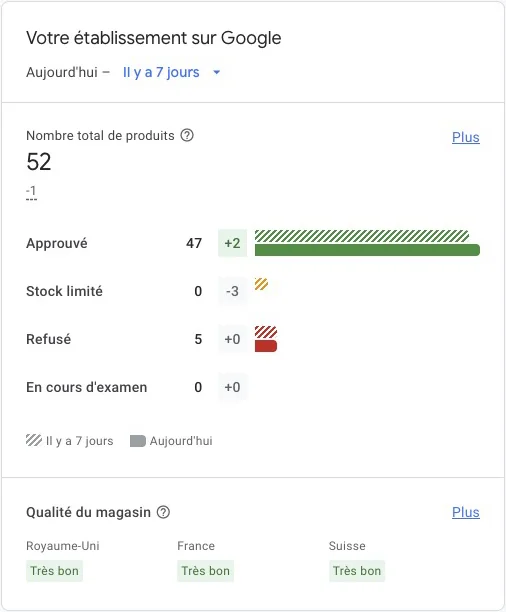
- Filtrer les produits non approuvés et limités dans Merchant Center, et lire leur motif.
- Après chaque changement de vos tarifs de livraison, vérifier que Merchant Center a suivi : automatiquement si l’extension les synchronise, à la main sinon.
- Après un changement d’adresse du site, passage au « www » ou nouveau domaine, vérifier l’adresse revendiquée dans Merchant Center.
À retenir
- Merchant Center tient le catalogue, l’extension l’alimente, Google Ads facture les annonces : chaque problème se règle à son endroit.
- Avant d’installer, préparez les frais de port par pays, la politique de retour, les identifiants produit et des images d’au moins 500 × 500 pixels, seuil exigé à partir du 31 janvier 2027.
- Si votre livraison est calculée par une extension tierce, vérifiez que la synchronisation la lit. Sinon, saisissez vos tarifs dans Merchant Center et réglez l’extension en saisie manuelle pour ne pas les voir effacés.
- La campagne payante est facultative : vous pouvez vous en tenir aux fiches gratuites.
- Avant d’activer le suivi, vérifiez que la balise attend le consentement, cookies et requêtes compris, et qu’elle ne double pas une mesure existante.
- Une synchronisation peut s’arrêter sans alerte : contrôlez de temps en temps dans Merchant Center qu’une modification récente y est bien arrivée.
Si votre boutique reste proche des réglages natifs de WooCommerce, l’extension fait le travail. Plus elle s’en écarte, plus Merchant Center demandera de suivi à la main.