Dans le tableau de bord WordPress, on peut trouver le menu Outils > Santé du site. Il est intéressant d’aller voir ce qui se passe dans cet outil de santé du site, car cela donne des infos intéressantes pour optimiser nos sites WordPress. Si vous êtes déjà allé regarder, vous avez peut-être déjà vu ce message d’alerte : « Le module Imagick est manquant ». Ici WordPress nous signale qu’un outil utile pour traiter vos images n’est pas activé sur votre hébergement.
Je vais vous expliquer ce qu’est Imagick et si votre site est hébergé chez o2switch, je vous dis comment l’activer en quelques clics depuis cPanel.
Qu’est-ce qu’Imagick ?
Imagick est une extension PHP qui sert d’interface vers ImageMagick, un logiciel de traitement d’image utilisé pour redimensionner, convertir, compresser ou retoucher des images en ligne de commande. Concrètement, Imagick permet à PHP, et donc à WordPress, de piloter ImageMagick pour manipuler des images automatiquement, sans intervention manuelle.
PHP dispose d’un autre outil pour faire ce travail, à savoir la bibliothèque GD. C’est d’ailleurs GD que WordPress utilise par défaut si Imagick n’est pas disponible. Les deux font sensiblement le même travail, mais il faut savoir qu’Imagick gère plus de 200 formats d’images, produit un rendu de meilleure qualité lors des redimensionnements et compressions, et prend en charge des formats que GD ne sait pas toujours bien traiter comme les formats PDF, TIFF, certains SVG. C’est pour cette raison que WordPress privilégie automatiquement Imagick dès qu’il le détecte sur le serveur.
À quoi sert Imagick sur un site WordPress ?
Vous ne le voyez pas directement mais Imagick intervient à plusieurs moments clés de la vie de votre site :
En effet, il intervient dans la génération des vignettes. Chaque fois que vous ajoutez une image dans la médiathèque, WordPress crée automatiquement plusieurs tailles (miniature, moyenne, grande, taille du thème…). C’est Imagick (ou GD à défaut) qui effectue ces redimensionnements en coulisses.
Il intervient ensuite sur la qualité de compression. À taille de fichier égale, Imagick produit en général des images plus nettes que GD, ce qui évite d’avoir à choisir entre un site rapide et des visuels de bonne qualité.
Imagick offre des formats de support plus étendus. Comme les watermarks, les miniatures de fichiers PDF, le traitement de photos haute déf. Ce sont autant de cas où GD montre ses limites et où Imagick prend le relais.
Certaines extensions ont aussi des fonctionnalités qui en dépendent, comme les extensions e‑commerce (galeries produits WooCommerce), des générateurs de visuels dynamiques, des extensions de watermark automatique ou certains constructeurs de pages peuvent s’appuyer sur Imagick.
Imagick peut aussi un effet sur la performance. Car avoir des images mieux compressées et mieux gérées produisent des pages plus légères. C’est un point qui compte à la fois pour l’expérience utilisateur et pour les signaux de performance pris en compte par les moteurs de recherche (Core Web Vitals).
Imagick n’est pas strictement obligatoire pour faire fonctionner WordPress (comme je le disais, GD prend le relais), mais son absence peut se traduire par des images de moins bonne qualité, des fonctionnalités d’extensions indisponibles, et l’alerte permanente dans l’outil de santé du site.
Comment vérifier si Imagick est déjà actif sur votre site
Avant de vous lancer dans l’activation, vérifiez si ce n’est pas déjà fait :
1. Dans votre tableau de bord WordPress, allez dans Outils > Santé du site.
2. Cliquez sur l’onglet Informations.
3. Dépliez la section Traitement des Médias.
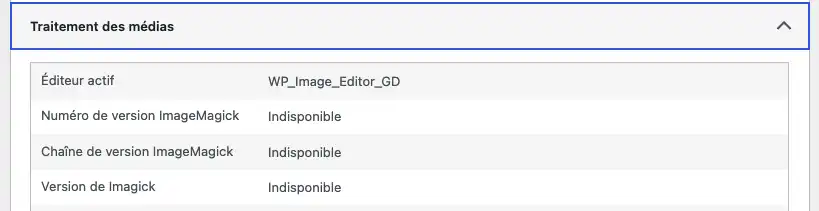
Vous y trouverez une ligne ImageMagick et Imagick indiquant si le module est présent ou s’il est indisponible.
Comment activer Imagick chez o2switch
Chez o2switch, l’activation d’Imagick se fait très simplement depuis cPanel, via le sélecteur de version PHP. Voici la marche à suivre :
1. Connectez-vous à votre cPanel o2switch (accessible depuis votre espace client ou directement via l’URL de gestion fournie par l’hébergeur).
2. Repérez et cliquez sur l’outil Sélectionner une version de PHP.
3. Vérifiez la version de PHP actuellement active sur votre hébergement. Si elle est ancienne, c’est aussi l’occasion d’en profiter pour la mettre à jour mais attention de bien avancer progressivement (par exemple de PHP 8.0 à 8.1) plutôt que de sauter plusieurs versions d’un coup. Cela limitera les risques d’incompatibilité avec vos thèmes et extensions. Si en changeant de version PHP votre site devient indisponible, vous pouvez changer de version et revenir en arrière.
4. Dans l’onglet extensions, classée par ordre alphabétique, cherchez IMAGICK.
5. Cochez la case correspondante.
6. Retournez sur l’outil de santé de votre site WordPress et rafraîchissez la page : l’alerte concernant Imagick devrait avoir disparu.
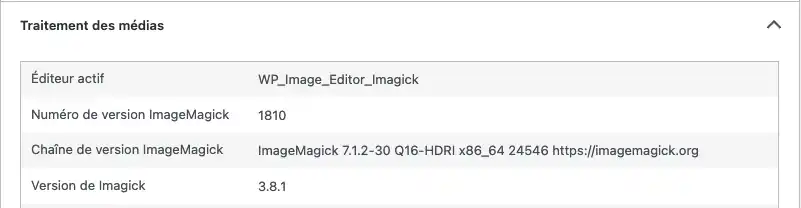
Vous devriez avoir avoir l’info qui dit que c’est activé, avec notamment sa version.
Que faire si ça ne fonctionne toujours pas
Il se peut qu’en voulant cocher la case, vous ayez le message d’erreur spécifiant « pdo_mysql skipped as conflicting ».

Afin de résoudre le problème, vous devez décocher la case « nd_pdo_mysql » sur la même page. Vous pourrez alors cocher celle pour activer Imagick.
C’est un conflit connu du sélecteur PHP (basé sur CloudLinux) utilisé par les hébergeurs mutualisés comme o2switch : certaines paires d’extensions sont déclarées incompatibles côté serveur, et l’une des deux est automatiquement bloquée pour éviter un plantage de PHP. La solution consiste à décocher pdo_mysql, puis à activer Imagick.
pdo_mysql est un pilote de connexion à MySQL via PDO (PHP Data Objects), or WordPress n’utilise pas PDO : le cœur de WordPress et la quasi-totalité des extensions passent par mysqli via $wpdb. Désactiver pdo_mysql ne touche donc ni l’admin, ni le site public, ni la grande majorité des extensions. Certaines extensions ou du code sur-mesure qui interrogeraient directement la base via PDO pourraient être affectés. Un test rapide du site : des formulaires, du panier, des extensions de sauvegarde/migration, permet de s’assurer que tout fonctionne bien. Il n’est pas utile de le réactiver ensuite : le conflit se recréerait à chaque chargement de PHP tant qu’Imagick et pdo_mysql sont cochés ensemble, donc autant laisser pdo_mysql désactivé tant que le site fonctionne normalement.
Ce qu’il faut retenir à propos d’Imagick
Sans Imagick, WordPress utilise automatiquement la bibliothèque GD, qui reste fonctionnelle. Imagick est recommandé pour une meilleure qualité d’image et pour profiter pleinement de certaines extension, mais son absence ne casse pas un site.
GD peu suffire. Mais dès que vous gérez beaucoup de photos, des fichiers PDF, du watermarking automatique ou une boutique en ligne, Cela vaut la peine d’activer Imagick.
Imagick est un module PHP qui améliore la façon dont WordPress traite vos images comme la qualité, les formats supportés, la compatibilité avec certaines extensions. Chez o2switch, l’activer prend moins de deux minutes depuis le sélecteur de version PHP de cPanel.
Crédit fond de l’image à la Une : Alexander Grey