



Installer WordPress depuis une interface graphique fonctionne bien, mais prend du temps : créer la base de données, lancer l’installeur, remplir les formulaires un par un. WP-CLI permet de faire exactement la même chose depuis le terminal, en quelques commandes.
C’est particulièrement utile si vous gérez plusieurs sites, si vous souhaitez automatiser vos installations ou simplement gagner du temps. Cet article vous guide de A à Z : du téléchargement de WordPress jusqu’à un site prêt à l’emploi, entièrement en ligne de commande.
Prérequis
Avant de commencer, cinq éléments doivent être en place :
Un accès SSH fonctionnel
Toutes les commandes de cet article s’exécutent depuis un terminal connecté à votre hébergement. Si vous n’avez pas encore configuré l’accès SSH, consultez notre guide : Se connecter en SSH à son hébergement o2switch.
Sur un hébergement o2switch, WP-CLI est disponible nativement. Aucune installation préalable n’est nécessaire.
Une base de données MySQL créée dans le cPanel
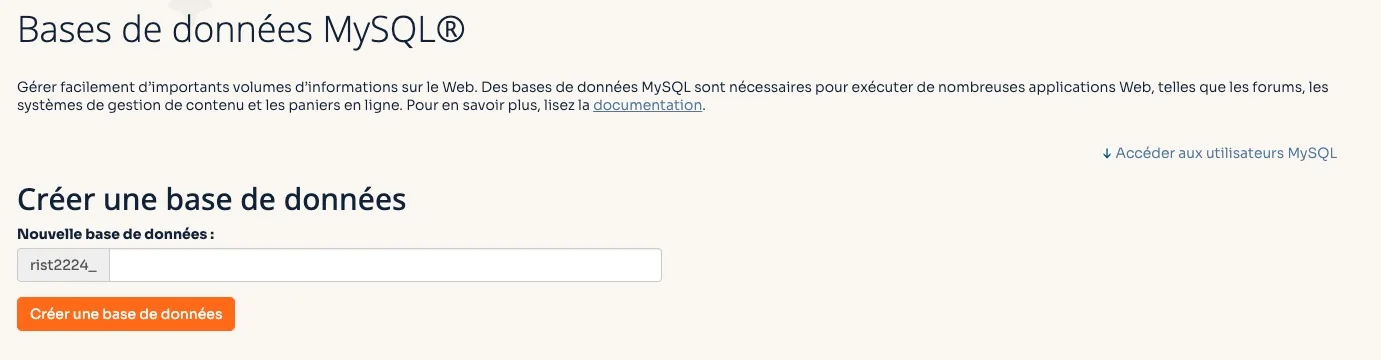
Sur un hébergement mutualisé, WP-CLI ne peut pas créer la base de données en raison des limitations de droits MySQL. Elle doit donc être créée au préalable depuis le cPanel. Notez les informations suivantes au moment de la création, vous en aurez besoin à l’étape 3 :
- le nom de la base de données ;
- le nom d’utilisateur associé ;
- le mot de passe de l’utilisateur ;
- l’hôte (généralement
localhost).
Ces informations sont définies dans cPanel > Bases de données MySQL®. Si vous ne retrouvez plus le mot de passe, le nom de la base et l’utilisateur restent visibles dans cette interface, mais le mot de passe devra être réinitialisé avant de continuer.
Savoir vers quel répertoire pointe votre domaine
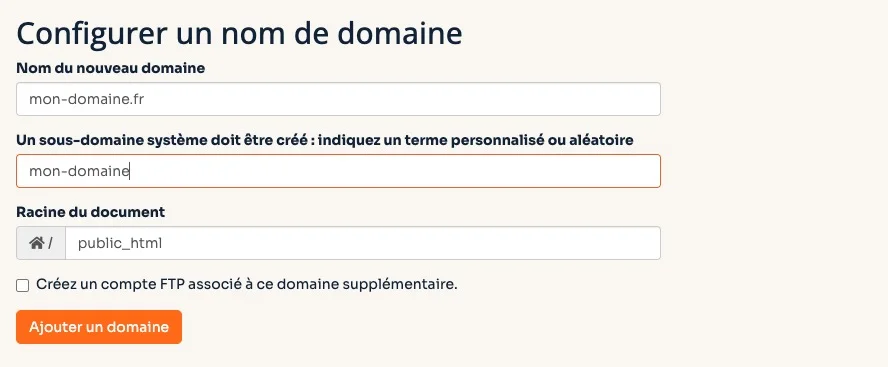
Le répertoire recommandé par o2switch est ~/public_html. Si vous avez acheté le nom de domaine en même temps que l’hébergement, il sera dans le dossier /public_html. Pour un domaine ajouté ou un sous-domaine, vérifiez dans cPanel > Domaines Configurés le chemin que vous avez défini lors de la création.
Un certificat SSL actif sur le domaine
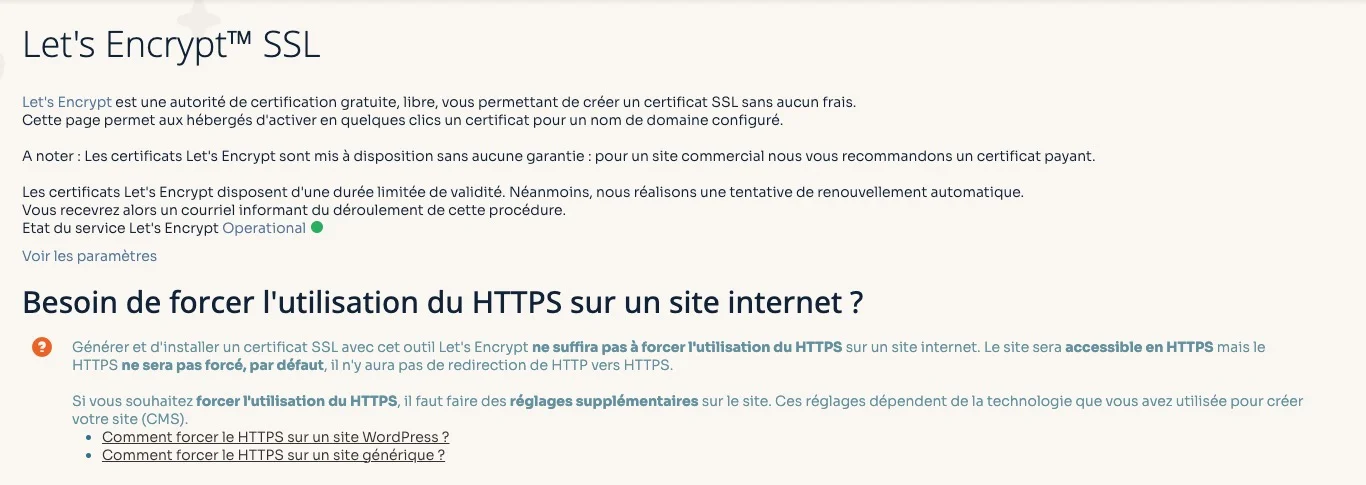
L’installation utilise une URL en https://. Avant de lancer les commandes, assurez-vous que le certificat SSL est actif sur votre domaine. Chez o2switch, les certificats Let’s Encrypt sont gratuits mais doivent être déclarés manuellement depuis cPanel > Let’s Encrypt™ SSL. Le renouvellement est ensuite automatique. Consultez la documentation o2switch si besoin : Activer un certificat SSL Let’s Encrypt.
Une version de PHP compatible
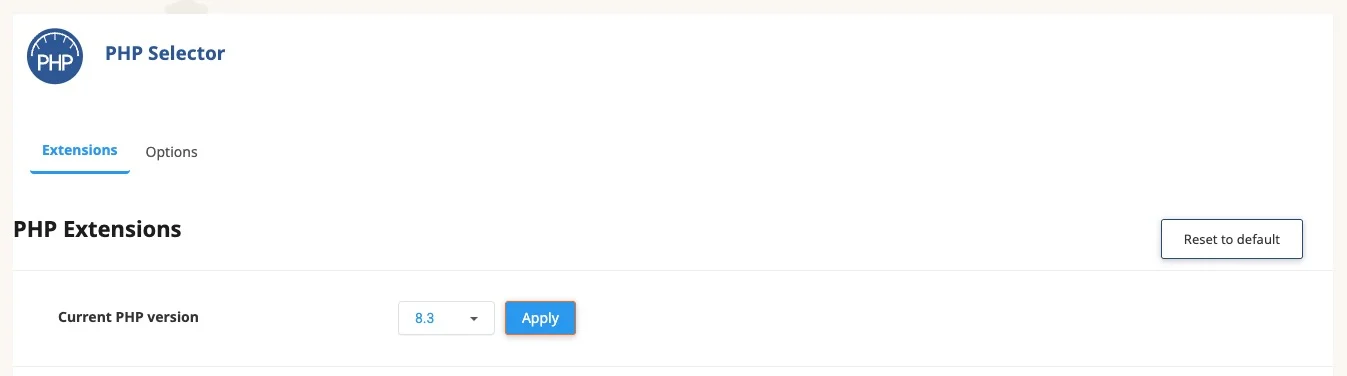
WordPress nécessite PHP 7.4 minimum. PHP 8.3 est recommandé pour les meilleures performances et la compatibilité avec les extensions récentes. Chez o2switch, la version PHP active se configure depuis cPanel > Sélectionner une version de PHP.
Avant de démarrer
Chaque bloc de commandes de cet article peut être copié-collé et lancé en une seule fois dans le terminal. Si vous souhaitez enchaîner plusieurs commandes en sécurisant l’exécution, vous pouvez les séparer par && : la commande suivante ne s’exécutera que si la précédente a réussi.
wp core download --locale=fr_FR && wp config create --dbname=nom_de_la_base ...Dans tous les cas, après avoir collé un bloc dans le terminal, si vous n’utilisez pas le bouton de copie, pensez à appuyer sur Entrée pour vous assurer que la dernière commande est bien lancée.
Étape 1 : se placer dans le bon répertoire
WP-CLI travaille dans le répertoire courant. La première chose à faire est de s’y positionner.
cd ~/public_htmlSi votre domaine pointe vers un autre répertoire, adaptez le chemin en conséquence. En cas de doute, vérifiez dans cPanel > Domaines.
Étape 2 : télécharger WordPress
wp core download --locale=fr_FRCette commande télécharge la dernière version de WordPress en français et extrait les fichiers dans le répertoire courant. Si vous avez besoin d’une version spécifique, ajoutez l’option --version :
wp core download --locale=fr_FR --version=6.7Étape 3 : créer le fichier wp-config.php
C’est ici que vous utilisez les informations notées dans les prérequis. Remplacez chaque valeur par vos informations réelles. Cette commande génère automatiquement le fichier wp-config.php avec les bonnes informations de connexion à la base de données.
wp config create \
  --dbname=nom_de_la_base \
  --dbuser=utilisateur \
  --dbpass=mot_de_passe \
  --dbhost=localhost \
  --locale=fr_FR
Si vous ne retrouvez plus le mot de passe de l’utilisateur MySQL, rendez-vous dans cPanel > Bases de données MySQL® pour en définir un nouveau, puis relancez la commande.
Pour comprendre en détail le rôle de ce fichier et les options disponibles, consultez notre article : wp-config.php : comprendre et bien configurer ce fichier essentiel de WordPress.
Étape 4 : installer WordPress
wp core install \
  --url=https://mon-domaine.fr \
  --title="Mon site" \
  --admin_user=VotreIdentifiant \
  --admin_password=VotreMotDePasseF0rt! \
  --admin_email=contact@mon-domaine.fr
Cette commande crée les tables en base de données, configure le site et génère le compte administrateur. En cas de succès, le terminal affiche :
Success: WordPress installed successfully.Notez le mot de passe administrateur que vous venez de définir ; il n’est pas récupérable depuis le cPanel.
Étape 5 : vérifications post-installation
Quelques commandes pour s’assurer que tout est en ordre. Vérifiez que l’URL enregistrée correspond bien à celle définie à l’étape précédente, que la version installée est correcte, que les extensions présentes sont bien celles attendues et que le compte administrateur a bien été créé.
wp option get home
wp core version
wp plugin list
wp user list
WordPress installe par défaut deux extensions : Hello Dolly et Akismet ; vous pouvez les supprimer directement :
wp plugin delete hello akismetPour les bonnes pratiques à appliquer juste après l’installation, consultez notre checklist : Les bonnes pratiques après l’installation de WordPress.
Étape 6 : créer la structure de contenu
Si vous connaissez déjà les pages de votre site, vous pouvez les créer directement depuis le terminal, sans passer par l’interface.
Les quatre commandes ci-dessous créent des pages avec le statut « publish » (publié).
ACCUEIL_ID=$(wp post create --post_type=page --post_title="Accueil" --post_status=publish --porcelain)
wp post create --post_type=page --post_title="À propos" --post_status=publish
wp post create --post_type=page --post_title="Services" --post_status=publish
wp post create --post_type=page --post_title="Contact" --post_status=publish
Le flag --porcelain retourne uniquement l’ID de la page créée. On peut ainsi le stocker dans une variable et le réutiliser directement dans les commandes suivantes. Pas de notation manuelle, pas de filtre inexistant.
Une fois les pages créées, définissez la page d’accueil statique à l’aide de ces deux commandes : la première configure WordPress pour afficher une page statique, la seconde désigne la page « Accueil » comme page d’accueil du site.
wp option update show_on_front page
wp option update page_on_front "$ACCUEIL_ID"
Cette étape est optionnelle. Si la structure de votre site n’est pas encore définie, elle peut tout à fait attendre.
Aller plus loin : un script réutilisable
Si vous installez régulièrement des sites WordPress, vous pouvez regrouper toutes ces commandes dans un script shell. Créez un fichier install.sh directement sur le serveur, copiez-collez le contenu ci-dessous et ajustez les variables selon votre projet.
#!/bin/bash
set -e
# -------------------------------------------------
# Configuration
# -------------------------------------------------
LOCALE="fr_FR"
DB_NAME="nom_de_la_base"
DB_USER="utilisateur"
DB_PASS="mot_de_passe"
DB_HOST="localhost"
SITE_URL="https://mon-domaine.fr"
SITE_TITLE="Mon site"
ADMIN_USER="VotreIdentifiant"
ADMIN_PASS="VotreMotDePasseF0rt!"
ADMIN_EMAIL="contact@mon-domaine.fr"
# -------------------------------------------------
# Installation
# -------------------------------------------------
wp core download --locale="$LOCALE"
wp config create --dbname="$DB_NAME" --dbuser="$DB_USER" --dbpass="$DB_PASS" --dbhost="$DB_HOST" --locale="$LOCALE"
wp core install --url="$SITE_URL" --title="$SITE_TITLE" --admin_user="$ADMIN_USER" --admin_password="$ADMIN_PASS" --admin_email="$ADMIN_EMAIL"
wp rewrite structure '/%postname%/' --hard
wp rewrite flush --hard
# -------------------------------------------------
# Nettoyage
# -------------------------------------------------
set +e
wp plugin delete hello akismet
set -e
# -------------------------------------------------
# Structure de contenu
# -------------------------------------------------
ACCUEIL_ID=$(wp post create --post_type=page --post_title="Accueil" --post_status=publish --porcelain)
wp post create --post_type=page --post_title="À propos" --post_status=publish
wp post create --post_type=page --post_title="Services" --post_status=publish
wp post create --post_type=page --post_title="Contact" --post_status=publish
wp option update show_on_front page
wp option update page_on_front "$ACCUEIL_ID"
# -------------------------------------------------
# Extensions (optionnel)
# -------------------------------------------------
# Installer et activer une extension
# Le slug correspond au nom du dossier de l'extension (ex : "contact-form-7" et non "Contact Form 7")
# wp plugin install slug-de-l-extension --activate
echo "Installation terminée."La première ligne #!/bin/bash est obligatoire : elle indique au système qu’il s’agit d’un script shell et quel interpréteur utiliser pour l’exécuter. La ligne set -e est une sécurité indiquant au script de s’arrêter en cas d’erreur.
Une fois le fichier créé, rendez-le exécutable et lancez-le :
chmod +x install.sh
./install.shPour aller plus loin avec WP-CLI au quotidien, consultez notre article dédié : WP-CLI et la ligne de commande pour WordPress.
Conclusion
WP-CLI transforme une installation WordPress en une suite de commandes claires et reproductibles. Une fois votre script en place, lancer un nouveau site prend moins de deux minutes. Une méthode particulièrement efficace dès que vous gérez plusieurs projets ou que vous souhaitez industrialiser vos installations.


