


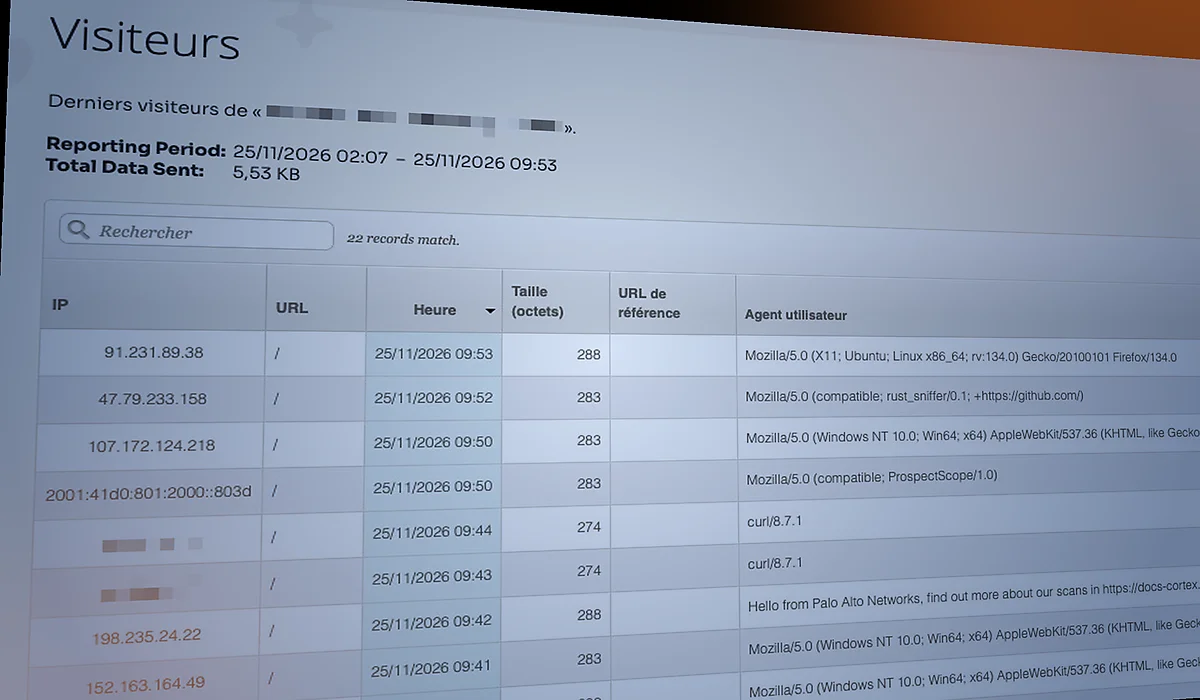
Vous avez remarqué que votre site devenait « indisponible », inaccessible, à de brefs intervalles, alors que techniquement tout fonctionne parfaitement. Peut-être êtes-vous victime d’une vague ou d’une attaque de robots (bots). Première chose à faire : vérifier que c’est bien le cas.
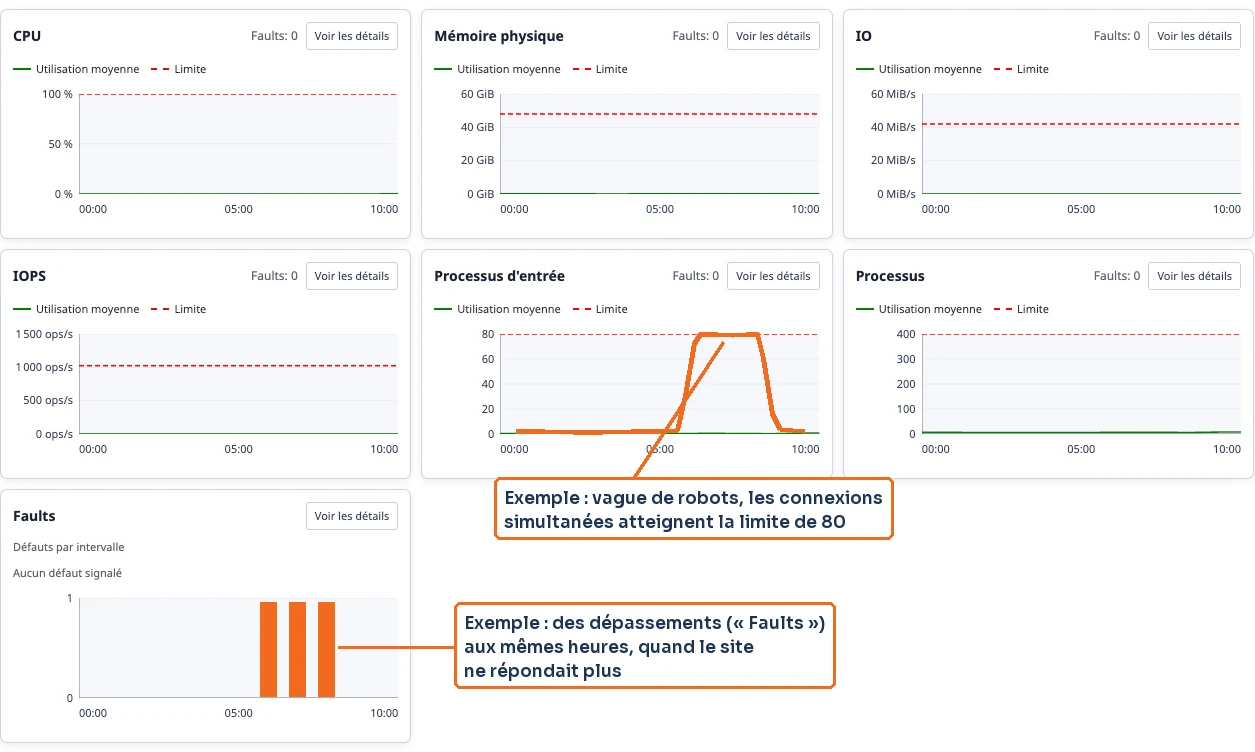
Ouvrez la section Mesures du cPanel. Dans Utilisation de ressources, l’onglet Utilisation actuelle montre heure par heure si votre hébergement a atteint ses limites. Regardez les processus d’entrée, c’est-à-dire les connexions simultanées au serveur web : un dépassement (« Faults ») aux moments où le site ne répondait plus signifie que votre hébergement avait atteint son nombre maximal de connexions simultanées.
Ensuite, regardez l’outil Visiteurs, il affiche les 1 000 dernières requêtes reçues. Vous y verrez des robots qui se présentent sous leur nom, et d’autres qui se font passer pour un navigateur, avec la même signature envoyée depuis des adresses différentes à quelques secondes d’intervalle.
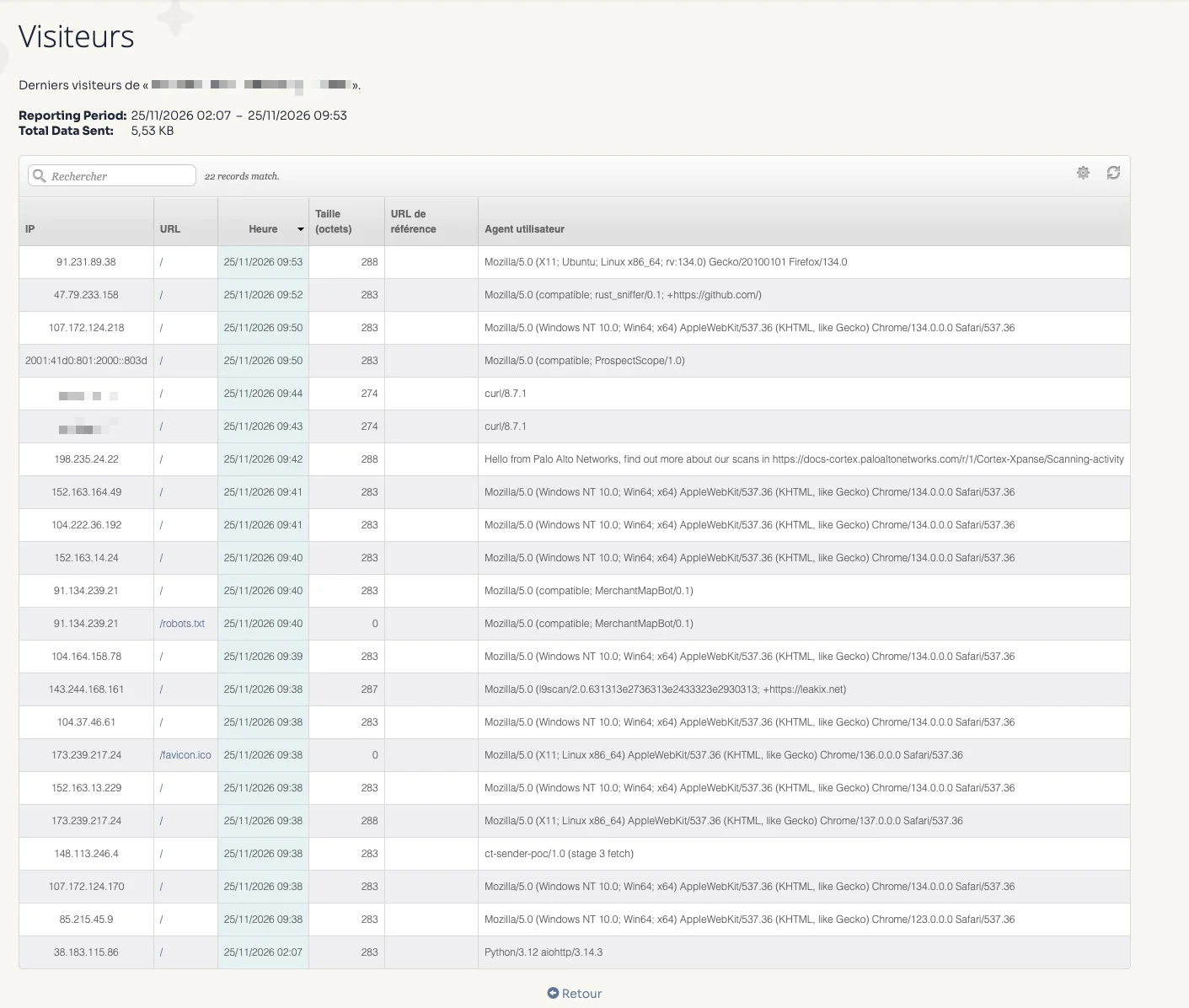
Ces adresses changent sans cesse : les bloquer une à une ne suffit pas. Mieux vaut filtrer les requêtes avant qu’elles n’atteignent le serveur, et c’est ce que propose Cloudflare. Cet article vous indique quels réglages activer pour protéger votre site avec Cloudflare sans quitter l’offre gratuite, et ce que ce passage change du côté de votre hébergement o2switch.
Tout ce qui suit vaut pour un site WordPress et suppose que votre domaine est déjà relié à Cloudflare, avec le proxy actif sur le domaine et sur le www (le nuage orange dans la zone DNS). La mise en place, certificat compris, est détaillée étape par étape dans notre article connecter votre domaine Cloudflare à o2switch.
Comprendre le proxy de Cloudflare et ce qu’il change pour votre hébergement
Pour que les réglages de sécurité de Cloudflare s’appliquent, il faut que le proxy soit actif. Il s’affiche sous la forme d’un nuage orange marqué Proxied (proxifié) dans les enregistrements DNS de Cloudflare.
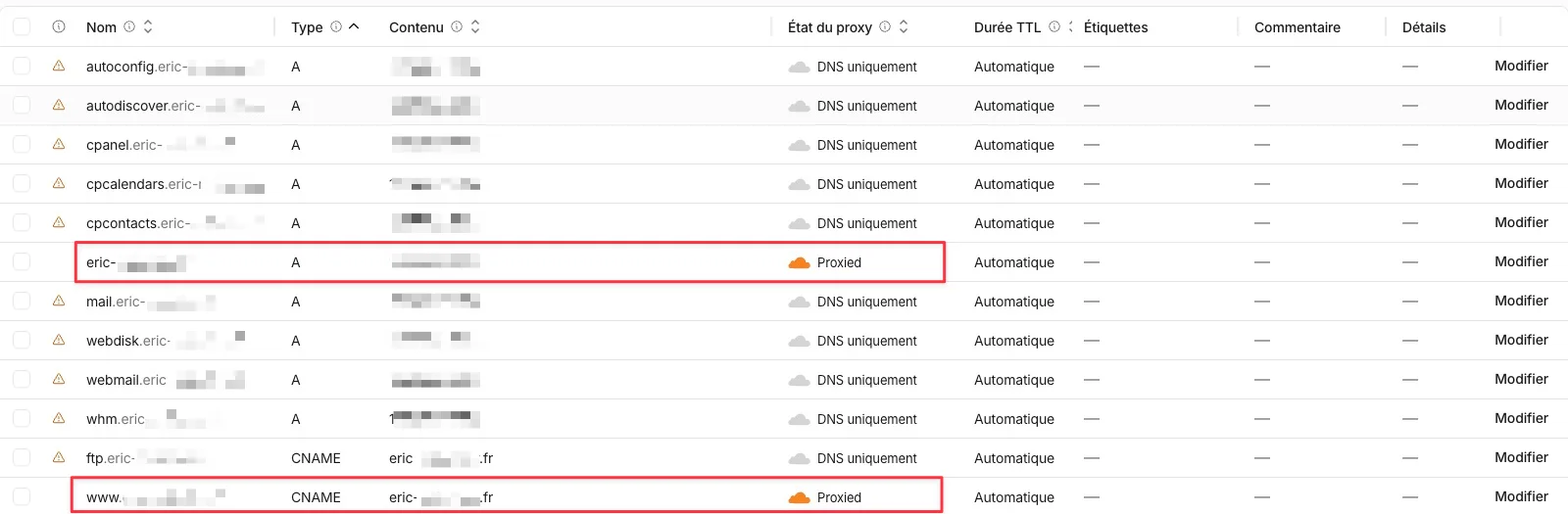
Le chemin de vos visiteurs change : ils n’arrivent plus directement sur votre serveur, mais sur Cloudflare, qui filtre les requêtes vers votre site avant de les transmettre. Cloudflare vous poussera ensuite à passer un maximum d’enregistrements en proxy, avec le message « Votre adresse IP d’origine est partiellement exposée » : ne le suivez pas, et ne passez en proxy que l’enregistrement A de votre domaine et le CNAME du www. La messagerie, le FTP et le SSH ne passent pas par le proxy et cesseraient de fonctionner. Chez o2switch, le site n’a pas d’adresse IPv6 : il n’y a donc pas d’enregistrement AAAA à passer en proxy. Même quand seuls le domaine et le www passent par Cloudflare, le proxy change plusieurs choses du côté de votre hébergement :
- Pas de cumul avec certains outils de l’hébergement : la documentation d’o2switch sur Cloudflare exclut le proxy en complément des caches LiteSpeed WebADC et xtremCache, ainsi qu’avec ipXtender, qui permet de changer l’adresse IP du site.
- La protection contre les tentatives de connexion ne fonctionne plus : chez o2switch, le pare-feu ModSecurity, actif par défaut dans Tiger Protect, bloque l’adresse IP d’un robot qui multiplie les tentatives de connexion à votre site. Derrière Cloudflare, ce blocage est resté sans effet dans mes essais : le robot passe par Cloudflare, et ses tentatives continuent d’arriver. C’est donc dans Cloudflare qu’il faut protéger la page de connexion, avec les réglages qui suivent. Les autres protections de Tiger Protect que j’ai testées fonctionnent toujours.
Les protections actives par défaut avec le proxy de Cloudflare
La protection contre les attaques par déni de service, ou DDoS (des requêtes envoyées en masse pour saturer le serveur), est active dès que le proxy l’est, sur toutes les offres, gratuite comprise. Il n’y a rien à activer, et Cloudflare ne facture pas le trafic d’attaque (en anglais).
S’y ajoute un jeu de règles gérées gratuit (en anglais), déployé d’office sur chaque domaine, qui bloque des attaques connues, dont des failles courantes de WordPress.
Ce socle constitue une première protection contre les attaques massives. Ce qui reste à régler vise les attaques plus discrètes : des robots qui testent des mots de passe à la chaîne, ou qui interrogent sans relâche les fichiers sensibles de WordPress.
Les protections additionnelles à activer dans Cloudflare
Protéger la page de connexion et le fichier xmlrpc.php
L’offre gratuite autorise cinq règles personnalisées. Une seule suffit à protéger les deux adresses que les robots visent en premier : la page de connexion, wp-login.php, et xmlrpc.php, un fichier qui permet de piloter WordPress à distance et que les robots utilisent pour tester des mots de passe par lots.
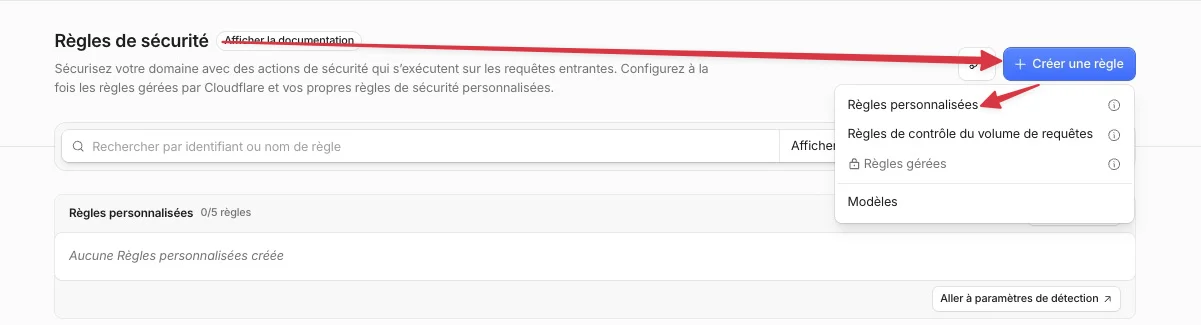
Dans le tableau de bord Cloudflare de votre domaine, ouvrez Sécurité puis Règles de sécurité, cliquez sur Créer une règle et choisissez Règles personnalisées.
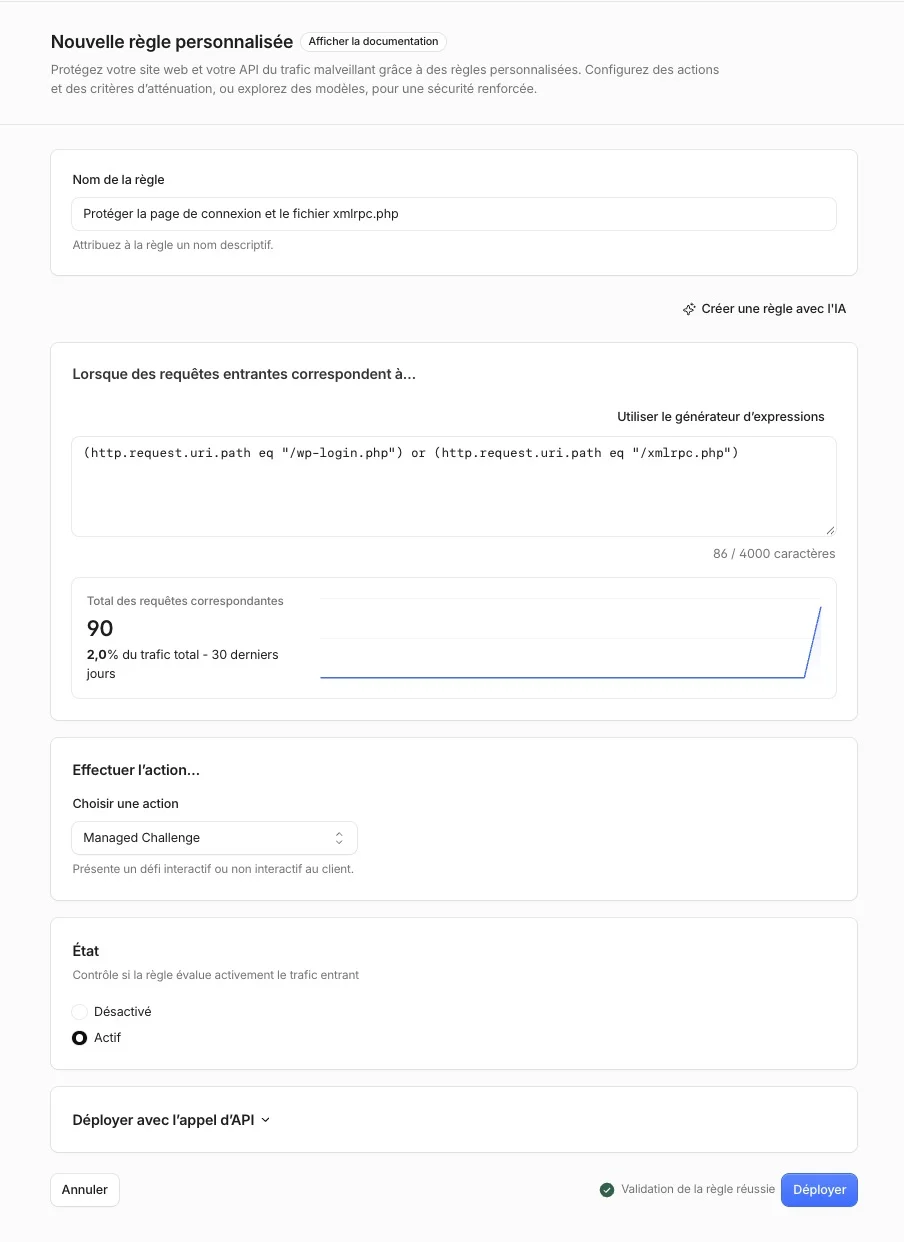
Le formulaire propose de construire la règle avec des listes, mais il est plus simple d’y coller directement son expression :
- Dans Nom de la règle, saisissez un nom qui dit ce qu’elle fait, par exemple « Protéger la page de connexion et le fichier xmlrpc.php ».
- Cliquez tout de suite sur Modifier l’expression, puis collez dans le champ qui s’ouvre :
(http.request.uri.path eq "/wp-login.php") or (http.request.uri.path eq "/xmlrpc.php") - Sous Effectuer l’action…, choisissez Managed Challenge.
- Laissez l’état sur Actif et cliquez sur Déployer.
Un visiteur qui ouvre la page de connexion voit s’afficher quelques secondes une page « Vérification de sécurité en cours », puis le formulaire habituel. Dans mes essais, la vérification s’est faite seule dans un navigateur ordinaire, alors qu’un navigateur piloté par un script restait bloqué sur une case « Vérifiez que vous êtes humain ». Un script plus simple reçoit directement une erreur 403 : ni ses tentatives de connexion ni ses appels à xmlrpc.php n’atteignent votre site.
Certains services se servent encore de xmlrpc.php pour publier à distance, et la vérification les bloque comme les robots. Avant de l’appliquer à ce fichier, vérifiez que votre site n’en a pas besoin, et c’est le sujet de notre article sur le fichier xmlrpc.php. S’il en a besoin, ne gardez que la première partie de l’expression : (http.request.uri.path eq "/wp-login.php"). À l’inverse, si le blocage de xmlrpc.php est déjà actif dans Tiger Protect, la seconde partie fait doublon.
Limiter les tentatives de connexion
La vérification arrête les scripts simples. Une règle de limitation freine ceux qui la franchissent, en bloquant une adresse IP qui enchaîne les essais. Cloudflare recommande d’associer la vérification de la page de connexion et la limitation des tentatives de connexion (en anglais), car ces deux règles ne couvrent pas les mêmes attaques. L’offre gratuite autorise une seule règle de limitation.
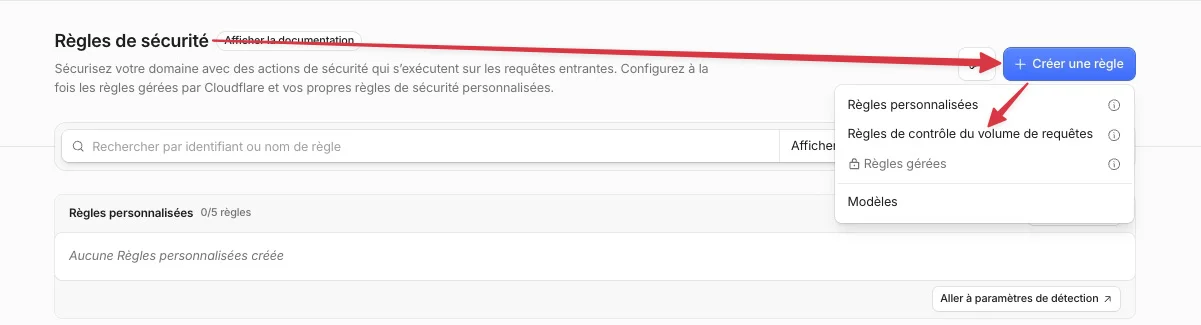
Dans Sécurité puis Règles de sécurité, cliquez de nouveau sur Créer une règle, mais choisissez cette fois Règles de contrôle du volume de requêtes. Vous êtes dans le bon formulaire s’il comporte les rubriques « Lorsque le taux dépasse… » et « Pendant une durée de… ». Sinon, vous avez ouvert une règle personnalisée.
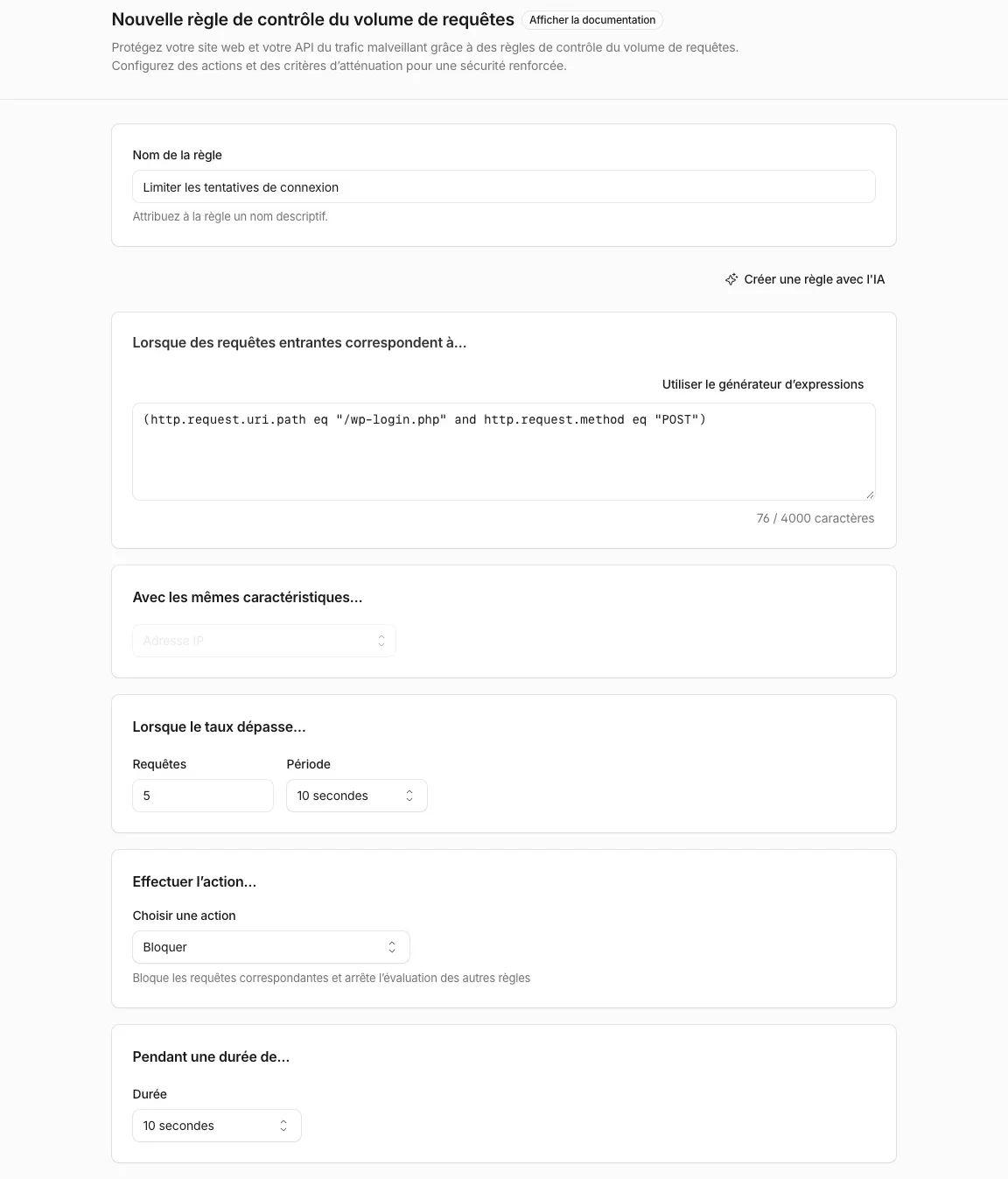
- Dans Nom de la règle, saisissez par exemple « Limiter les tentatives de connexion ».
- Cliquez sur Modifier l’expression et collez :
(http.request.uri.path eq "/wp-login.php" and http.request.method eq "POST"). Elle ne vise que l’envoi du formulaire de connexion, pas son affichage. - Sous Avec les mêmes caractéristiques…, l’adresse IP est imposée en gratuit : rien à changer.
- Sous Lorsque le taux dépasse…, indiquez 5 requêtes sur une période de 10 secondes.
- Sous Effectuer l’action…, choisissez Bloquer. Sous Pendant une durée de…, 10 secondes est la seule durée proposée en gratuit.
- Cliquez sur Déployer.
Dans mes essais, le blocage est tombé à la sixième ou à la septième tentative envoyée en moins de dix secondes, et s’est levé de lui-même peu après. Un robot qui envoie des centaines d’essais se heurte à la règle à chaque rafale. Une personne qui se trompe une ou deux fois de mot de passe ne la remarque pas.
Si une extension de sécurité a remplacé l’adresse de connexion par une adresse personnalisée, indiquez cette adresse à la place de /wp-login.php dans les deux règles présentées dans cet article.
Le mode Bot Fight, en option
Le mode Bot Fight, dans Sécurité puis Paramètres (filtre Trafic de bot), soumet à une vérification les requêtes que Cloudflare identifie comme provenant de robots potentiellement indésirables. Il n’arrête pas tous les scripts : lors de mes essais, il n’a vérifié aucune de mes requêtes automatisées, même envoyées sous le nom d’un robot connu. Surtout, l’offre gratuite ne permet aucune exception (en anglais). Cloudflare cite les outils de surveillance et les prestataires de paiement parmi les faux positifs, et la seule issue est alors de désactiver le réglage. Si vous l’activez, vérifiez ensuite que votre outil de surveillance joint toujours le site et qu’une commande de test aboutit.
Pendant une attaque : le mode « Under Attack »
Si le site reste saturé malgré ces réglages, activez le mode Under Attack depuis la Vue d’ensemble du domaine, dans la colonne Actions rapides. Chaque visiteur passe alors par une page de vérification avant d’atteindre le site.
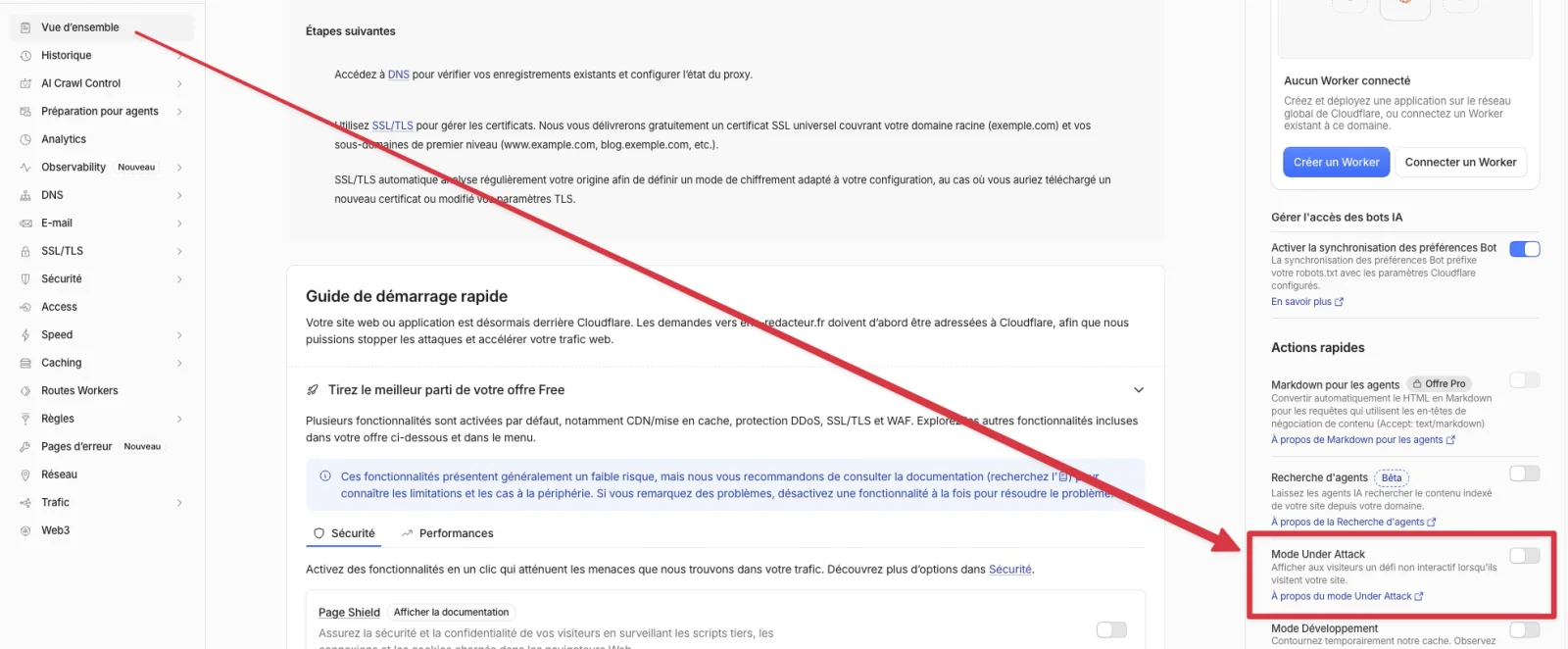
Ce mode est une mesure temporaire, pas une protection à laisser active en permanence. Cloudflare le présente comme un recours de dernier ressort (en anglais) : il ralentit l’arrivée de tous les visiteurs, fausse les statistiques de fréquentation, empêche l’aperçu de vos pages quand on les partage sur Facebook et peut bloquer les requêtes que WordPress s’adresse à lui-même, par exemple pour l’outil Santé du site. Il ne se désactive pas de lui-même : coupez-le dès que l’attaque est passée.
Dans mes essais, l’activation de ce mode a également empêché l’accès au cPanel par l’adresse https://votre-domaine.fr:2083. Connectez-vous alors par l’adresse principale de votre serveur, de la forme https://nom-serveur.o2switch.net:2083, indiquée dans l’e-mail « Bienvenue chez o2switch ». Les autres adresses possibles sont listées dans la documentation d’o2switch sur la connexion au cPanel.
Tiger Protect propose de son côté un mode « Je suis attaqué », qui soumet lui aussi chaque visiteur à une vérification, et il fonctionne derrière Cloudflare. Si vous activez les deux, vos visiteurs passent deux vérifications à la suite : celle de Cloudflare, puis celle d’o2switch. La première arrête les requêtes avant qu’elles atteignent votre hébergement, la seconde les trie une fois arrivées chez o2switch.
Ce que Cloudflare ne protège pas
➔ Le trafic qui ne passe pas par lui : une attaque envoyée directement à l’adresse IP du serveur contourne Cloudflare, et cette adresse reste visible, par exemple dans l’enregistrement
➔ La messagerie, le FTP et le SSH, qui ne transitent pas par le proxy : leur protection relève de votre hébergeur, comme le détaille notre article Sécurité web : ce que protège votre hébergeur.
➔ Un compte dont le mot de passe a déjà fuité : la vérification arrête un script, pas une personne qui connaît le bon mot de passe.
Protéger son site avec Cloudflare : quoi activer et quand
| Moment | Ce qu’il faut faire |
|---|---|
| En temps normal | Vérification sur wp-login.php, et sur xmlrpc.php si le site n’en a pas besoin ; limitation des tentatives de connexion |
| Juste après un réglage | Ouvrir la page de connexion dans une fenêtre de navigation privée : la vérification de Cloudflare doit s’afficher |
| Pendant une attaque | Mode « Under Attack » activé, désactivé dès que le trafic redevient normal |


