
Quand vous ajoutez une image à une page WordPress, un champ « Texte alternatif » apparaît dans ses réglages. On lit parfois qu’il faut y glisser son mot-clé « pour le référencement ». Google a pourtant documenté ce qu’il fait de ce champ et de tout ce qui entoure une image : le SEO des images tient moins à une astuce qu’à quelques informations lisibles, placées au bon endroit. Cet article suit une image depuis le code de votre page jusqu’aux résultats de recherche ; le poids des fichiers, autre versant du sujet, relève de notre article sur les formats et la compression des images.
Avant tout, Google doit trouver l’image
Google ne découvre pas une image en la regardant : il la repère dans le code de la page. D’après sa documentation consacrée aux images, il les trouve dans les balises <img>, l’élément HTML qui insère une image dans une page, y compris quand cette balise est placée dans un élément <picture>.
Une vraie image, pas un décor
La même documentation est sans ambiguïté : « Google n’indexe pas les images CSS. » Une image CSS est ici une image placée en arrière-plan au moyen d’une règle CSS, le langage qui définit l’apparence d’une page. Elle s’affiche à l’écran comme n’importe quelle autre, mais Google ne la traite pas comme une image HTML à indexer.
Dans WordPress, deux réglages produisent une image CSS sans que rien ne le signale :
- le bloc Bannière, quand l’option « Arrière-plan fixe » ou « Arrière-plan répété » est activée. Sans ces options, le bloc insère une balise
<img>; avec l’une d’elles, il transforme la photo en arrière-plan CSS ; - les images d’arrière-plan d’Elementor, réglées dans l’onglet Style d’une section ou d’un conteneur, qui sont écrites dans la feuille de style.
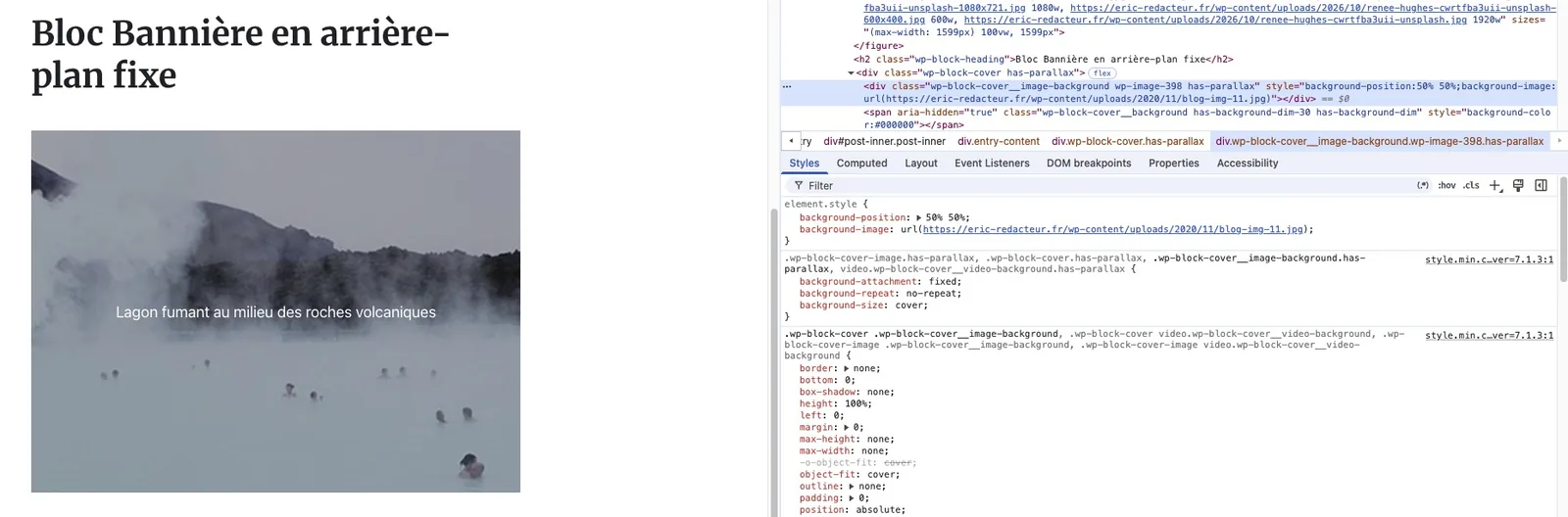
Une image de décor peut très bien rester en arrière-plan : une texture, un motif ou une photo d’ambiance derrière un titre n’ont rien à apprendre à Google. En revanche, une photo qui porte l’information de la page, le produit, le lieu ou la personne, gagne à être insérée comme une vraie image, avec un bloc Image ou un widget Image.
Vérifier comment une image est insérée
➔ Dans votre navigateur, faites un clic droit sur l’image, puis choisissez « Inspecter ». Sur Safari, activez d’abord les outils de développement s’ils ne le sont pas.
➔ Dans le code HTML, recherchez une balise
<img>correspondant à l’image. Sa présence permet à Google de découvrir son adresse, sans garantir son indexation.➔ Si vous ne trouvez aucune balise
<img>et que l’image figure dans le panneau des styles sous la propriétébackground-image, c’est un arrière-plan, que Google n’indexe pas.
Le sitemap d’images, pour les images difficiles à trouver
Le sitemap est un fichier qui liste les adresses de votre site à l’intention des moteurs de recherche. Il peut aussi lister des images : Google explique qu’on peut ainsi lui fournir l’adresse d’images « que nous n’aurions peut-être pas trouvées autrement ».
Avec SEOPress, vous pouvez intégrer les images au sitemap XML. Pour le vérifier, rendez-vous dans SEO, puis Plan de site XML – HTML, onglet Général, et contrôlez que l’option « Activer le plan de site image » est activée. Elle permet d’y inclure les images des contenus, les galeries, les images mises en avant et celles des produits WooCommerce. Le sitemap natif de WordPress, celui qui fonctionne sans extension SEO, ne liste aucune image.
Le sitemap aide Google à trouver une image, pas à la comprendre.
Une image signalée par ce fichier, mais posée sans texte autour, reste une image sur laquelle Google dispose de peu d’informations. Pour le fonctionnement de ce fichier lui-même, notre article pour comprendre le fichier sitemap.xml en détaille le rôle dans WordPress.
Le texte alternatif, pièce centrale du SEO des images
Ce que Google en fait
Le texte alternatif est le texte placé dans l’attribut alt de la balise <img>. Il a été conçu pour les personnes qui ne voient pas l’image : un lecteur d’écran, le logiciel qui lit la page à voix haute, le prononce à sa place, et le navigateur peut l’afficher quand l’image ne se charge pas.
Google lui accorde une place à part. Sa documentation le présente comme « l’attribut le plus important lorsqu’il s’agit de fournir plus de métadonnées pour une image ». Il ne le lit pas seul : il le croise avec des algorithmes de vision par ordinateur, qui analysent l’image elle-même. Et quand l’image sert de lien, son texte alternatif joue le rôle du texte de ce lien.
Un bon texte alternatif transmet l’information utile de l’image, selon le contexte où elle apparaît. Pour une icône de loupe qui sert à lancer une recherche, « Rechercher » est plus utile que « Loupe ».
Pourquoi y entasser des mots-clés dessert votre page
Google déconseille explicitement de « remplir les attributs alt avec des mots clés ». La pratique relève de ce qu’il appelle l’accumulation de mots clés, que ses règles contre le spam visent nommément.
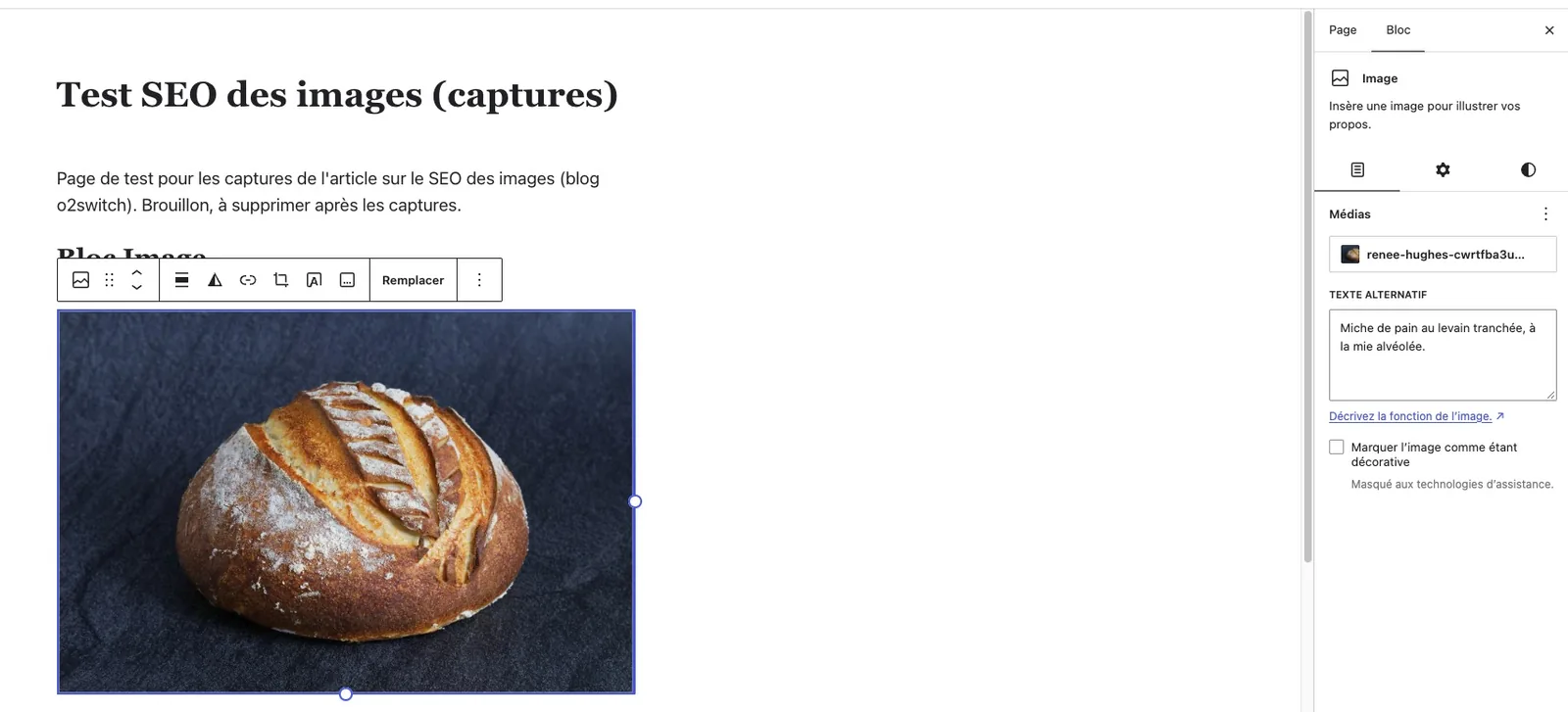
Prenons une boulangerie qui illustre sa page « Nos pains » par la photo d’une miche, et comparons deux textes alternatifs :
- « pain boulangerie artisanale pain bio meilleur pain Lyon » : une suite de mots-clés, que le lecteur d’écran récite telle quelle et qui n’apprend rien sur la photo ;
- « Miche de pain au levain tranchée, à la mie alvéolée » : ce que montre l’image, en une phrase.
Le second texte sert les deux lecteurs à la fois. La personne qui écoute la page sait ce que montre la photo, et Google trouve une description cohérente avec l’image comme avec la page. Un mot-clé peut figurer dans le texte alternatif s’il décrit réellement l’image. Ce que Google déconseille, c’est son ajout artificiel ou sa répétition. Pour le reste, le mot-clé a sa place dans le titre, les intertitres et le texte de la page.
Toutes les images n’appellent pas une description. Une image purement décorative reçoit un texte alternatif vide, que les lecteurs d’écran passent sous silence. Ce choix relève de l’accessibilité, et les règles qui l’encadrent sont présentées dans notre article sur les normes d’accessibilité web.
Dans WordPress, le texte alternatif vit aussi dans la page
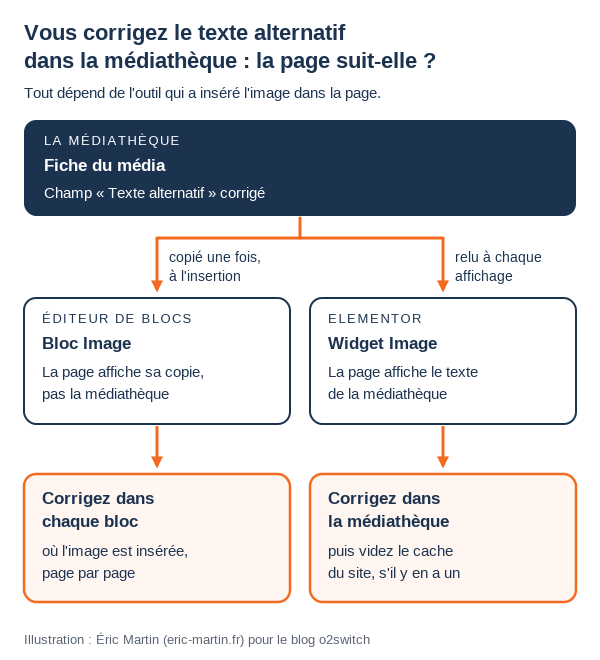
Le champ « Texte alternatif » de la médiathèque n’est pas le seul endroit où ce texte se trouve. Quand vous insérez une image avec le bloc Image de l’éditeur, WordPress recopie le texte alternatif du média dans le bloc, et c’est cette copie que la page affiche ensuite.
Conséquence pratique : corriger le texte alternatif dans la médiathèque ne met pas à jour les pages où l’image est déjà insérée. Nous l’avons vérifié sur un site de test : une image insérée sans texte alternatif, la page enregistrée, puis le texte renseigné dans la médiathèque. La page ne l’a jamais reçu.
Une extension peut combler ce vide à l’affichage. SEOPress le fait avec son option « Texte alternatif sur les images insérées », activée dès son installation : quand le texte alternatif d’une image est vide dans la page, elle affiche celui de la médiathèque. Un texte déjà saisi dans le bloc reste prioritaire. Revers de l’option : une image décorative, laissée vide exprès, reçoit elle aussi le texte de la médiathèque, que les lecteurs d’écran annonceront.
Pour ces pages, la correction se fait dans le bloc lui-même, dans la colonne de réglages. Le code de WordPress 7.1 le confirme : à l’affichage, WordPress complète la balise de l’image (dimensions, tailles adaptées à l’écran, chargement différé), mais ne touche pas au texte alternatif.
La documentation française de WordPress le dit en toutes lettres : les informations de la médiathèque servent de « valeurs par défaut au moment où une image est insérée », puis l’image « est déconnectée des données de la médiathèque ». Ce fonctionnement a sa logique, puisqu’une même image peut appeler un texte alternatif différent selon la page où elle apparaît. La photo de la miche présente un produit sur la page « Nos pains », et une mie bien alvéolée dans un article sur le levain.
Le widget Image d’Elementor fonctionne autrement : il va chercher le texte alternatif dans la médiathèque à chaque affichage. Sur une page construite avec Elementor, une correction faite dans la médiathèque se répercute partout où l’image est utilisée, une fois le cache du site vidé s’il y en a un. Si votre site combine les deux éditeurs, l’endroit où corriger dépend de la page.
Chaque champ d’une fiche de média a son propre rôle : titre, légende, description et texte alternatif. Notre article sur la médiathèque WordPress les présente un par un et explique aussi comment bien nommer ses fichiers.
Et si l’IA rédigeait le texte alternatif ?
Depuis WordPress 7.0, l’extension expérimentale AI, publiée sur le répertoire officiel, propose de générer le texte alternatif d’une image : par un bouton dans les réglages du bloc Image, ou en lot depuis la médiathèque. Elle s’appuie sur un connecteur vers un service d’intelligence artificielle, configuré avec une clé fournie par ce service, comme nous l’expliquons dans notre article sur WordPress 7.0. Rien ne se déclenche sans votre action.
L’outil décrit ce qu’il voit, ce qui en fait un point de départ utile. Il ignore pourquoi l’image est dans la page : il peut écrire « Homme souriant devant une vitrine » là où l’information utile est « Le gérant devant sa boutique ».
Un texte alternatif généré se relit comme un brouillon.
Après une génération en lot, ouvrez aussi une page déjà publiée et vérifiez que le nouveau texte y apparaît bien, pour la raison vue plus haut : la fiche du média et le bloc de la page sont deux endroits distincts.
Le contexte en dit autant que l’image
Le texte autour, la légende, le titre de la page
Google ne juge pas une image isolément. Sa documentation indique qu’il « utilise le contenu de la page, y compris les légendes et le titre des éléments visuels », et recommande de placer les images « à proximité du texte qui les concerne ».
Reprenons la miche de pain. Placée sous le paragraphe qui présente le pain au levain, elle est entourée de mots qui la confirment. La même photo glissée en bas de page, sous les horaires d’ouverture, ne l’est plus. Le lien entre l’image et le texte, évident pour le lecteur qui voit les deux, gagne à l’être aussi dans l’ordre de la page.
La légende, le texte affiché sous l’image, est l’endroit le plus proche qui soit. Elle n’a pas le rôle du texte alternatif : le texte alternatif remplace l’image pour qui ne la voit pas, la légende la commente pour tout le monde. Une légende qui répète mot pour mot le texte alternatif fait entendre deux fois la même phrase à la personne qui utilise un lecteur d’écran. Une légende qui ajoute une information, un lieu, une date ou un nom, sert tous les lecteurs, Google compris.
Le nom de fichier, un indice très léger
Le nom du fichier compte aussi, mais Google en relativise lui-même la portée : il « peut donner à Google des indices très légers sur l’objet de l’image ». Un fichier nommé miche-pain-levain.jpg vaut mieux que IMG_4892.jpg, mais il ne compense pas un texte alternatif mal adapté ni une image éloignée de son sujet.
C’est surtout un geste d’organisation, qui se fait avant l’envoi dans la médiathèque : renommer un fichier déjà inséré dans vos pages expose à des images qui ne s’affichent plus, comme le détaille l’article sur la médiathèque cité plus haut.
Où vos images peuvent apparaître
Dans Google Images
Google Images est un moteur de recherche à part entière, et chaque image indexée peut y conduire un visiteur vers la page qui la contient. Pour certains sites, c’est une vraie porte d’entrée : un artisan qui montre ses réalisations, un site de recettes, une boutique dont les produits se choisissent à l’œil. Pour un cabinet de conseil ou une association dont les photos illustrent sans informer, le gain sera faible, et c’est normal.
Cette visibilité a sa contrepartie : une personne qui cherchait une image peut l’avoir trouvée sans jamais cliquer vers votre page. Être visible dans Google Images ne donne pas non plus à quiconque le droit de réutiliser vos photos, un point développé dans notre article sur les droits d’auteur et les images.
À côté de votre résultat
Dans les résultats classiques, Google affiche parfois une miniature à côté d’une page. Il la choisit lui-même parmi plusieurs signaux, mais vous pouvez l’orienter, notamment avec la balise og:image, une ligne du code de la page qui désigne son image représentative et qui sert aussi lors d’un partage sur les réseaux sociaux. Avec SEOPress, quand l’option Open Graph est active, cette balise reprend l’image mise en avant de la page, sauf si vous en choisissez une autre dans ses réglages de réseaux sociaux.
Google donne ses critères pour cette image : qu’elle soit « pertinente et représentative de la page », en haute résolution si possible, sans format extrême, et qu’elle ne soit ni « une image générique (par exemple, le logo de votre site) » ni « une image contenant du texte ». L’image mise en avant mérite donc d’être choisie pour ce qu’elle montre du contenu, pas seulement pour son effet en tête d’article.
Cette miniature n’est qu’un élément du résultat, qui se travaille comme un tout : notre article sur la balise title et la méta-description traite des deux textes qui l’accompagnent.
À retenir
- Une image qui porte l’information de la page s’insère comme une vraie image, avec un bloc Image ou un widget Image : Google n’indexe pas les images posées en arrière-plan.
- Le texte alternatif transmet l’information utile de l’image dans son contexte. Un mot-clé pertinent peut y figurer, mais pas une accumulation de mots-clés ; une image décorative reçoit un texte alternatif vide.
- Dans l’éditeur de blocs, une correction du texte alternatif se fait dans chaque bloc où l’image est insérée ; avec le widget Image d’Elementor, la médiathèque suffit.
- Un texte alternatif généré par l’IA se relit avant publication.
- L’image se place près du texte qui en parle, avec une légende qui ajoute une information plutôt qu’elle ne répète le texte alternatif.
- Le nom de fichier aide un peu, et se choisit avant l’envoi.
- L’image mise en avant se choisit pour ce qu’elle représente : SEOPress la reprend par défaut dans la balise
og:image, qui sert aux réseaux sociaux et peut orienter Google dans le choix de la miniature.