Je trouve souvent sur mon fil LinkedIn, des posts où certains mots apparaissent soudain en gras ou en italique. Ces mots en gras sont générés par des outils en ligne. C’est devenu un réflexe pour beaucoup (trop) de créateurs et créatrices de contenu. Ce type de mise en forme pose malheureusement un problème.
En effet, ce style qui paraît juste esthétique rend en réalité le post illisible pour une partie de votre lectorat. Je parle souvent d’accessibilité et j’ai d’ailleurs énuméré dans un précédent article les différents types de handicap et leurs blocages sur un site web. Aujourd’hui je vous parle du handicap sur un terrain voisin : les réseaux sociaux, et LinkedIn en particulier.
Le faux gras et le faux italique : des caractères qui n’en sont pas
Avant toute chose, je précise que, moi aussi, j’ai utilisé des caractères unicode sur LinkedIn. Ça n’a pas duré longtemps. Je l’ai fait jusqu’à ce que Julie Moynat m’interpelle sur le sujet et m’explique ce que je vais vous expliquer. A cette époque j’étais totalement ignorante en la matière.
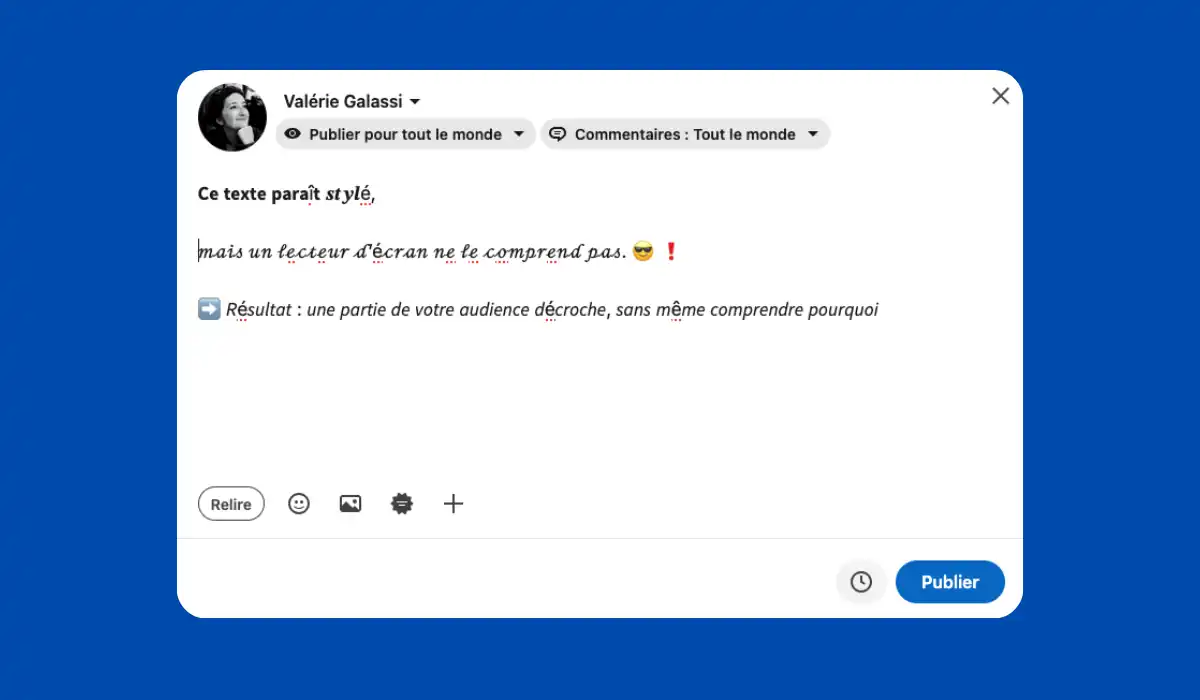
Le constat, encore aujourd’hui, c’est que LinkedIn ne propose aucune mise en forme native (je me demande toujours pourquoi) pour nos posts. L’éditeur de post ne propose effectivement pas de mettre nos contenus en gras ou en italique. Alors, il y a une possibilité pour le faire. Il existe des outils gratuits qui permettent de mettre en forme des textes, en utilisant du faux gras ou des faux caractères italiques, des caractères gothiques ou tout autre mise en forme fantaisiste. Ce texte stylisé, généré par ces outils ne sont pas du gras ou de l’italique au sens où un logiciel de traitement de texte l’entendrait, mais une suite de caractères Unicode qui ressemblent visuellement à des lettres, sans en être pour un ordinateur.
Les personnes aveugles et malvoyantes utilisent des lecteurs d’écran pour naviguer sur le web ou pour lire du texte sur leur ordinateur. Quand des caractères unicodes sont utilisés, les lecteurs d’écran ne reconnaissent pas ces caractères comme du texte normal. Selon les cas, ils les épellent lettre par lettre, les annoncent comme des symboles mathématiques, ou renoncent purement et simplement à les lire. Le message que vous vouliez mettre en valeur devient alors incompréhensible, voire, invisible.
La solution pour éviter ce genre de désagrément aux personnes aveugles et malvoyantes, c’est de se se contenter du texte brut. Pour structurer un post, utilisez la ponctuation, les retours à la ligne et un vocabulaire clair. Cela fait très bien le travail sans sacrifier quiconque au passage.
Depuis que je suis au courant de cela, j’ai pris la décision de ne plus interagir avec des posts LinkedIn qui utilisent ces caractères. J’ai deux personnes aveugles dans mes contacts LinkedIn, donc en interagissant avec ce genre de posts, je vous laisse imaginer leur frustration.
Aussi, je sensibilise les personnes qui les utilisent, le plus souvent en privé pour leur expliquer cela.
Je vous invite à visionner la vidéo qu’a faite Julie pour expliquer cela. Vous pouvez la regarder en entier, mais regarder au moins à partir de 05:57, elle fait une démo de ce que restitue un lecteur d’écran.
Encore merci à Julie de m’avoir sensibilisée à cela.
Les majuscules et les séparateurs qui compliquent la lecture
Deux autres habitudes fréquentes méritent d’être revues.
Les mots écrits entièrement en majuscule, d’abord. Outre le fait qu’écrire en majuscule sur le web signifie qu’on crie, ils ralentissent la lecture pour tout le monde (l’œil reconnaît moins bien la forme des mots), et posent une difficulté supplémentaire aux personnes dyslexiques. Mieux vaut les réserver aux sigles.
Les lignes de tirets ou d’astérisques utilisées comme séparateurs visuels, ensuite. Elles paraissent anodines à l’écran, mais un lecteur d’écran les égrène une par une : « astérisque, astérisque, astérisque… » Autant dire que l’effet de respiration visuelle recherché se transforme en une suite de mots sans aucun sens.
Petit aparté sur l’écriture inclusive
Puisqu’on parle de ce que les lecteurs d’écran ont du mal à restituer, il y a un exemple qui me tient particulièrement à cœur : le point médian de l’écriture inclusive. Les synthèses vocales hésitent ou bafouillent sur « utilisateur·rice », et le message reste parfois incompréhensible à l’oral.
C’est une des raisons pour lesquelles je n’utilise jamais le point médian, même si l’écriture inclusive m’importe. Je lui préfère des formulations épicènes ou des doublets complets, comme « les lecteurs et les lectrices ». Ça demande d’y penser un peu plus en amont, mais le résultat reste inclusif, et accessible à toutes et tous.
Utilisez les émojis avec parcimonie
Les émojis ne sont pas à bannir, loin de là, mais quelques règles simples évitent qu’ils ne deviennent un obstacle. Utilisez-les plutôt en fin de phrase, jamais au milieu d’un mot ou d’une expression (un lecteur d’écran prononcerait leur description à cet endroit précis, et casserait la phrase). Ne vous en servez jamais pour remplacer un mot porteur de sens. Et avant de publier, un bon réflexe : vérifier que votre message reste compréhensible si on retire mentalement tous les émojis. J’ai d’ailleurs déjà parlé dans mon retour sur le WordCamp Bretagne. Rappelez-vous, je vous parlais de David Galantin. dont la conférence portait sur l’utilisation des emojis sur le web et comment ils étaient perçus par les personnes aveugles. Là aussi, je vous invite à regarder sa vidéo (en passant, merci aux contributions des personnes qui montent et envoient les vidéos des WordCamps sur WordPress TV)
Les hashtags : un mot, en CamelCase, à la fin
Pour les hashtags, le principe du CamelCase change beaucoup pour l’accessibilité : #AccessibilitéWeb plutôt que #accessibiliteweb. La majuscule à chaque mot permet au lecteur d’écran (mais aussi aux personnes voyantes) de repérer chaque mot séparément, plutôt que de tenter de prononcer un bloc de lettres imprononçable.
Regroupez-les en fin de post plutôt que de les disperser dans le texte, pour ne pas interrompre la lecture en plein milieu d’une phrase.
Le texte alternatif sur les images
Dès qu’une image porte une information (une infographie, une capture d’écran, une citation mise en image), elle a besoin d’un texte alternatif qui décrit cette information, sans la déformer. LinkedIn propose ce champ au moment de la publication : ça prend trente secondes à remplir, et ça change tout pour une personne qui ne peut pas voir l’image.
Les vidéos et les carrousels
Pour une vidéo, deux éléments sont à prévoir : des sous-titres accessibles, sans effets visuels qui en compliquent la lecture, et, idéalement, une transcription textuelle complète, dans le post ou en commentaire.
Pour un carrousel, le sujet est un peu plus technique, mais essentiel à comprendre : un carrousel LinkedIn est en réalité un PDF affiché sous forme de diapositives, et LinkedIn ne permet pas d’y ajouter de texte alternatif. Autrement dit, si le contenu n’est pas pensé pour être accessible dès sa création, il n’existe aucun moyen de le corriger après coup.
La meilleure pratique consiste donc à accompagner systématiquement votre carrousel d’une transcription accessible : un lien vers une page ou un document qui reprend le même contenu dans un format que les technologies d’assistance peuvent lire.
Mettez les liens dans le post plutôt qu’en commentaire
Dernière habitude à questionner : celle du « lien en commentaire ». Elle part d’une bonne intention (ne pas faire fuir l’algorithme), mais elle complique la tâche d’une personne qui navigue au clavier ou avec un lecteur d’écran, puisqu’elle doit alors parcourir l’ensemble des commentaires pour retrouver l’information. Mieux vaut intégrer le lien directement dans le corps du post.
L’accessibilité sur les réseaux sociaux se joue autant dans ces petits détails que sur un site web : une typo, un hashtag, un lien bien placé, et c’est tout un pan du lectorat qui peut à nouveau vous suivre. Même si cela ne représente qu’une seule personne, c’est bien de tenir compte de tout cela.
J’espère que cet article portera ses fruits.